



יש לך שאלה בנושא
הערכה פנימית
?
שאלות ותשובות
ישנם מקרים שבהם תלמיד נרשם למבדק מספר פעמים, או שתלמידים נרשמו למבדק שאינם צריכים להיות בו. במקרים שכאלה, עלינו למחוק את התלמידים בצורה מרוכזת דרך ממשק הניהול. ניתן למחוק רק תלמידים שנרשמו, אך לא החלו את המבדק! תלמידים שהחלו את המבדק יצטרכו להישאר בסטאטוס "בתהליך" ולא ייכללו בדו"ח הסופי שתשלח המערכת.
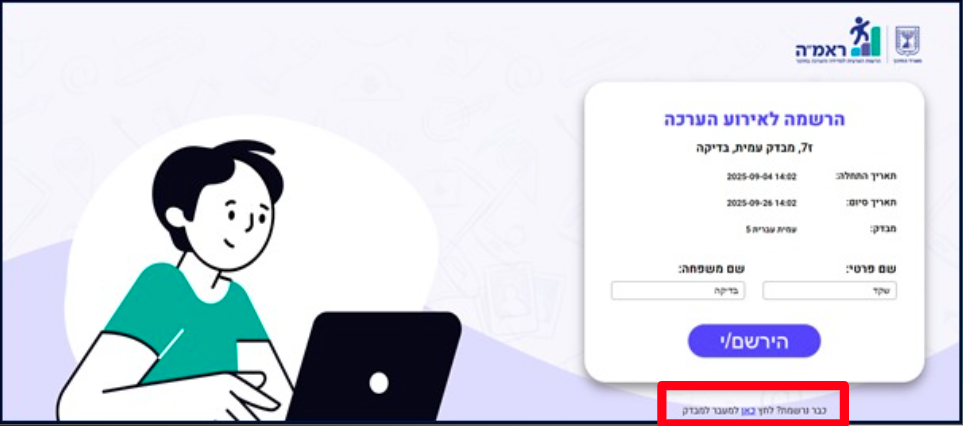
כדי למחוק קבוצת תלמידים, מתחברים למערכת תבונה, בוחרים באפשרות "AM Teacher", ובוחרים בלשונית "קבוצות לימוד", מאתרים את קבוצת הלימוד הרלוונטית ולוחצים על כפתור "הצגת אירועי הערכה":
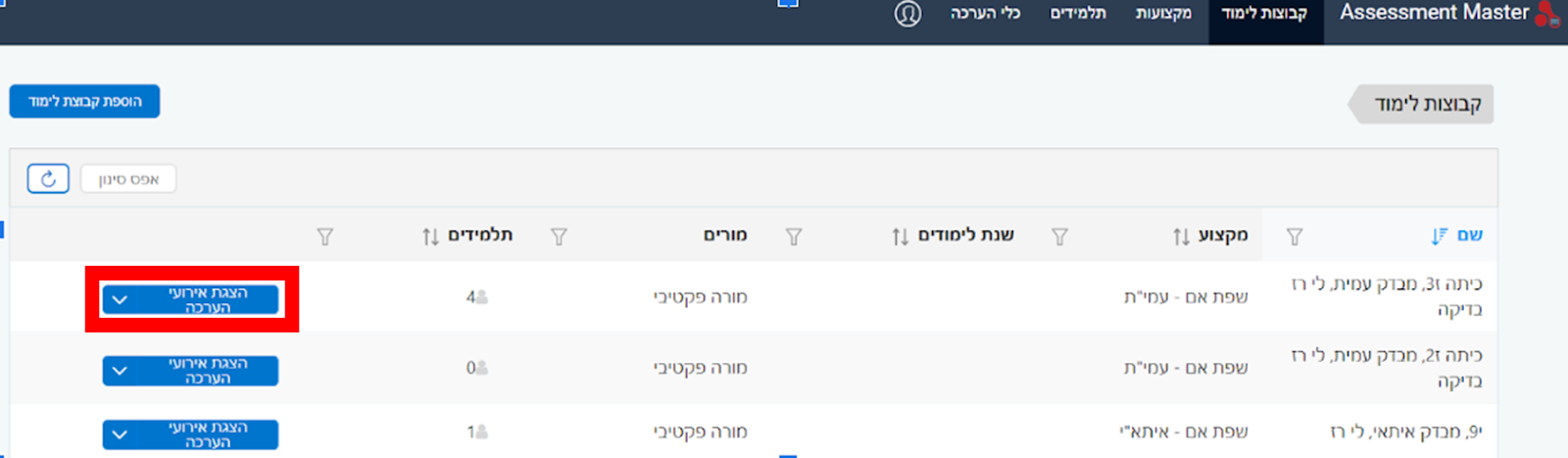
כאשר מגיעים לאירועי ההערכה, נכנסים ל"ערוך פרטי אירוע":
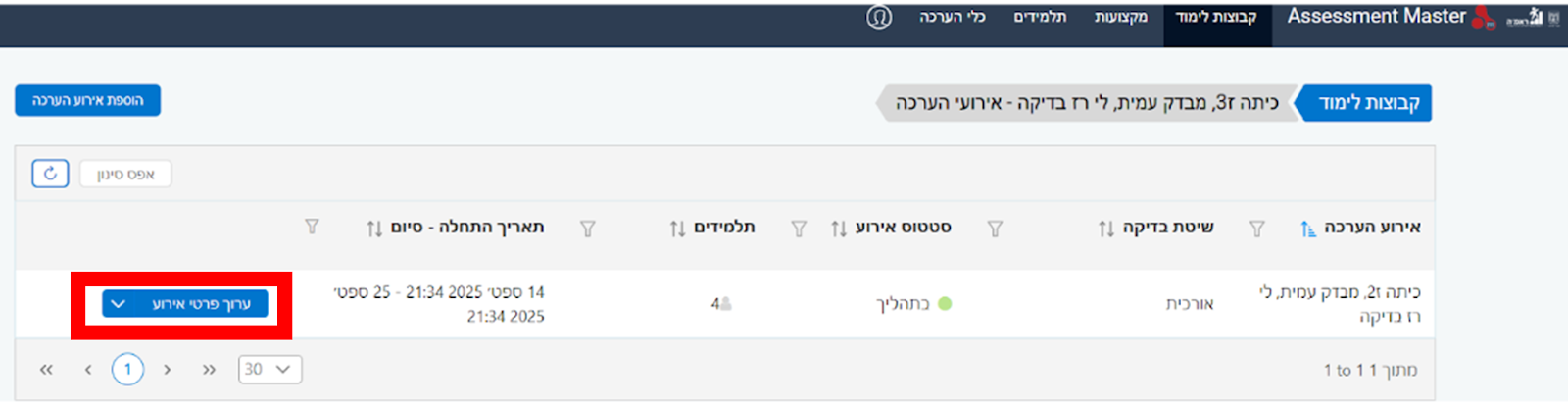
בחלונית שנפתחה, בוחרים באפשרות השלישית בצד שמאל ("הוסף תלמידים"). הבחירה מביאה אותנו למסך שבו מוצגים כלל התלמידים שנמצאים באירוע ההערכה:
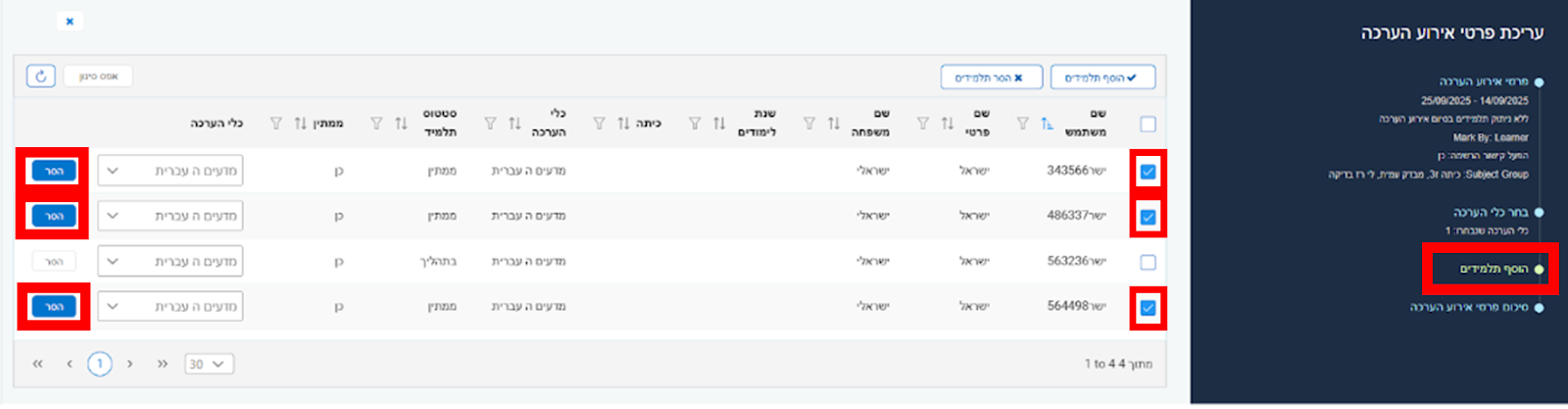
במסך זה מסמנים רק תלמידים שנמצאים בשלב "ממתין" (לא ניתן למחוק תלמידים שנמצאים בתהליך!), ואז לוחצים על "הסר תלמידים" בראש הטבלה בצד ימין. ניתן להסיר כל תלמיד בנפרד בלחיצה על הלחצן השמאלי ("הסר").

نتفهّم الصعوبة اللغويّة التي يواجهها التلاميذ من فئة القادمين الجدد، التلاميذ العائدون إلى البلاد، التلاميذ المهاجرون، والتلاميذ الذين لغتهم الأمّ ليست العبريّة. كجزء من ذلك، تُتيح راما مُلاءَمات في المشاركة وفي التقارير المدرسيّة، لأخذ مرحلة استيعاب التلاميذ المُستجدّين بعين الاعتبار، وضمان تحقيق العدالة في مراحل التقييم المختلفة، والحصول على صورة موثوقة للمستوى المعرفيّ في المدرسة:
- الإقامة في البلاد لمدّة أقصاها سنتان: هذه الفئة من التلاميذ غير مُطالبين بالمشاركة في الامتحانات، إلا إذا طلب مدير المدرسة ذلك. ينبع هذا من إدراكنا لحقيقة أنّ التلاميذ لم يكتسبوا اللغة بما يؤهّلهم للتعامل مع الامتحانات بالعبريّة. تنطبق هذه السياسة أيضًا على التلاميذ المهاجرين (حسب تاريخ دخولهم إلى البلاد)، والتلاميذ العائدين (حسب تاريخ عودتهم)، والتلاميذ الذين يدرسون في مدارس لا تُدرّس بلغتهم الأمّ (حسب تاريخ بدء دراستهم).
- الإقامة في البلاد لمدّة تتراوح بين سنتين-أربع سنوات: هؤلاء التلاميذ يشاركون في الامتحانات، لكنهم لا يُشملون في المعدّل المدرسيّ. في التقرير الذي تقدّمه راما يُبلّغ عن هذه الفئة بشكل منفصل ضمن تقرير المدرسة، إلى جانب التلاميذ الآخرين المماثلين من حيث سنة وصولهم إلى البلاد. تنطبق هذه السياسة أيضًا على التلاميذ المهاجرين (حسب تاريخ دخولهم إلى البلاد)، والتلاميذ العائدين (حسب تاريخ عودتهم)، والتلاميذ الذين يدرسون في مدارس لا تُدرّس بلغتهم الأمّ (حسب تاريخ بدء دراستهم).
- الإقامة في البلاد لمدّة تزيد عن أربع سنوات: تشارك هذه الفئة من التلاميذ في الامتحانات كباقي التلاميذ.
نحسب السنوات اعتبارًا من 1 أيلول للسنة التي يُجرى فيها الامتحان، بحيث تُحسب السنوات اعتبارًا من هذا التاريخ (إذا كان تاريخ القدوم إلى البلاد قبل سنتين من بداية السنة الدراسيّة التي يجري فيها الامتحان، فإنّ التلميذ غير مطالب بالمشاركة في الامتحان).
يمكن لمُديري المدارس، عبر "منصّة جمع البيانات"، أن يقرّروا ما إذا كانت معطيات التلاميذ ستُشمل في المعدّل المدرسيّ. سواءً في حال كان التلاميذ قد قدموا إلى البلاد في موعد أقصاه أربع سنوات قبل بداية السنة الدراسيّة التي يُجرى فيها الامتحان، أو قدموا إلى البلاد خلال السنتين اللتين تسبقان الامتحان، فللمدير الحقّ بإشاركهم في الامتحان وشملهم في المعدّل حتى لو لم يكونوا ملزمين بذلك.
فيما يخصّ منح المُلاءَمات أثناء الامتحان نفسه، فإن امتحانات راما خلافًا لامتحانات البجروت في المرحلة الثانويّة، لا تشمل تقييمًا فرديًّا للتلاميذ ولا تؤثّر على تقييمهم. لذلك، تُمنح المُلاءَمات في إجراء الامتحان فقط للتلاميذ ذوي المحدوديّة الوظائفيّة المزمنة.
الهدف من التقييم الخارجيّ في جهاز التربية والتعليم هو أن يعكس للمدرسة، واللواء، والقيادة المركزيّة في الوزارة، والدولة بأكملها، صورة دقيقة عنمستوى المعرفة والمهارات لدى جميع التلاميذ، ما عدا الحالات الاستثنائيّة الحاصلة على إعفاء من المشاركة، مثل التلاميذ-القادمين الجدد، وتلاميذ التربية الخاصّة، أو تلاميذ الدمج الحاصلين على سلّة دعم شخصيّة.
لذلك، ومنذ تأسيسها، تُلزم راما جميع التلاميذ الذين يدرسون وفقًا للمنهج الدراسيّ الرسميّ بالمشاركة في الامتحانات، بما في ذلك التلاميذ المنضمّين إلى برامج تعلّميّة خاصّة، مثل صفوف "انطلاقة" للحصول على شهادة البجروت الكاملة (תל"ם)، ومسار البجروت العاديّ (מב”ר)، ومراكز التعليم التكنولوجيّ (מח”טים)، وغيرها. مشاركة جميع التلاميذ تحمل رسالة تربويّة هامّة: التلاميذ جزء محوريّ ومهمّ في جهاز التربية والتعليم في إسرائيل، ولهم إسهام حقيقيّ في تصوير وعَكْس حال ووضع الجهاز.
ندرك أنّ هناك حالات استثنائيّة لم يُدرّس فيها موضوع معيّن طوال السنة، رغم أن تعليمه إلزاميّ وفقًا للمنهج الدراسيّ، أو أنّ المدرسة لم تجد معلّمين مؤهّلين لتدريس الموضوع. ومع ذلك، حتى في هذه الحالات، إجراء الامتحان إلزاميّ: على التلاميذ المشاركة في التقييم الخارجيّ وبذل قصارى جهدهم. فقط بهذه الطريقة يمكننا الحصول على صورة تتّسمُ بالمصداقيّة، العدل والإنصاف تجاه جميع التلاميذ في إسرائيل، وتعكس وضع المدرسة ووضع جهاز التربية والتعليم.
من المهمّ أن نُذكّر بأنّه لا حاجة للاستعداد للامتحانات. لا نريد أن نسيء لوقت التعلّم المكرّس للتلاميذ، ولا نريد أن نُحدِث توتّرًا وضغطًا على المعلّمين. نتائج التقييم لا تظهر في التقرير كعلامة رقميّة، والتقرير الذي نرسله إلى المدارس يبيّن مواطِن القوة والضعف مقارنة بمدارس أخرى مشابهة.
תהליך פיתוחו של המבחן הוא ארוך, מורכב ופורץ דרך גם בישראל וגם בעולם. אנו נמצאים בתהליך למידה מתמשך שנועד לדייק את המבחן באופן מיטבי ולהתאימו לצרכים המשתנים.
בשלב הראשון נעשה ניתוח מעמיק של האתגרים. לאחר מכן הוקמה ועדת היגוי ובה נציגים ממטה משרד החינוך ומן האקדמיה ומומחים מתחומי הפדגוגיה, הפסיכומטריקה והטכנולוגיה. הוועדה מתכנסת כדי לגבש את העקרונות המנחים לפיתוח המבחן. נוסף על כך אנו מקיימים בראמ"ה מבחני חלוץ ומחקרי רוחב כדי להתאים את המשימות באופן אופטימלי. כל שלב בתהליך נעשה תוך למידה והתאמה מתמשכת, בדגש על עדכון המבחן וייעולו.
המטרה היא ללמוד ולהתאים את הכלים למערכת החינוך, וזה תהליך חדש ומאתגר עבור כולנו.
מבדק עמית בשפה הערבית מורכב למעשה משני מבדקים שונים. הראשון הוא מבדק ממיין, והשני הוא מבדק ההמשך - אשר יש לו שתי גרסאות, אשר להן רמת קושי שונה. כל תלמיד נדרש לעשות גרסה אחת בלבד. כדי לדעת לאיזה גרסה יש לשייך כל תלמיד, עלינו להוריד את תוצאות המבדק הממיין, לפתוח את מבדק ההמשך ואז לשייך כל תלמיד למבדק המותאם עבורו.
אנחנו בראמ"ה מודעים לכך שמדובר בתהליך לא ידידותי, ומתנצלים על כך. אנו פועלים על מנת להפוך את המעבר בין השלבים לאוטומטי כבר בשנה הבאה.
השלב הראשון: הורדת תוצאות המבדק הממיין
את המבדק הראשון (המבדק הממיין) - יש לבצע בהתאם להנחיות המופיעות כאן, כמו כל מבדק אחר במערכת "תבונה". לאחר סיום בדיקת המבדק, יש לעבוד לממשק המנהל, דרך לחיצה על סימן הפנים בצד שמאל למעלה ובחירה בממשק מנהל (Manager). לחילופין, ניתן גם להתחבר מחדש למערכת, ולבחור ב "AM Manager":
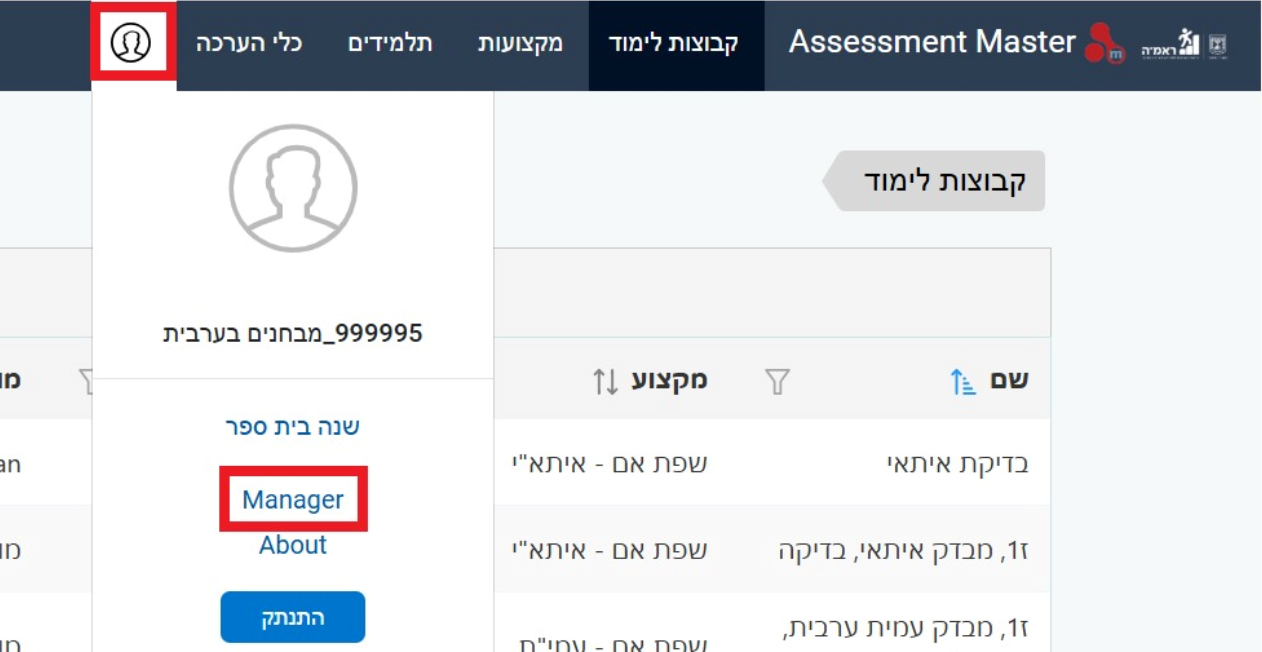
בחלונית שתיפתח, יש לבחור ב"דוחות שלי", ואז ב"בקשת דו"ח:

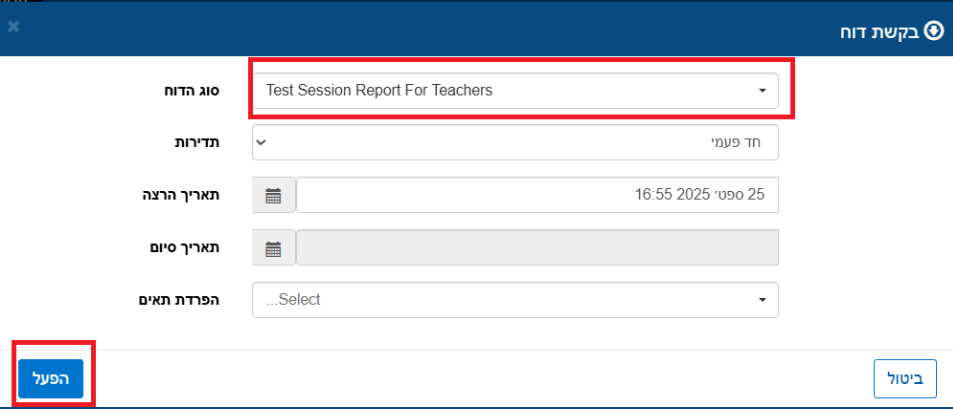
בחלונית הבאה בוחרים בסוג הדוח: Test Session Report For Teachers ואז לוחצים על "הפעל":
ממתינים כמה שניות עד שהקובץ ירד, ואז לוחצים על החץ ליד "עיון בפרטים" ובוחרים ב"הורד קובץ":

בסיומו של התהליך, הקובץ יורד לספריה שלכם. יש לפתוח את התיקייה, ולהעביר את הקובץ לתיקייה חדשה במחשב שלכם:

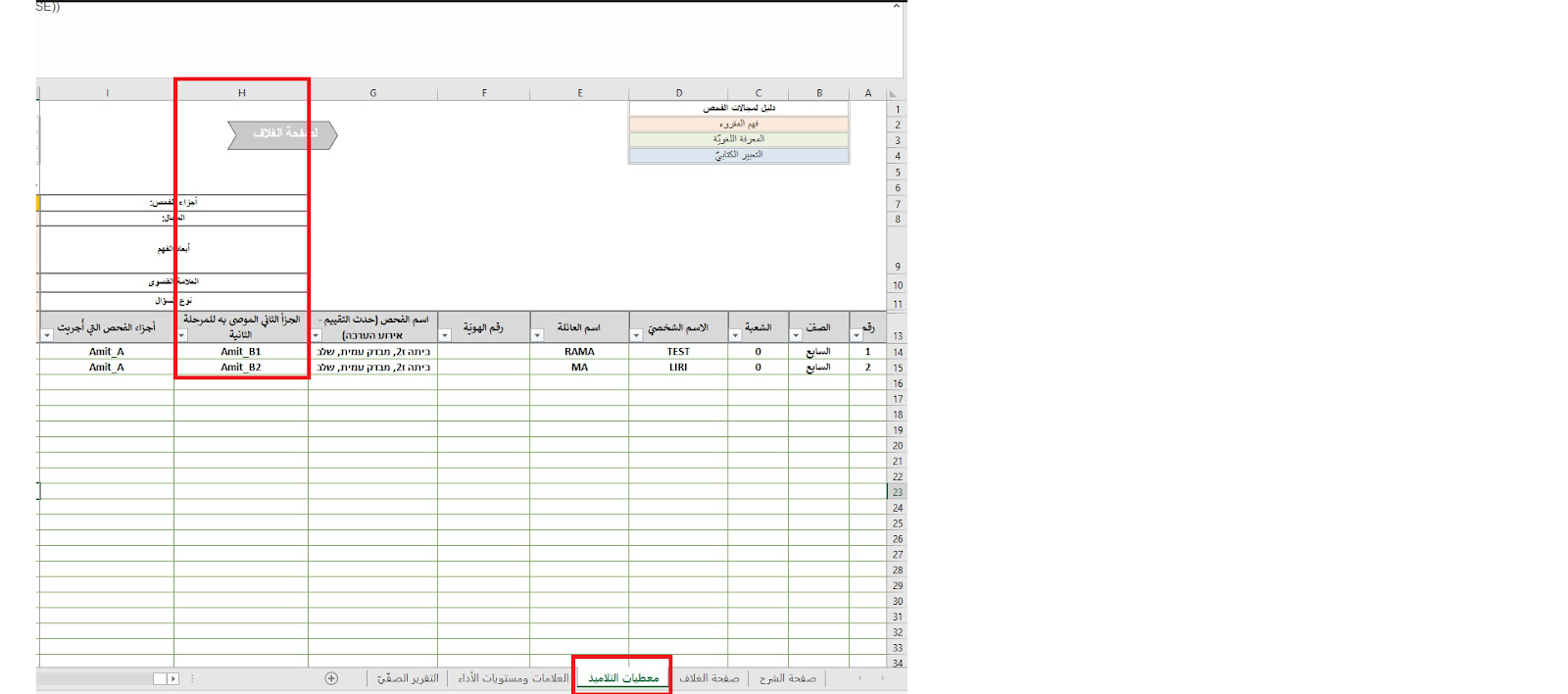
לאותה התיקייה יש להוריד את קובץ העמיתית מאתר ראמ"ה בקישור זה. כעת, יש לפתוח את קובץ העמיתית, ולטעון לתוכו את הדו"ח לחלק A של המבדק. בגיליון معطيات التلاميذ, בעמודה H, מופיע הגרסה שבה צריך להיבחן התלמיד בחלק B:
השלב השני: פתיחת מבדק ההמשך
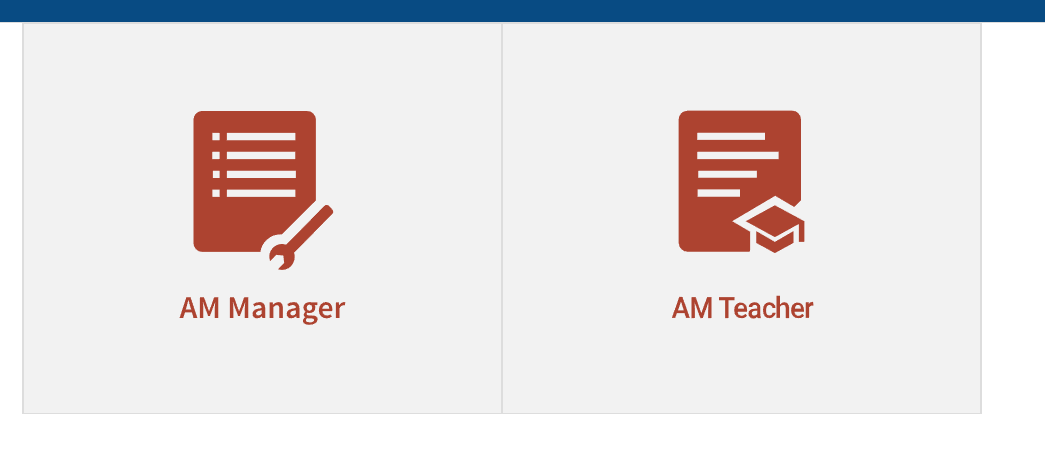
כדי לפתוח את המבדק השני (מבדק ההמשך) - יש לחזור לממשק המורה (לחיצה על Assessment Master בצד ימין למעלה, ואז לחיצה על "AM Teacher"):
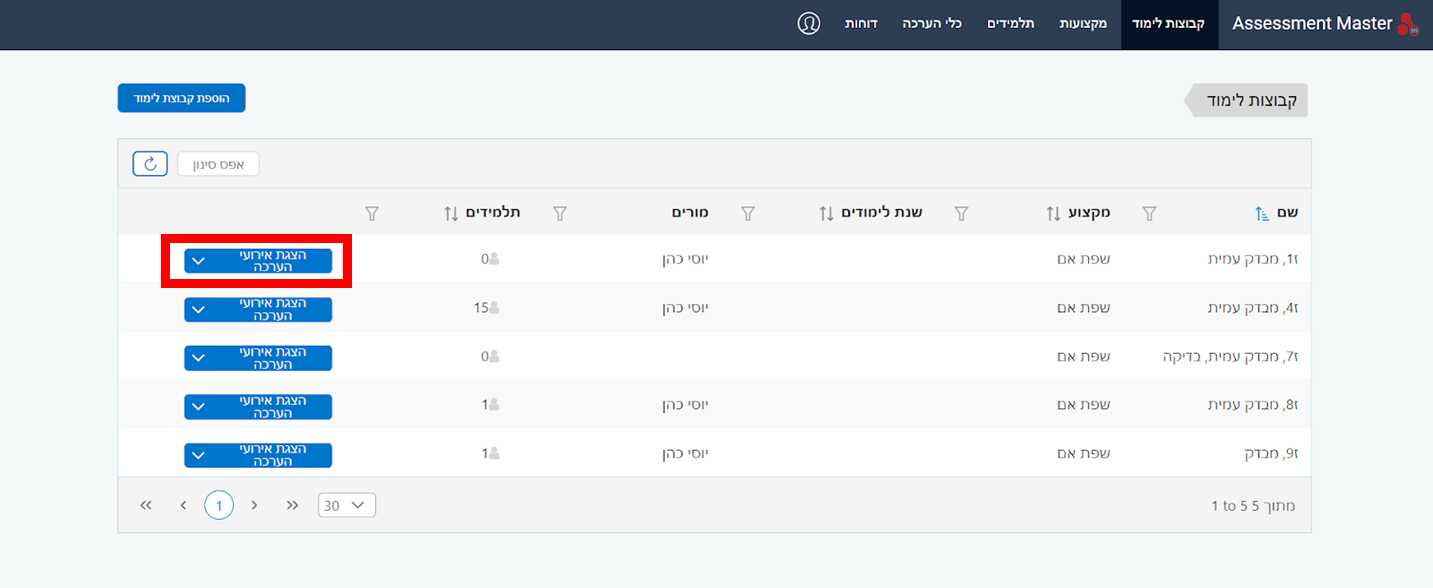
כעת, נכנסים למסך קבוצות הלימוד, בוחרים בקבוצה שביצעה את המבדק הממיין, ולוחצים על "הצגת אירועי הערכה":
במסך קבוצת הלימוד, יוצג אירוע ההערכה הקיים (הממיין). למעלה מצד שמאל, בוחרים ב"הוספת אירוע הערכה":
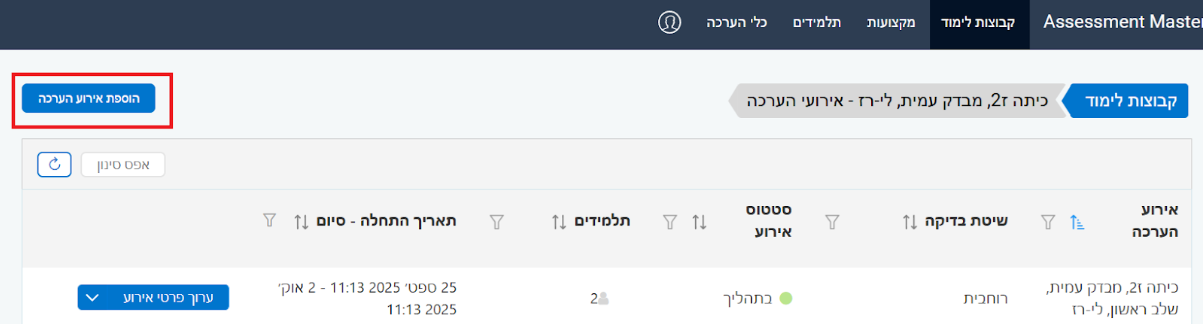
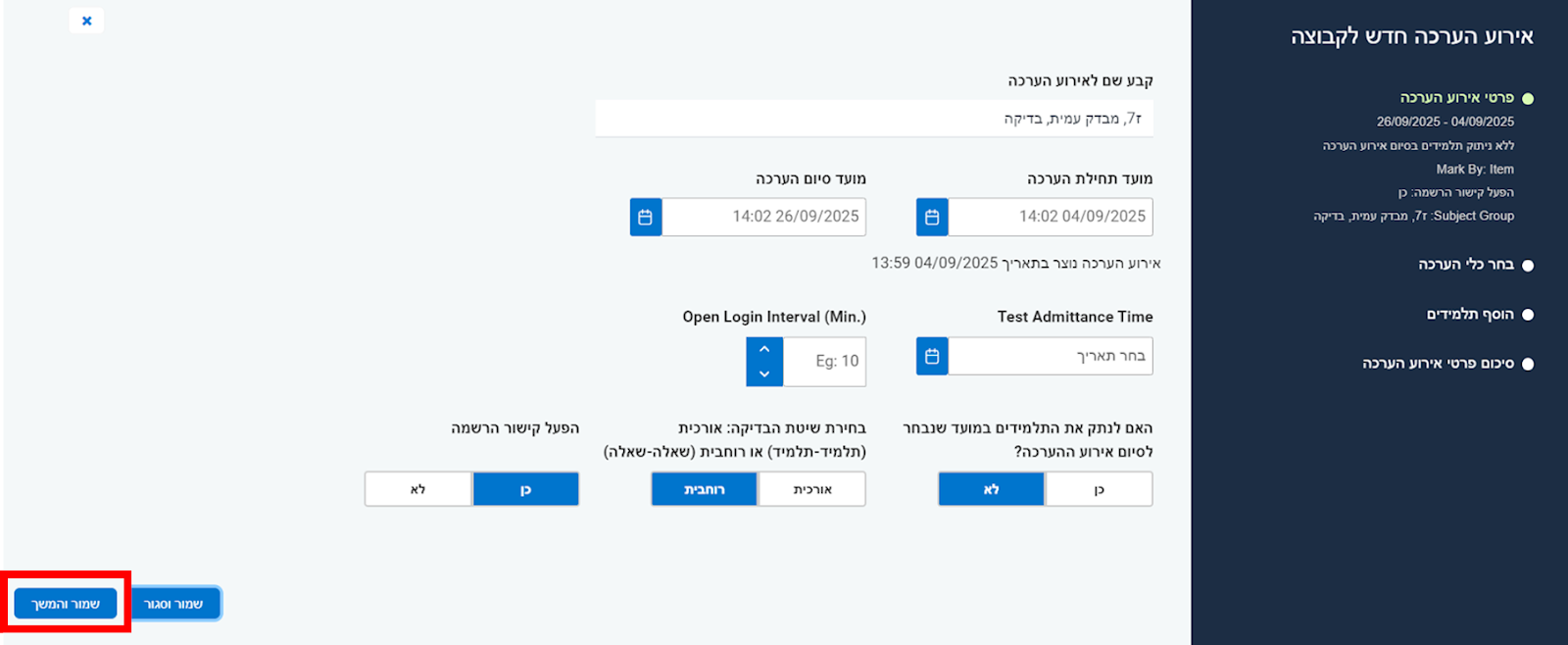
כעת, יוצרים אירוע חדש, עם שם חדש. למשל: "עמית מבדק המשך לכיתה ז'1 ושם המורה". מגדירים את הכל, אך בשאלה "האם לאפשר הרשמה?" - בוחרים באפשרות 'לא'.
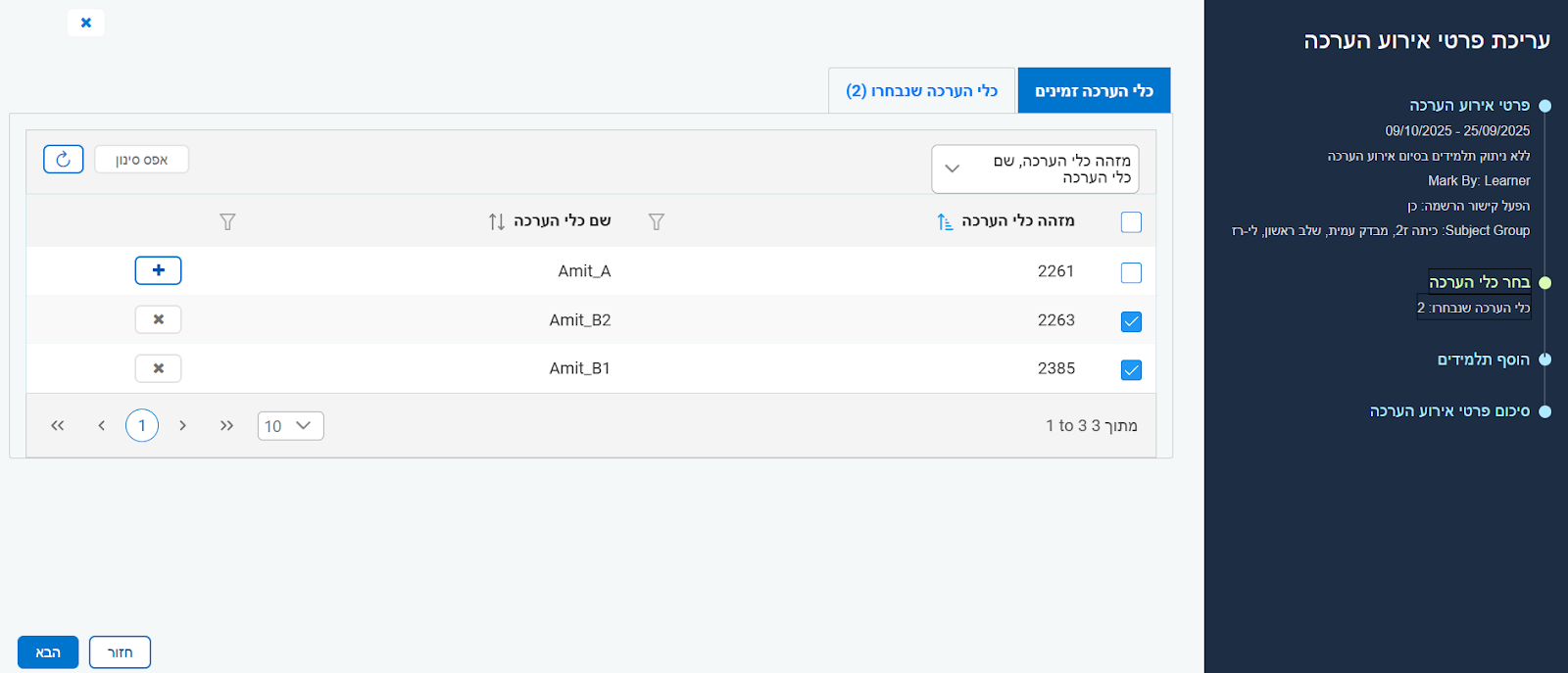
בשלב של "בחירת כלי הערכה", בוחרים בשני המבדקים (Amit_B1 ו-Amit_ B2), ולוחצים על "הבא":
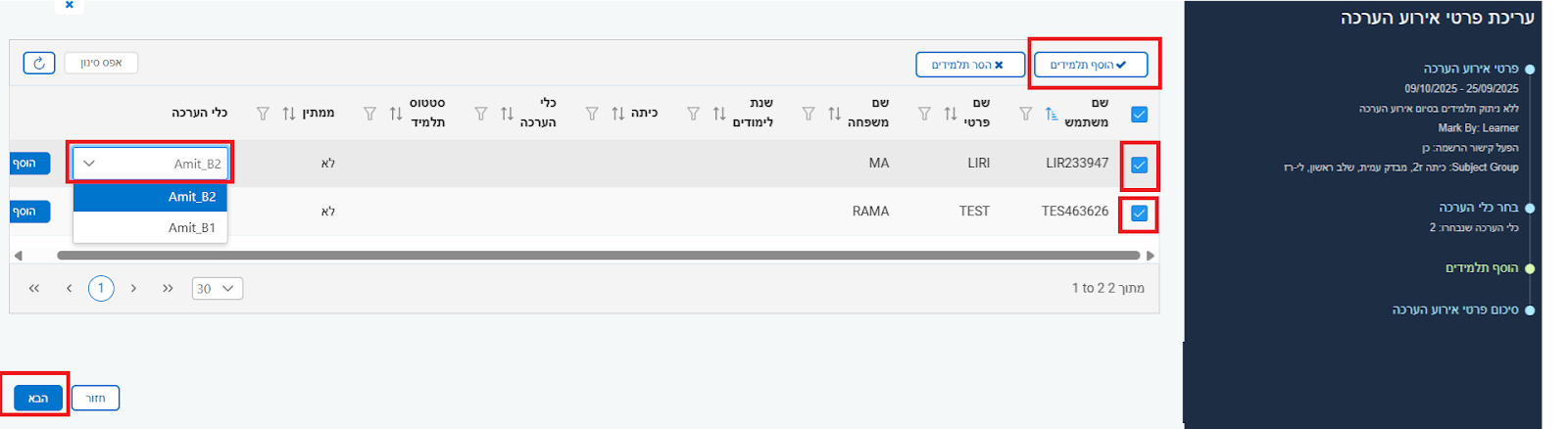
כעת, בשלב של "הוסף תלמידים" - תוצג הרשימה של כל התלמידים אשר נרשמו לחלק A. יש לסמן את התלמידים ולשייך כל אחד מהם לגרסה המתאימה לו (B1 או B2). לאחר ששייכנו כל תלמיד לגרסה, יש ללחוץ על "הוסף", ובסוף על "הבא":
השלב השלישי: שליחת הקישור לתלמידים
זהו! לאחר שהוספנו ושייכנו את התלמידים למבדק, יש לשלוח באופן ידני את הקישור לתחילת המבדק השני לתלמידים. יש להעתיק את הקישור מהשורה שלמטה, ולהחליף את המילים SEMEL_MOSAD בספרות של סמל בית הספר.
https://tvuna.edu.gov.il/engine/index.php/lms/login/path/SEMEL_MOSADחשוב: על התלמידים להתחבר מחדש למבדק באמצעות שם המשתמש והסיסמא שלהם, ולא להתחבר כמשתמשים חדשים!
كجزء من التوصيات لبناء منظومة التقييم الجديدة في سنة 2023، تقرّر أن تحدّد راما مجالات الامتحان من خلال عيّنة إحصائيّة، بحيث تٌمتحن كلّ مدرسة بموضوع واحد، ولكن يمكن عرض صورة عامّة للوضع على المستوى القطريّ لجميع المجالات في الامتحان، وفقًا للتقسيمات المختلفة. لذلك، فإنّ راما هي التي تحدّد المجال المعرفيّ في الامتحان الرئيسيّ الذي أُختير تلاميذ صفوف السادس والتاسع للمشاركة فيه.
ومع ذلك، في السنوات الأخيرة تزايد عدد مُديري المدارس الذين اختاروا المشاركة في الامتحانات والاستطلاعات، وهدفهم هو إثراء أنفسهم بالمعلومات المُتاحة، وفحص ما إذا كانت هناك نتائج للتغييرات التي نفّذوها في المدرسة، واتّخاذ قرارات بشأن تغييرات مستقبليّة يطمحون إليها. في سنة 2023–2024، مثلاً، اختار نحو 1,300 مدير إجراء استطلاعات للتلاميذ والمعلّمين، وفي 2024–2025 اختار نحو 300 مدير المشاركة في امتحانات إضافيّة لتلاميذ صفوف السادس والتاسع.
تُبلّغ المدرسة قبل موعد الامتحان بشهر إلى شهرين، بالموضوع الذي سيمتَحَن به التلاميذ. إذا رغبت المدرسة بإجراء استطلاعات أو امتحانات إضافيّة، يمكنها طلب ذلك بواسطة "منصّة جمع البيانات".
ניתן תמיד לערוך את פרטי אירוע ההערכה, לשנות את אופן הבדיקה (מרוחבית לאנכית והפוך) ולעדכן את מועדי ביצוע ההערכה. כדי לעשות זאת, יש להיכנס לעמוד "קבוצות לימוד", וליד הקבוצה שעבורה נוצר האירוע ללחוץ על החץ שליד "הצגת אירועי הערכה":
במסך שנפתח, בוחרים באירוע ההערכה שאותו רוצים לשנות, ולוחצים על "ערוך פרטי אירוע":
כעת, נכנסים ללשונית "פרטי אירוע הערכה" ומבצעים את השינויים הנדרשים.
חשוב: לאחר עדכון הפרטים (דוגמת התאריך והשעה, או שיטת הבדיקה), יש להתקדם בשלבי עריכת האירוע (לחיצה על "הבא") עד לשלב האחרון, כדי לשמור את השינויים.
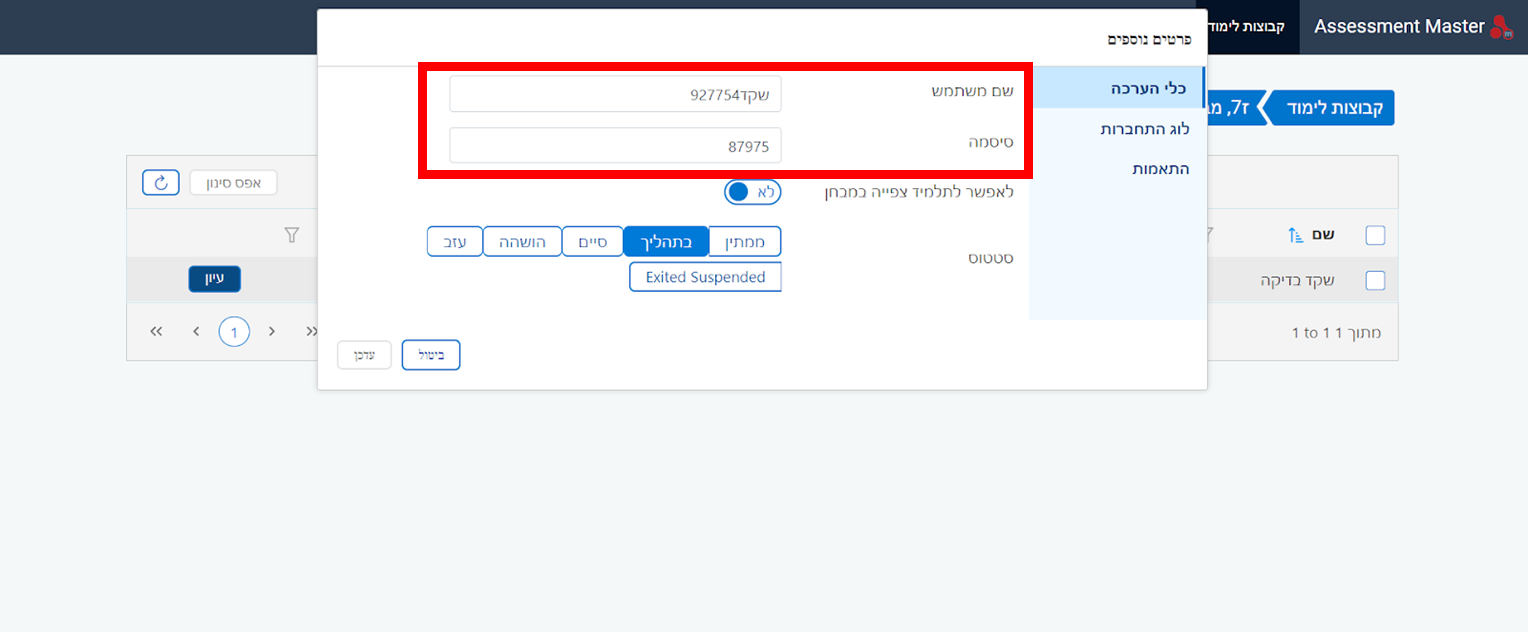
במקרים בהם תלמיד נרשם למערכת "תבונה" מספר פעמים ויצר לעצמו מספר משתמשים שונים, נרצה לעתים לזהות את שם המשתמש בו התחבר לאחרונה. כדי לעשות זאת, ניתן להוריד את קובץ המשתמשים והסיסמאות (תלמידים שהתחברו אחרונים מופיעים בסוף הרשימה). לחילופין, ניתן גם להיכנס לפרטי ההתחברות של התלמיד בתוך המערכת.
בוחרים בלשונית "קבוצות לימוד", מאתרים את הקבוצה הרלוונטית ונכנסים ל"הצגת אירועי הערכה":
מכאן, לוחצים על כפתור החץ שליד "ערוך פרטי אירוע" ובוחרים ב"רשימת תלמידים":
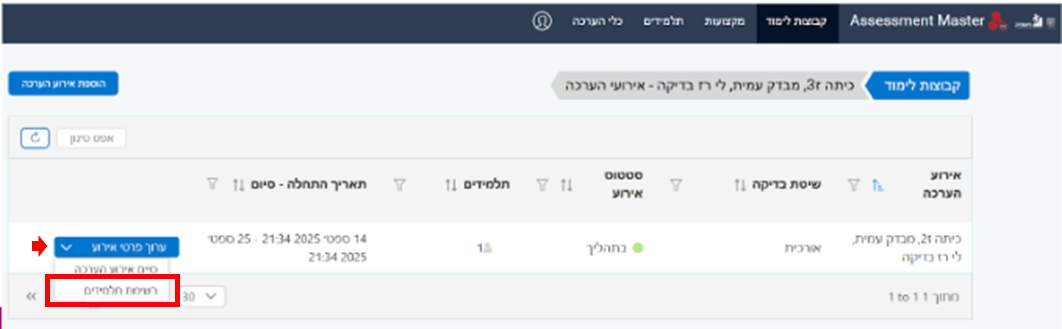
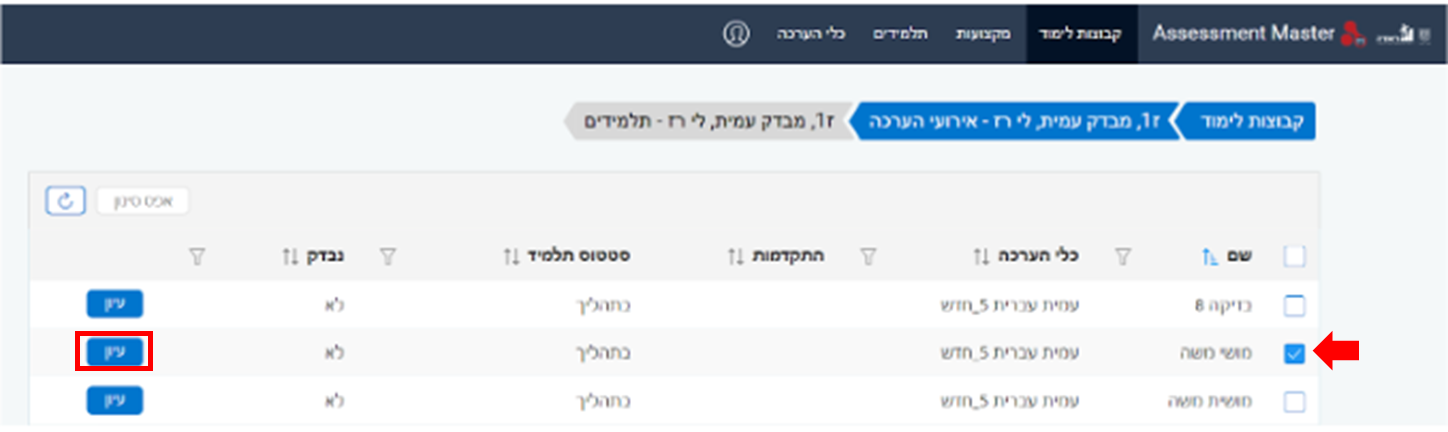
ברשימת התלמידים, מסמנים תלמיד, ובוחרים ב"ערוך":
בחלונית שנפתחה, בוחרים באפשרות השניה "לוג התחברות" ורואים את מועד ההתחברות האחרון למערכת:
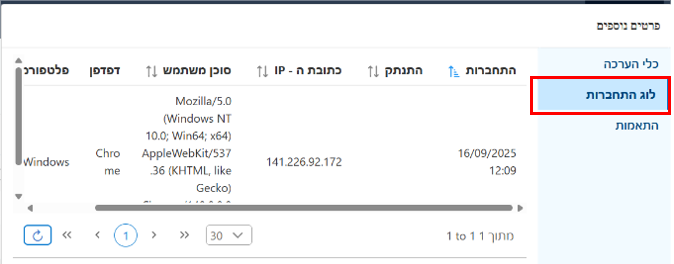
כך ניתן לעבור על רשימת המשתמשים שפתח אותו תלמיד, ולמצוא את המשתמש האחרון שהתחבר למערכת. כאשר מצאנו אותו, נעבור ללשונית "כלי הערכה" ונאתר את שם המשתמש והסיסמא של התלמיד.
امتحانات راما السابقة مُتاحة في موقعنا الإلكترونيّ. يمكن استخدامها، بشرط الالتزام بالقوانين والأحكام السارية بخصوص حقوق النشر. يمكن تحميل الامتحانات كاملة، وهي مُدرجة تحت عنوان الامتحانات والاستطلاعات (يجب اختيار المجال المعرفيّ، وطبقة الصفوف المطلوبة)، أو الاستعانة بأجزاء من الامتحانات الظاهرة تحت عنوان الأدوات الداخليّة (يجب اختيار الأدوات من نوع وحدات تنفيذ). من المهمّ الإشارة إلى أن كلّ امتحان مخصّص لطبقة صفيّة مختلفة. لذلك، إذا كانت قد أُجريت امتحانات راما سابقًا لطبقات الصفوف الخامسة والثامنة، فلن تجد في الوقت الراهن، امتحانات لطبقات صفيّة أخرى في الموقع. ستُضاف هذه الامتحانات في السنوات المقبلة، مع توسيع منظومة التقييم لتشمل صفوف السادس والتاسع.
بغض النظر عن الامتحانات المتوفّرة، فنحن نطلب عدم الاستعداد لها! من الأجدر أن ينصبّ التركيز على المنهج الدراسيّ الذي نشرته الوزارة، والتعرّف على ماهيّة الامتحانات من خلال التفاصيل المُعطاة حول الامتحانات المستقبليّة في المدرسة. التحضير للامتحانات قد يشوّش عمليّة التعلّم، ويوتّر التلاميذ، ويضعف من مصداقيّة المعطيات، ويحوّل الامتحانات من أداة قياس معرفيّة موضوعيّة إلى تهديد. لا تتطلّب الامتحانات تحضيرًا مسبقًا، ولا حاجة إلى إدخال التلاميذ في "ماراثون"، أو الانخراط في استعدادات استثنائيّة لها! من المهمّ معرفة أنّه لا يوجَد بعد علامات للامتحانات، وقد فصّلنا ذلك في ورقة رسميّة سبق وأن أرسلناها إلى مفتّشي المدارس.
אם בדקת את כל התשובות - ניתן להמשיך הלאה לבדיקת יתר השאלות, ובהמשך לסגור את המבדק ולקבל תוצאות.
הסיבה שהמערכת מראה שיש מספר תשובות שלא נבדקו, למרות שעברת על כולן, קשורה בכך שיש באירוע ההערכה תלמידים עם משתמשים כפולים. תלמידים אלו נמצאים כעת בסטטוס ‘מושהה’, ולכן תשובותיהם אינן מופיעות. אי-בדיקת תשובותיהם לא תפגע בתהליך ולא תשפיע על דו"ח התוצאות (הסטורי) שיישלח אליך לאחר סגירת המבדק. בהמשך נדאג למחוק את התלמידים הללו באופן מלא מהמערכת.
אם מתקבלת הודעת שגיאה המציינת כי הקובץ חסום עקב הגדרות ,ActiveX יש לבצע את הפעולות הבאות:
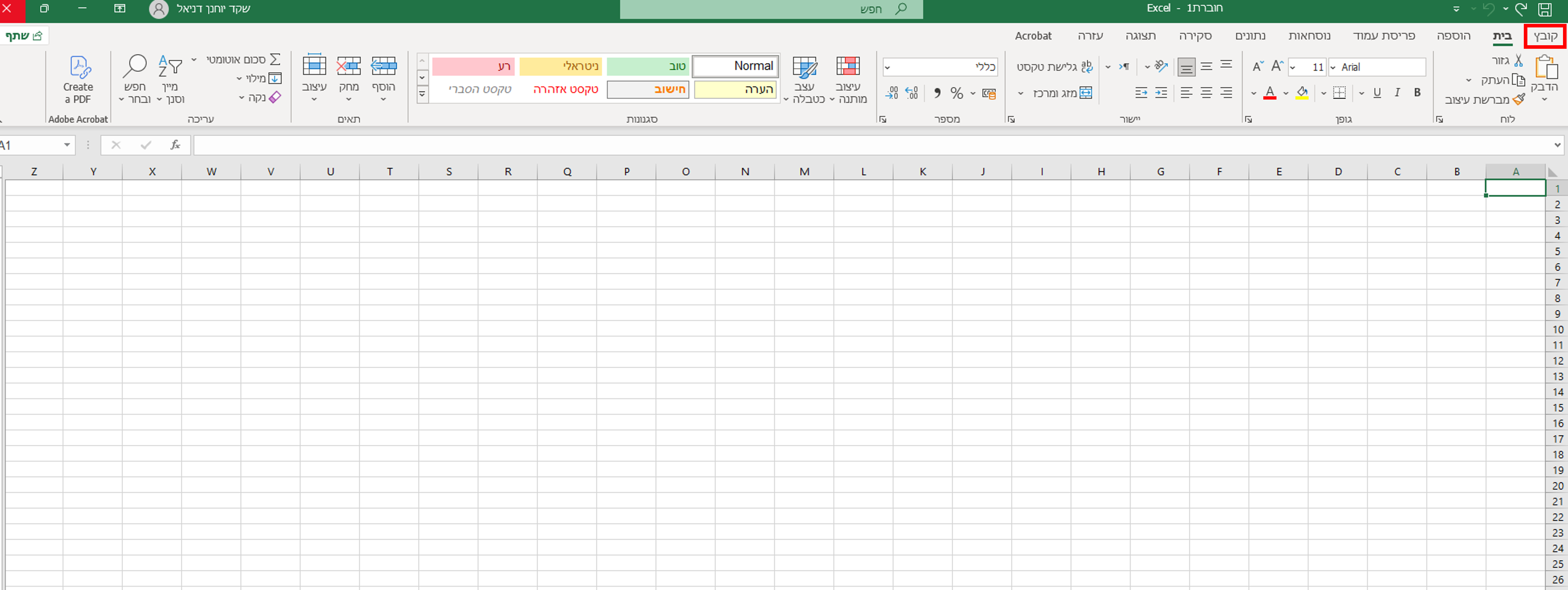
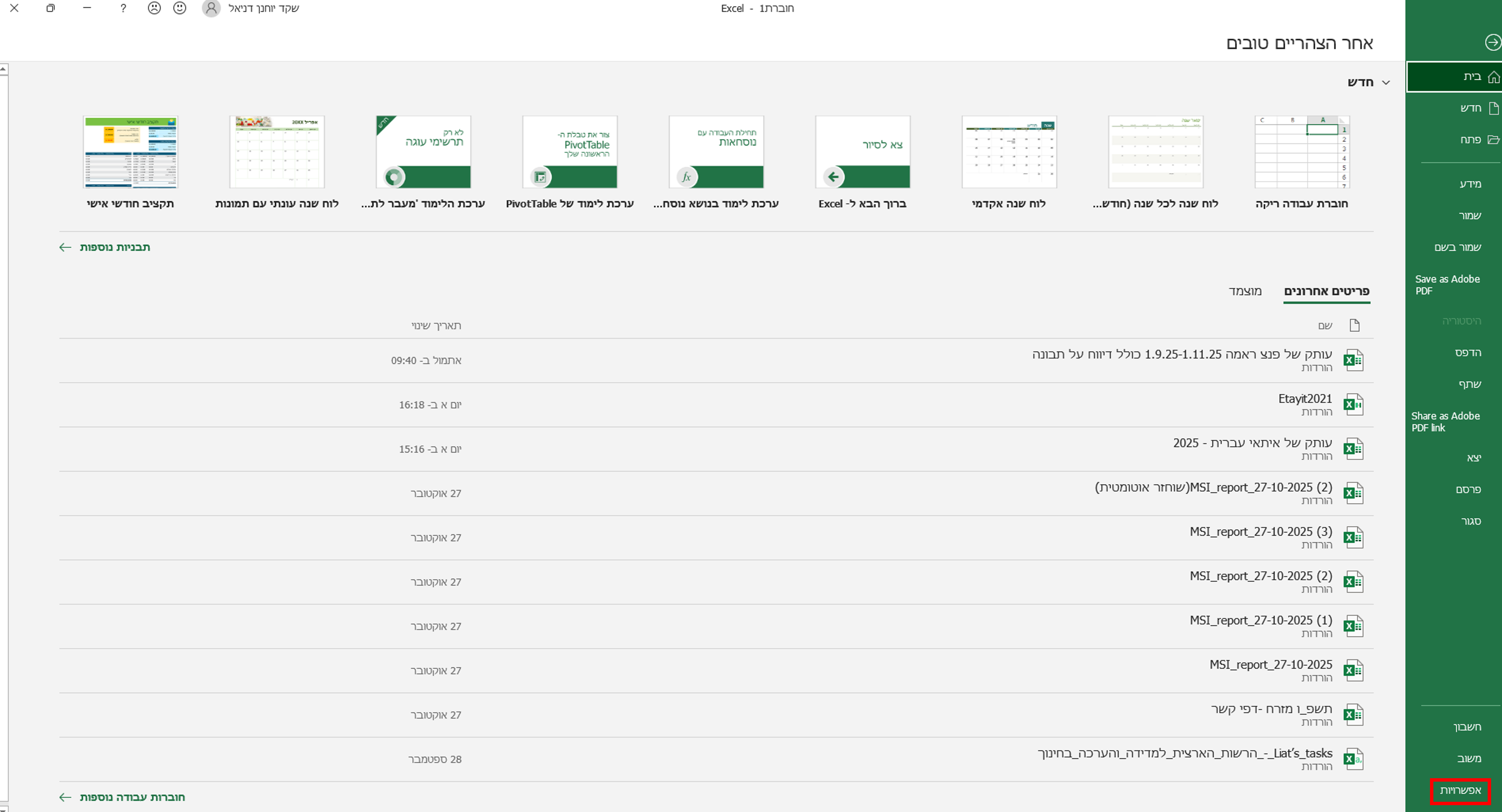
שלב 1: גישה לתפריט אפשרויות. בתפריט העליון מימין לחצו על "קובץ", וגללו מטה עד שתגיעו ללשונית "אפשרויות" (Options) בתחתית התפריט.
שלב 2: פתיחת מרכז האמון. בחלון ההגדרות שנפתח בחרו בלשונית "מרכז יחסי האמון" (Trust Center) מתוך התפריט הימני. לאחר מכן לחצו על הלשונית "הגדרות מרכז האמון" (Trust Center Settings) שבאמצע החלון. לחצו על "אישור" כדי לשמור את השינויים.
שלב 3: שינוי הגדרות .ActiveX כעת, מתוך התפריט "מרכז יחסי האמון" שמימין, בחרו באפשרות "הגדרות "ActiveX (בדרך כלל זו האפשרות השישית). משמאל תיפתח החלונית "הגדרות ActiveX עבור כל יישומי Office". בחלונית זו ודאו שהאפשרות הראשונה ("הפוך את כל הפקדים לבלתי זמינים ללא הודעה") אינה מסומנת.


כעת אתרו את האפשרות "הפוך את כל הפקדים לזמינים ללא מגבלות ומבלי להציג בקשה" (Disable all controls without notification). לחצו לסימון אפשרות זו. אל דאגה, עשו זאת למרות ההערה בסוגריים לפיה הפעילות אינה מומלצת. לאחר מכן לחצו על "אישור" כדי לשמור את השינויים.
כעת הבעיה אמורה להיפתר. בהצלחה!
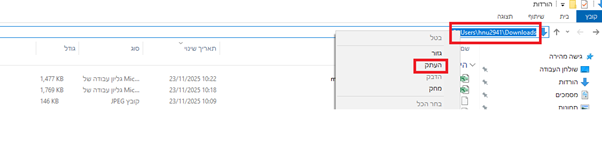
שלב 1: גשו לתיקייה שאליה ירד הקובץ, עמדו על הסרגל/השורה של התיקייה והעתיקו את פרטיה

עמדו עם העכבר על השורה, קליק ימני - "העתק"
שלב 2: פתחו את הקובץ
גשו לתפריט אפשרויות: בתפריט העליון מימין לחצו על "קובץ", וגללו מטה עד שתגיעו ללשונית "אפשרויות" (Options) שבתחתית התפריט.
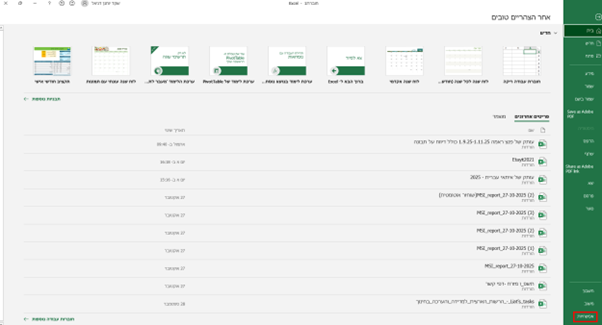
שלב 3: פתיחת מרכז האמון. בחלון ההגדרות שנפתח בחרו בלשונית "מרכז יחסי האמון" (Trust Center) מתוך התפריט הימני. לאחר מכן לחצו על הלשונית "הגדרות מרכז האמון" (Trust Center Settings) שבמרכז החלון.
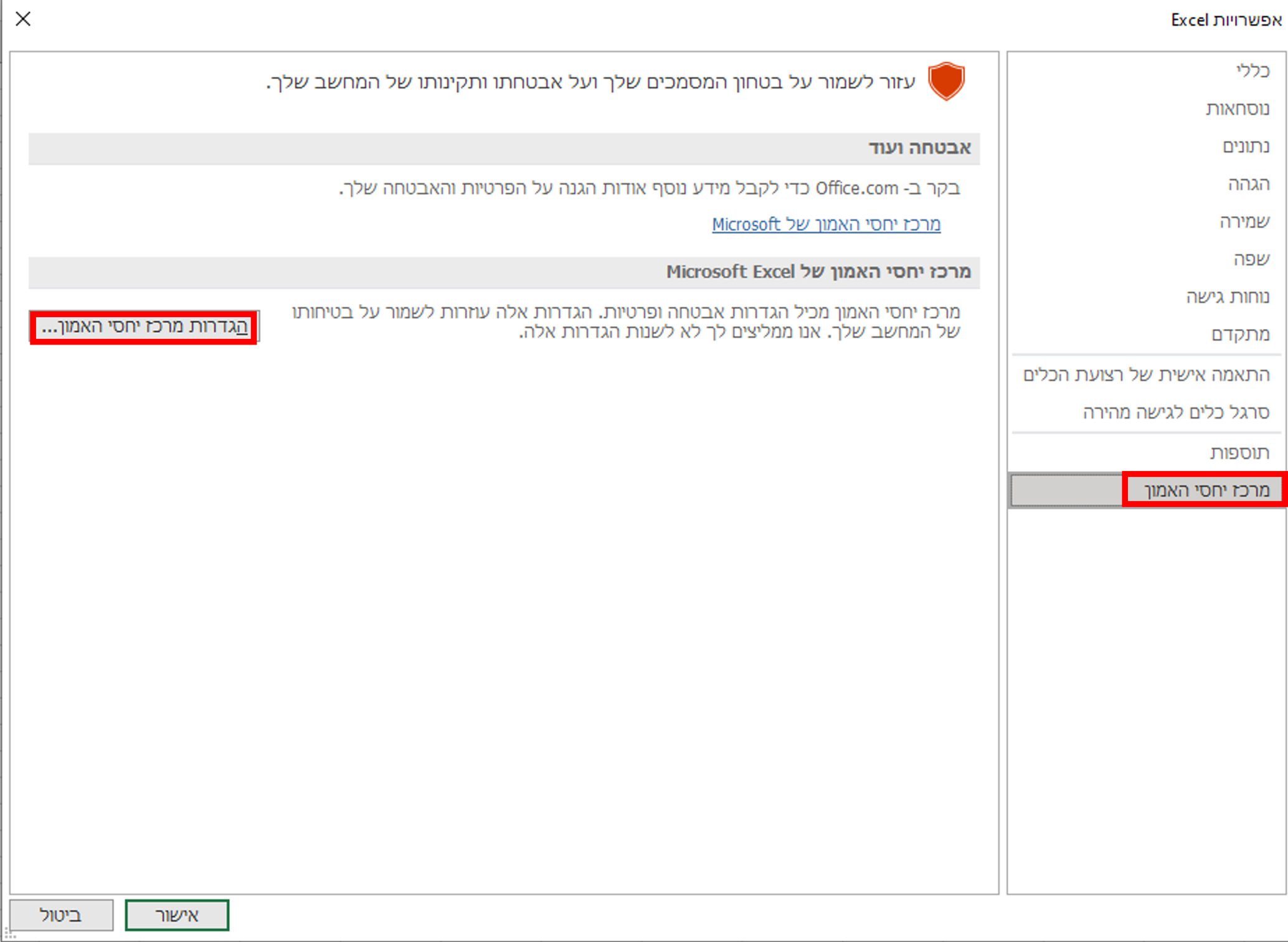
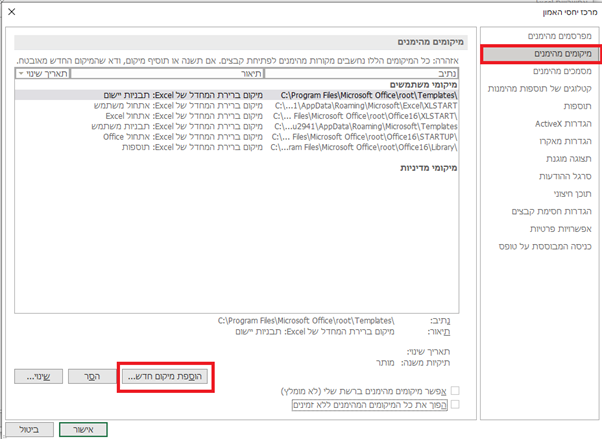
שלב 4: כעת, מתוך התפריט "מרכז יחסי האמון" שמימין, בחרו באפשרות "מיקומים מהימנים" (בדרך כלל זו האפשרות השנייה). משמאל תיפתח החלונית "מיקומים מהימנים". לחצו על "הוספת מיקום חדש".
שלב 5: בחלונית שתיפתח בשורה של נתיב הדביקו את שורת התיקייה שהעתקתם בהתחלה וסמנו "🗸" גם בתיקיות המשנה.
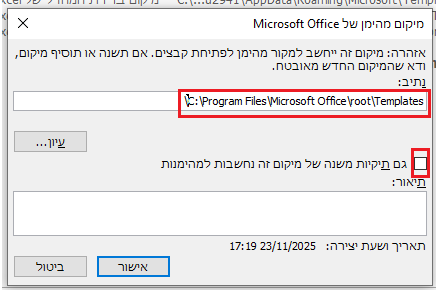
לחצו על אישור - אישור - אישור.
שמרו את הקובץ וסגרו אותו, ואז פתחו שוב.
מה עושים אם יש תקלה טכנית או עומס בכניסה לשאלון?
אם נתקלתם בעומס חריג שמונע מכם להיכנס לשאלון או גורם לניתוקים, המתינו כמה דקות ונסו שוב.
אם הדבר לא עזר, ובכל בעיה טכנית אחרת – אפשר לפנות אלינו לעזרה במוקד הטלפוני שמספרו: 073-3937777 (שלוחה 1), או לשלוח הודעת וואטסאפ למספר 073-3937770.
איך חוזרים לעמוד ניהול השאלון ולצפייה בסטורי לאחר היציאה?
בקלות ובנוחות, באחת משתי הדרכים האלה: כניסה לאתר ראמ"ה, או ישירות בכתובת: dashboard.milgo.io
האם צריך מייל ארגוני כדי לפתוח שאלון?
לא, אין צורך. אפשר להשתמש בכל כתובת מייל פעילה.
איך אפשר לצפות בשאלות לפני ששולחים אותן לתלמידים?
בעמוד הנחיתה תמצאו קישור להיגדים. אחרי השלמת הטופס המוצג בעמוד, היכנסו לעמוד ניהול השאלון ובחרו באופציה "צפייה מוקדמת". ההיגדים יוצגו גם במהלך שאלון ההתאמה של המורה.
איך מדריכים את הצוות כיצד להשתמש בכלי?
באמצעות יצירת דוגמה באופן הבא: פתחו שאלון חדש ומלאו אותו באופן פיקטיבי, לפחות ארבע פעמים, כדי ליצור דוח לדוגמה (סטורי) שישמש להדרכה.
האם אפשר להוסיף לשאלון שאלות מותאמות אישית?
לא, בשאלון זה אי-אפשר להוסיף שאלות. לצורך יצירת שאלות מותאמות אפשר להשתמש בכלי "חוויית הלמידה" או "חווית ההוראה" בסקרים הפנימיים של ראמ"ה.
מי צריך לפתוח את השאלון – המחנכים או יועצות בית הספר?
ההחלטה בעניין זה נתונה לשיקול דעתו של בית הספר. מומלץ שכל מחנך ומחנכת יפתחו שאלון נפרד לכיתה, כדי לקבל ממצאים ממוקדים.
איך רואים ממצאים נפרדים לכל כיתה או שכבה?
השלימו את הטופס בעמוד הנחיתה פעם אחת עבור כל קבוצה (כיתה או שכבה). כל פעולה כזו תיצור קישור ייחודי ודוח נפרד לכל אחת מהן.
איך יוכלו יועצות בית הספר או ההנהלה לראות את התוצאות?
מי שפתח את השאלון יכול לשתף את ה"סטורי" (הדוח המסכם) עם בעלי תפקידים נוספים, באמצעות קישור ייעודי מתוך עמוד הניהול. חשוב: מלבד הקישור יש לשלוח גם את הקוד המוצג לידו.
איך מקבלים את הדוח?
בתוך הדשבורד (לוח בקרה), בלשונית השמאלית, נמצא כפתור ״דוח מסכם״. הכפתור יופיע כשלפחות ארבעה משיבים סיימו לענות על השאלון, והדוח מתעדכן ככל שיש יותר משיבים.
מי מנהל את שאלון הצוות?
מומלץ שהנהלת בית הספר תשלים את הטופס ותשלח את הקישור לצוות, אך הכלי פתוח לכל בעל ובעלת תפקיד.
האם תלמידים נדרשים להזין פרטים אישיים בשאלון?
לא, המורים מזינים את פרטי התלמידים ומקבלים לינק עבורם, כך שבשום שלב התלמידים לא נדרשים למלא פרטים מזהים.
האם התוצאות חושפות שמות של תלמידים ותלמידות?
מצגת שיתוף הנתונים לא כוללת שמות של תלמידים ותלמידות וגם לא תשובות פתוחות – גם אם מי מהתלמידים או התלמידות בחרו להזדהות. אם יש תלמידים שבחרו לחשוף את שמם, השם יוצג אך ורק בסטורי של המורה.
האם אפשר לזהות אנשי צוות בשאלון הצוות?
המענה על השאלון אנונימי, אלא אם כן איש או אשת הצוות בחרו מרצונם להזדהות בתוך השאלון.

