



יש לך שאלה בנושא
הערכה פנימית
?
שאלות ותשובות
לצורכי הוראה ולמידה במוסד חינוכי מוכר – אין שום בעיה. אם מדובר בשימוש נקודתי לצורכי הוראה ולמידה בלבד, במוסד חינוכי מוכר, בהחלט אפשר להשתמש במבחני עבר של ראמ"ה. פיתחנו את הכלים האלה במיוחד למטרות חינוכיות, ונשמח אם שמורים ומורות, מנהלים ומנהלות ישתמשו בהם.
לצרכים אחרים – צריך לעבור תהליך. אם מדובר בשימוש שחורג מהתחום החינוכי למשל לצורך פיתוח אתר אינטרנט למטרות מסחריות או כחלק ממהלך מתוכנן של רשת חינוך פרטית, נדרש אישור מראש. מדובר בתהליך לקבלת זכויות שימוש בקניין הרוחני שפיתחה ראמ"ה.
ראמ"ה תבחן את הבקשה בכל הנוגע לאופן השימוש בתוצרים, ותביא את המלצתה לפני ועדת המכרזים שלה, המופקדת על אישור השימוש בתכנים שפותחו בראמ"ה. בפועל, התהליך יכול להסתיים בתוך חודש עד ארבעה חודשים.
רגע, למה בכלל יש כאן זכויות יוצרים? ראמ"ה מפתחת מגוון רחב של כלים ותוצרים: כלי הערכה פנימיים המיועדים לשימושם של בתי הספר, מבחנים שונים המיועדים לדרגות כיתה שונות, סקרים לקהלי יעד מגוונים, מחקרים המנתחים מאגרי מידע, מחקרי הערכה של תוכניות התערבות חינוכיות, ומסמכים מקצועיים בעולמות תוכן רלוונטיים.
המדינה משקיעה בכל אלה כסף ומשאבים ניכרים, וחלה עליהם הגנה על פי חוק זכויות יוצרים. על פי נוהלי החשב הכללי (הוראת תכ"ם 15.5.0.1 בנושא "ניהול תוצרי ידע"), כל שימוש שאינו לצרכים חינוכיים ציבוריים ישירים מחייב אישור מסודר.
במילים אחרות: אנחנו מפתחים את התוצרים שלנו בהשקעה רבה, וזאת כדי לסייע בתהליכי הוראה בבתי ספר מוכרים. כל שימוש שחורג ממטרה זו, בין שהוא מסחרי ובין שהוא חלק ממהלך של רשת חינוך שאינה ציבורית – מחייב בקשת אישור מסודרת.
איך פונים? כאן פונים אלינו כדי לפתוח בהליך של קבלת אישור לשימוש בתוצרי הידע של ראמ"ה.

אם תלמיד חש ברע ולא סיים את הבחינה, התשובות שניתנו ייקלטו וייבדקו כפי שהן. עם זאת חשוב לדעת שהדיווח נעשה ברמת כלל השכבה, ולכן השפעתו של תלמיד יחיד על התוצאה הבית ספרית היא מזערית, ועל פי רוב אינה משנה את התמונה הכוללת.
אם בשכבה כולה יש 15 תלמידים או פחות, נבקש לעדכן אותנו בראמ"ה בדוא"ל ביום המבחן, או עד שבעה ימים ממועד המבחן, כדי שנבדוק אפשרות לגרוע מהשקלול את התלמיד.
חשוב להדגיש: המבחנים נועדו לשקף תמונת מצב בית ספרית, מערכתית ורחבה, ואינם מיועדים להערכה אישית. לא ניתן ציון אישי לתלמידים, התוצאות לא נרשמות בתעודה, ולכן הדבר אינו אמור להשפיע על שום תלמיד או תלמידה ברמה האישית.
המבחן מיועד לכלל תלמידי כיתות ו' במוסדות דוברי עברית בכל הפיקוחים: החינוך הממלכתי, הממלכתי-דתי והחינוך החרדי. לכל פיקוח מבדק המותאם לו.
לא, השנה המבדק איננו חובה, אנחנו לא מבקשים לדווח על התוצאות ולא אוספים נתונים. אנחנו ממליצים להעביר אותו כמבדק פנימי שיסייע בהבנת רציונל המבדק ודרישותיו, וימפה את רמת התלמידים לקראת שנת הלימודים הבאה – שבה המבדק יוגדר כחובה.
הם אינם חייבים לעשות כן. כל הפרקים הנחוצים למענה על השאלות כבר מופיעים במבדק. למרות זאת, השנה יותר לתלמידים להכניס ספר תנ"ך למבדק ולהשתמש בו.
לא. המבדק מודפס ונחוץ להפיק את גיליונותיו מראש. באתר ראמ"ה תוכלו למצוא שתי גרסאות להורדה: גרסה צבעונית וגרסה מותאמת לשחור-לבן.
לא. המבדק ישאר פתוח ונגיש לשימושכם. באפשרותכם להעביר אותו במועד המיטבי עבור התלמידים וצוות ההוראה.
איך אפשר לצפות בשאלות לפני ששולחים אותן לתלמידים?
בעמוד הנחיתה תמצאו קישור להיגדים. אחרי השלמת הטופס המוצג בעמוד, היכנסו לעמוד ניהול השאלון ובחרו באופציה "צפייה מוקדמת". ההיגדים יוצגו גם במהלך שאלון ההתאמה של המורה.
איך מדריכים את הצוות כיצד להשתמש בכלי?
באמצעות יצירת דוגמה באופן הבא: פתחו שאלון חדש ומלאו אותו באופן פיקטיבי, לפחות ארבע פעמים, כדי ליצור דוח לדוגמה (סטורי) שישמש להדרכה.
האם אפשר להוסיף לשאלון שאלות מותאמות אישית?
לא, בשאלון זה אי-אפשר להוסיף שאלות. לצורך יצירת שאלות מותאמות אפשר להשתמש בכלי "חוויית הלמידה" או "חווית ההוראה" בסקרים הפנימיים של ראמ"ה.
מי צריך לפתוח את השאלון – המחנכים או יועצות בית הספר?
ההחלטה בעניין זה נתונה לשיקול דעתו של בית הספר. מומלץ שכל מחנך ומחנכת יפתחו שאלון נפרד לכיתה, כדי לקבל ממצאים ממוקדים.
איך רואים ממצאים נפרדים לכל כיתה או שכבה?
השלימו את הטופס בעמוד הנחיתה פעם אחת עבור כל קבוצה (כיתה או שכבה). כל פעולה כזו תיצור קישור ייחודי ודוח נפרד לכל אחת מהן.
איך יוכלו יועצות בית הספר או ההנהלה לראות את התוצאות?
מי שפתח את השאלון יכול לשתף את ה"סטורי" (הדוח המסכם) עם בעלי תפקידים נוספים, באמצעות קישור ייעודי מתוך עמוד הניהול. חשוב: מלבד הקישור יש לשלוח גם את הקוד המוצג לידו.
איך מקבלים את הדוח?
בתוך הדשבורד (לוח בקרה), בלשונית השמאלית, נמצא כפתור ״דוח מסכם״. הכפתור יופיע כשלפחות ארבעה משיבים סיימו לענות על השאלון, והדוח מתעדכן ככל שיש יותר משיבים.
מי מנהל את שאלון הצוות?
מומלץ שהנהלת בית הספר תשלים את הטופס ותשלח את הקישור לצוות, אך הכלי פתוח לכל בעל ובעלת תפקיד.
אם מתקבלת הודעת שגיאה המציינת כי הקובץ חסום עקב הגדרות ,ActiveX יש לבצע את הפעולות הבאות:
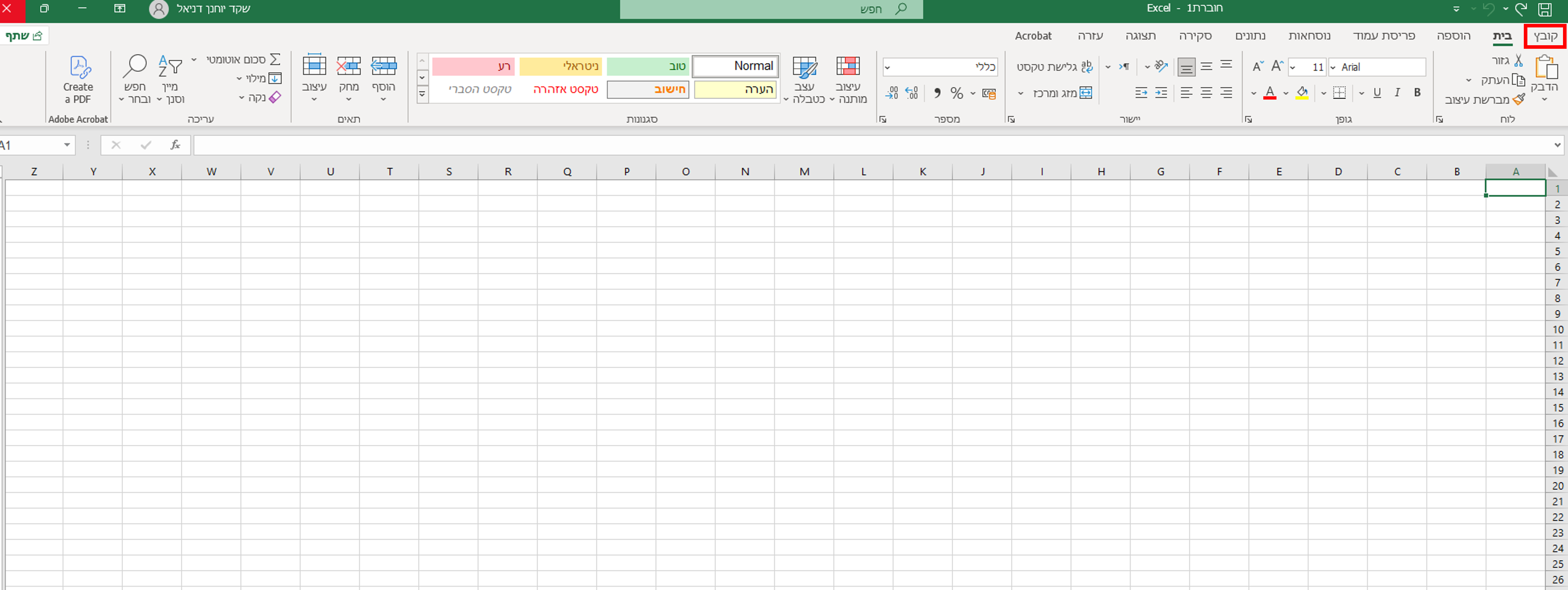
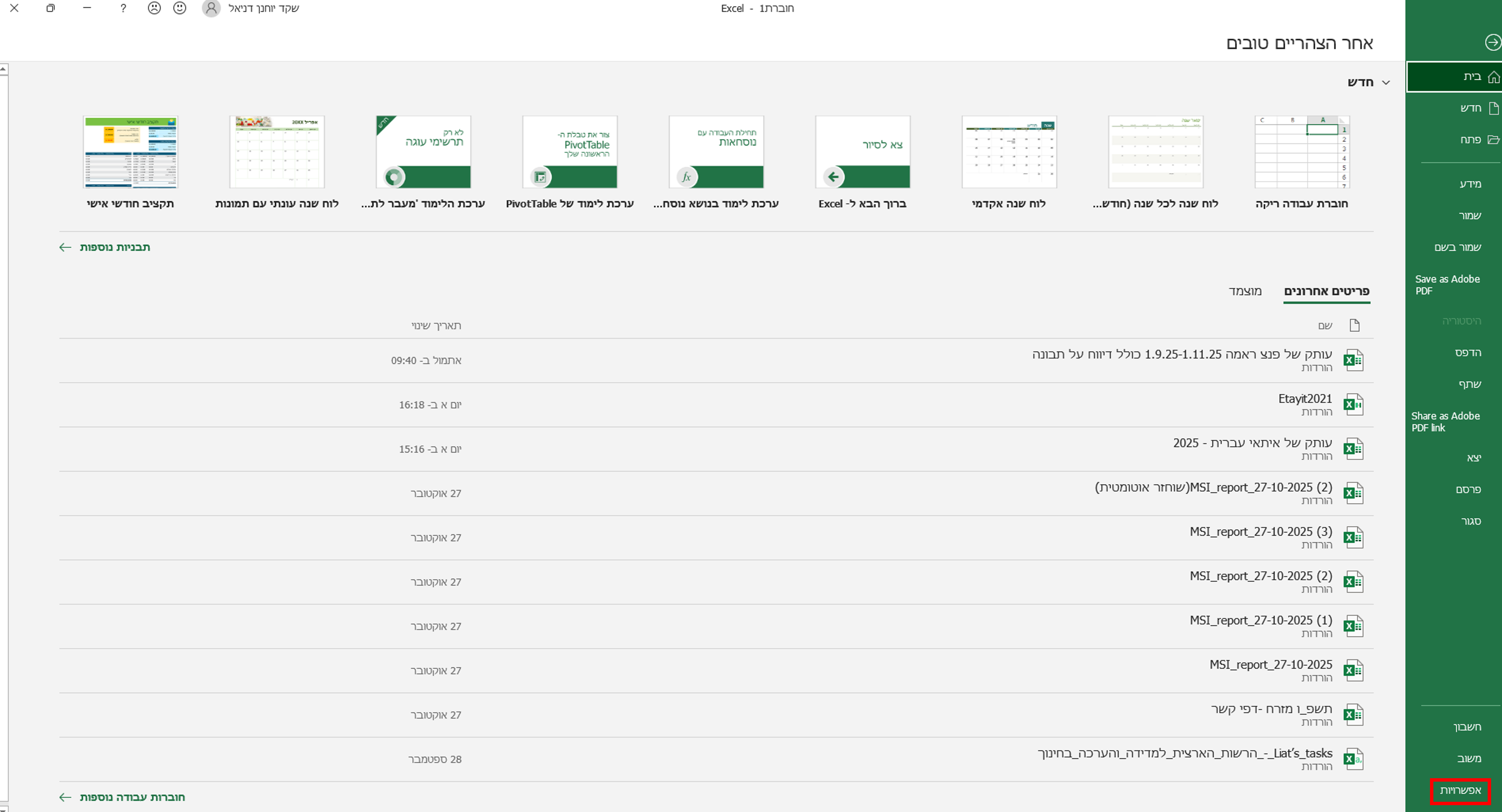
שלב 1: גישה לתפריט אפשרויות. בתפריט העליון מימין לחצו על "קובץ", וגללו מטה עד שתגיעו ללשונית "אפשרויות" (Options) בתחתית התפריט.
שלב 2: פתיחת מרכז האמון. בחלון ההגדרות שנפתח בחרו בלשונית "מרכז יחסי האמון" (Trust Center) מתוך התפריט הימני. לאחר מכן לחצו על הלשונית "הגדרות מרכז האמון" (Trust Center Settings) שבאמצע החלון. לחצו על "אישור" כדי לשמור את השינויים.
שלב 3: שינוי הגדרות .ActiveX כעת, מתוך התפריט "מרכז יחסי האמון" שמימין, בחרו באפשרות "הגדרות "ActiveX (בדרך כלל זו האפשרות השישית). משמאל תיפתח החלונית "הגדרות ActiveX עבור כל יישומי Office". בחלונית זו ודאו שהאפשרות הראשונה ("הפוך את כל הפקדים לבלתי זמינים ללא הודעה") אינה מסומנת.


כעת אתרו את האפשרות "הפוך את כל הפקדים לזמינים ללא מגבלות ומבלי להציג בקשה" (Disable all controls without notification). לחצו לסימון אפשרות זו. אל דאגה, עשו זאת למרות ההערה בסוגריים לפיה הפעילות אינה מומלצת. לאחר מכן לחצו על "אישור" כדי לשמור את השינויים.
כעת הבעיה אמורה להיפתר. בהצלחה!
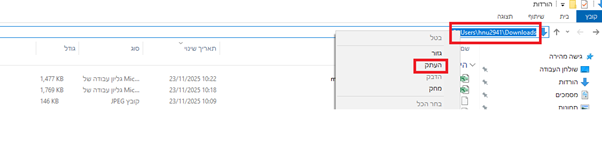
שלב 1: גשו לתיקייה שאליה ירד הקובץ, עמדו על הסרגל/השורה של התיקייה והעתיקו את פרטיה

עמדו עם העכבר על השורה, קליק ימני - "העתק"
שלב 2: פתחו את הקובץ
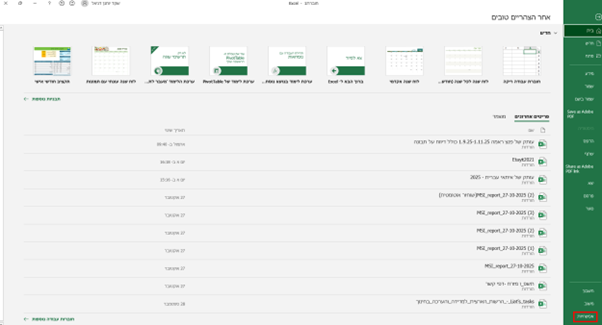
גשו לתפריט אפשרויות: בתפריט העליון מימין לחצו על "קובץ", וגללו מטה עד שתגיעו ללשונית "אפשרויות" (Options) שבתחתית התפריט.
שלב 3: פתיחת מרכז האמון. בחלון ההגדרות שנפתח בחרו בלשונית "מרכז יחסי האמון" (Trust Center) מתוך התפריט הימני. לאחר מכן לחצו על הלשונית "הגדרות מרכז האמון" (Trust Center Settings) שבמרכז החלון.
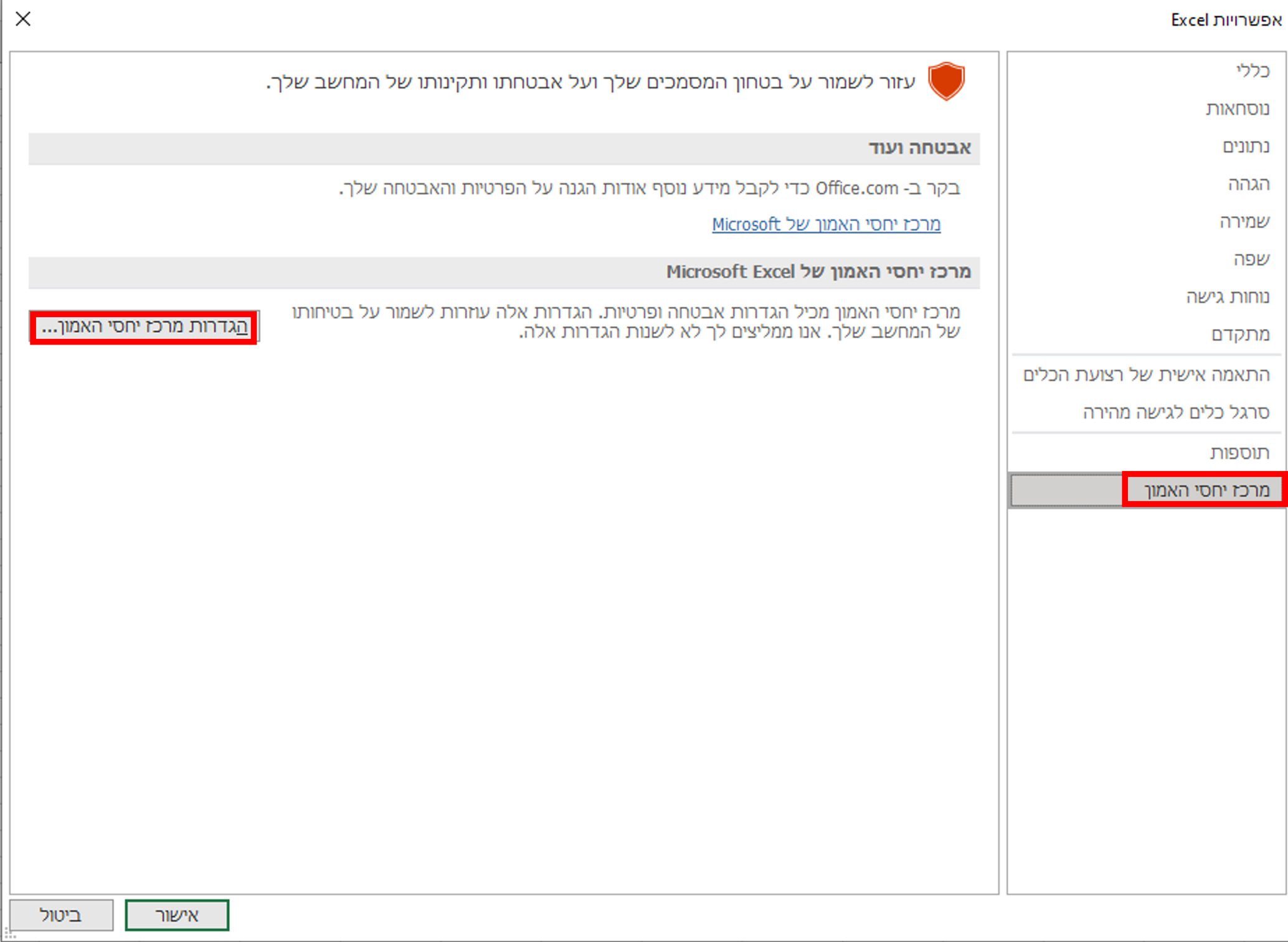
שלב 4: כעת, מתוך התפריט "מרכז יחסי האמון" שמימין, בחרו באפשרות "מיקומים מהימנים" (בדרך כלל זו האפשרות השנייה). משמאל תיפתח החלונית "מיקומים מהימנים". לחצו על "הוספת מיקום חדש".
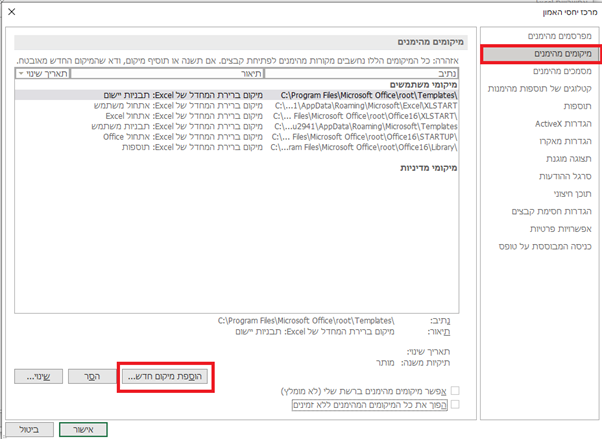
שלב 5: בחלונית שתיפתח בשורה של נתיב הדביקו את שורת התיקייה שהעתקתם בהתחלה וסמנו "🗸" גם בתיקיות המשנה.
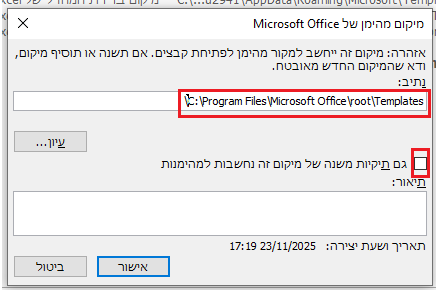
לחצו על אישור - אישור - אישור.
שמרו את הקובץ וסגרו אותו, ואז פתחו שוב.
מה עושים אם יש תקלה טכנית או עומס בכניסה לשאלון?
אם נתקלתם בעומס חריג שמונע מכם להיכנס לשאלון או גורם לניתוקים, המתינו כמה דקות ונסו שוב.
אם הדבר לא עזר, ובכל בעיה טכנית אחרת – אפשר לפנות אלינו לעזרה במוקד הטלפוני שמספרו: 073-3937777 (שלוחה 1), או לשלוח הודעת וואטסאפ למספר 073-3937770.
איך חוזרים לעמוד ניהול השאלון ולצפייה בסטורי לאחר היציאה?
בקלות ובנוחות, באחת משתי הדרכים האלה: כניסה לאתר ראמ"ה, או ישירות בכתובת: dashboard.milgo.io
האם צריך מייל ארגוני כדי לפתוח שאלון?
לא, אין צורך. אפשר להשתמש בכל כתובת מייל פעילה.
איך אפשר לצפות בשאלות לפני ששולחים אותן לתלמידים?
בעמוד הנחיתה תמצאו קישור להיגדים. אחרי השלמת הטופס המוצג בעמוד, היכנסו לעמוד ניהול השאלון ובחרו באופציה "צפייה מוקדמת". ההיגדים יוצגו גם במהלך שאלון ההתאמה של המורה.
איך מדריכים את הצוות כיצד להשתמש בכלי?
באמצעות יצירת דוגמה באופן הבא: פתחו שאלון חדש ומלאו אותו באופן פיקטיבי, לפחות ארבע פעמים, כדי ליצור דוח לדוגמה (סטורי) שישמש להדרכה.
האם אפשר להוסיף לשאלון שאלות מותאמות אישית?
לא, בשאלון זה אי-אפשר להוסיף שאלות. לצורך יצירת שאלות מותאמות אפשר להשתמש בכלי "חוויית הלמידה" או "חווית ההוראה" בסקרים הפנימיים של ראמ"ה.
מי צריך לפתוח את השאלון – המחנכים או יועצות בית הספר?
ההחלטה בעניין זה נתונה לשיקול דעתו של בית הספר. מומלץ שכל מחנך ומחנכת יפתחו שאלון נפרד לכיתה, כדי לקבל ממצאים ממוקדים.
איך רואים ממצאים נפרדים לכל כיתה או שכבה?
השלימו את הטופס בעמוד הנחיתה פעם אחת עבור כל קבוצה (כיתה או שכבה). כל פעולה כזו תיצור קישור ייחודי ודוח נפרד לכל אחת מהן.
איך יוכלו יועצות בית הספר או ההנהלה לראות את התוצאות?
מי שפתח את השאלון יכול לשתף את ה"סטורי" (הדוח המסכם) עם בעלי תפקידים נוספים, באמצעות קישור ייעודי מתוך עמוד הניהול. חשוב: מלבד הקישור יש לשלוח גם את הקוד המוצג לידו.
איך מקבלים את הדוח?
בתוך הדשבורד (לוח בקרה), בלשונית השמאלית, נמצא כפתור ״דוח מסכם״. הכפתור יופיע כשלפחות ארבעה משיבים סיימו לענות על השאלון, והדוח מתעדכן ככל שיש יותר משיבים.
מי מנהל את שאלון הצוות?
מומלץ שהנהלת בית הספר תשלים את הטופס ותשלח את הקישור לצוות, אך הכלי פתוח לכל בעל ובעלת תפקיד.
האם תלמידים נדרשים להזין פרטים אישיים בשאלון?
לא, המורים מזינים את פרטי התלמידים ומקבלים לינק עבורם, כך שבשום שלב התלמידים לא נדרשים למלא פרטים מזהים.
האם התוצאות חושפות שמות של תלמידים ותלמידות?
מצגת שיתוף הנתונים לא כוללת שמות של תלמידים ותלמידות וגם לא תשובות פתוחות – גם אם מי מהתלמידים או התלמידות בחרו להזדהות. אם יש תלמידים שבחרו לחשוף את שמם, השם יוצג אך ורק בסטורי של המורה.
האם אפשר לזהות אנשי צוות בשאלון הצוות?
המענה על השאלון אנונימי, אלא אם כן איש או אשת הצוות בחרו מרצונם להזדהות בתוך השאלון.

