



יש לך שאלה בנושא
מערכת תבונה
?
שאלות ותשובות
רמות הביצוע שמוצגות בדוחות הבית ספריים ובדוחות הארציים הן נקודות חתך על פני סולם הציונים אשר מבחינות בין רמות שליטה שונות בתחום הדעת שנמדד.
על פי רוב נמצא במבחני תנופה הבחנה בין ארבע רמות כאשר הרמה הגבוהה ביותר מבטאת עמידה מלאה בדרישות תכנית הלימודים - כלומר אלו תלמידים שרכשו את כלל המיומנויות והידע הנדרש מתלמיד ברמת הכיתה שלהם על פי הדרישות שהגדירה תכנית הלימודים. יתר התלמידים לא עומדים בסף הנדרש ברצף שנע בין קרבה לסף הנדרש (רמת הביצוע השנייה) לבין פערים משמעותיים (רמות הביצוע השלישית והרביעית).
על מנת לקבוע את נקודות החתך האלה מתבצע בראמ"ה תהליך של הצבת תקנים, תהליך שנהוג בניתוח ועיבוד של מבחנים ארציים ומבחנים בינלאומיים (ובכללם PISA ו-TIMSS). בתהליך משתתפים פסיכומטריקאים, המפמ"רים ו/או נציגיהם, מומחים מהאקדמיה ומורים מהשטח.
בכל דוח תוכלו למצוא פירוט של המיומנויות והידע שרכשו הלמידים בכל רמת ביצוע. שיעור התלמידים בכל רמת הביצוע הוא נתון אבסולוטי שמבטא את מצב התלמידים בבית הספר, במדינה או במחוז, ולא נתון יחסי המכויל בהשוואה לקבוצת הדומים. לפיכך ניתן להשתמש בנתון זה לטובת השוואה בין שנים ובין קבוצות שונות בבית הספר ובאוכלוסייה בכלל.

סולם הציונים של מבחני תנופה הוא סולם אשר מאפשר לנו לבצע השוואה בין שנים, כאשר בשנת הבסיס נקבע שהציון הממוצע הארצי הוא 300 נקודות וסטיית התקן היא 50 נקודות.
היתרון המרכזי של שימוש בסולם רב-שנתי הוא היכולת לנטרל הבדלים ברמות הקושי של המבחנים בין שנים. באמצעות שימוש בשיטת IRT מתבצע כיול בין שנים ונוסחים המאפשר להבחין בין שינוי אמיתי בהישגי התלמידים ובין שינוי הנובע מרמת הקושי של המבחן.
כדי לאפשר את השינוי לאורך השנים, בסולם הרב-שנתי אין ציון מינימלי ומקסימלי לתלמיד בודד. עם זאת, רוב הציונים של הקבוצות המדווחות נעים סביב הממוצע, בטווח של עד שתי סטיות תקן לכל כיוון (200 עד 400 נקודות).
נוסף על הסולם אנחנו משתמשים במתודולוגיות סטטיסטיות נוספות כדי לכמת את גודל השינוי בין הישגי התלמידים בקבוצות השונות ובין שנים ואת מובהקותו: חישוב גודל האפקט (cohen's D) ומובהקות סטטיסטית של הפער. רק כאשר השינוי עומד בשני הקריטריונים האלו, הוא מוצג בדוחות כשינוי משמעותי.
חשוב להדגיש כי בכל מקרה לא ניתן להשוות בין תוצאות מבחני תנופה בתחומי דעת שונים או בשכבות הגיל השונות.
تلاميذ الدمج هم جزء لا يتجزّأ من صفوف الأمّ العاديّة، ومن العمليّة التعلُّميّة الاعتياديّة في هذه الصفوف. ولذلك، يهمّنا أن يشارك أكبر عدد من التلاميذ المُصنّفين ضمن هذه الفئة في الامتحانات والاستطلاعات، مثل باقي التلاميذ. ففي إقصائهم إساءة لنا كجهاز، وإساءة لهم كتلاميذ. يستطيع عدد كبير من التلاميذ المُصنّفين ضمن هذه الفئة أن يشاركوا مثل غيرهم في الامتحانات، دون الحاجة إلى مُلاءَمات خاصّة. في الحالات التي يحتاج فيها هؤلاء التلاميذ إلى مُلاءَمات، تُتيح راما ذلك وفقًا لسياسة المُلاءَمات، ووفقًا لأنواع المُلاءَمات الممنوحة للتلاميذ في الصفوف الأمّ، أو خارجها.
قائمة التلاميذ المُستحقّين للمُلاءَمات "تُغلق" قبل حوالي شهر من موعد الامتحان ("الموعد المحدّد"). وذلك لنتمكّن من تعبئة امتحاناتهم في ظرف منفصل، وطباعة قوائم دقيقة لأسماء التلاميذ لإرفاقها بالامتحانات يوم الامتحان. سياسة المُلاءَمات لامتحانات راما:
- يتعيّن على المدرسة إدخال المُلاءَمة الخاصّة بكلّ تلميذ في منظومتنا الخاصّة بجمع المعطيات، حتى موعد أقصاه شهر قبل موعد الامتحان، والتصريح بشكلٍ رسميّ بأنّ التلميذ يحصل على هذه المُلاءَمات بطبيعة الحال في الامتحانات المدرسيّة.
- على المدرسة التأكّد من تسجيل التلاميذ في منظومات الوزارة مثل "شيلوفيت" أو "פילוח תמיכות" (تصنيف الدعم) ساري المفعول. يجب إتمام التسجيل حتى الموعد المحدّد للامتحان (قبل شهر من الموعد)، والتأكّد من أنه ساري المفعول (يُطلب التسجيل المتجدّد كلّ فترة).
مع إتمام مرحلة جمع المعطيات، نقوم بمراجعة بيانات التلاميذ مقابل منظومتيّ "شيلوفيت" و "פילוח תמיכות" (تصنيف الدعم). إذا تطابقت التقارير، نقوم بالمُصادقة على على الطلبات. قبل أسبوع إلى أسبوعين من كلّ امتحان نرسل بريدًا إلكترونيًّا إلى إدارة المدرسة يتضمّن رابطًا لمنظومة جمع المعطيات، بحيث يمكن الاطّلاع على المُلاءَمات التي تمّت المصادقة عليها.
- إذا تمّت المُصادقة على الملاءَمة، على المدرسة أن تؤمّن الظروف التي تتيح تنفيذها في يوم الامتحان (مثل غرفة هادئة أو مُرافقة مساعِدة)، كجزء من التجهيزات ليوم الامتحان.
- إذا لم تتمّ المُصادقة على الملاءَمة، وبافتراض أنّ التلميذ لم يكن مُسجلًا حسب المطلوب في منظومة "شيلوفيت"، يجب إتمام التسجيل حتى يوم الامتحان، لضمان أن تُعطى المدرسة مُعطيات التلميذ بعد إجرائه الامتحان بشكل منفصل، وليس ضمن المعدّل المدرسيّ.
كخيارٍ افتراضيّ وبشكلٍ ضمنيّ، يُعفى تلاميذ التربية الخاصّة من المشاركة في الامتحانات.
مع الأسف، من الناحية الإجرائيّة لا يمكننا المُصادقة على مُلاءَمات لم تُقدّم عنها تقارير في منظومات جمع المعطيات حتى موعد إغلاق هذه المنظومات، أي قبل حوالي شهر من الامتحان. السبب في ذلك، هي الإجراءات المعقّدة والهائلة في إدارة وتنظيم امتحان بنطاق قطريّ، كما يظهر في هذه الصورة:
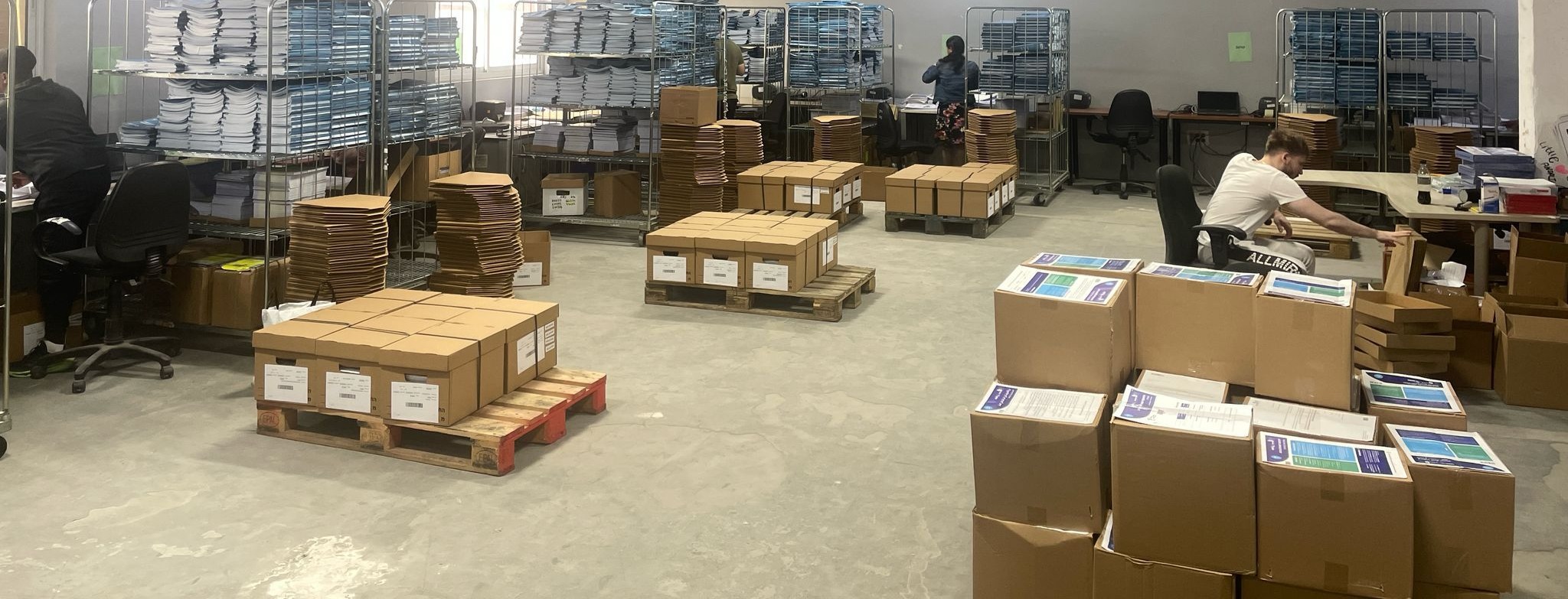
في الصورة يمكن رؤية غرفة الرزم التي تُشغّلها شركة طلدور "טלדור"، في الشهر الذي يسبق الامتحان. في نهاية عمليّة الرزم، غالبًا ما نحصل على أكثر من 1000 صندوق مرتّبة فوق بعضها البعض، وجاهزة للنقل إلى أنحاء البلاد. تُعبّأ حزمة الامتحانات الخاصّة بتلاميذ الدمج، مع أسمائهم وملصقات مخصّصة لهم، داخل كلّ صندوق، وفقًا لرمز المؤسّسة ورموز المسح المختلفة على الحزمة. نبدأ بعمليّة الرزم مباشرة بعد "الموعد المحدّد" للامتحان، وبالتزامن مع إغلاق منظومة جمع البيانات. كل خطأ قد يؤدّي إلى خلل في سير الامتحان في المدارس، وأيّ عطل قد يؤخّر نقل الصناديق المؤمَّن إلى مئات المدارس في أنحاء البلاد.
المشاركة في الامتحانات إلزاميّة حسب منشور المدير العامّ لوزارة التربية والتعليم. الاستثناءات هي:
- تلاميذ التربية الخاصّة:صفوف التربية الخاصّة مُعفاة ضمنًا من الامتحانات، نظرًا للاختلاف الكبير في برامجهم التعليميّة الفردانيّ. يمكن لمُديري المدارس طلب اختبار هذه الفئة من التلاميذ أو جزء منهم، وفقًا لاعتباراتهم الشخصيّة.
- تلاميذ الدمج مع سلّة شخصيّة: في الحالات الاستثنائيّة فقط، حيث يكون التلميذ (1) مُعفى بشكل دائم من الامتحانات المدرسيّة، (2) يواجه صعوبات خاصّة ومركّبة مثل الإعاقة العقليّة أو التوحّد، و(3) يرى مدير المدرسة بأنّ الامتحان قد يضرّ بالتلميذ بأيّ شكل من الأشكال، فيمكن للمدير طلب إعفائه من الامتحان.
- فئة التلاميذ من القادمين الجدد أو التلاميذ العائدين إلى البلاد: التلاميذ الذين وصلوا إلى البلاد خلال السنتين السابقتين لتاريخ بدء السنة الدراسيّة (1 أيلول)، غير مطالبين بالمشاركة في الامتحان. وذلك، لإدراكنا بأنّهم يواجهون تحدّيات لغويّة قد تؤثّر على تحصيلهم.
- تلاميذ لغتهم الأم مختلفة: المهاجرون أو تلاميذ آخرون يدرسون في مدرسة لا تُدرّس بلغتهم الأمّ غير مطالبين بالتقدّم للامتحان فقط في حال التحقوا بالمدرسة خلال السنتين السابقتين من تاريخ بدء السنة الدراسيّة.
- برامج تعليمية دوليّة: المدارس التي لديها تصريح بالتدريس وفق مناهج تعليميّة أجنبيّة، بلغة أخرى غير العبريّة أو العربيّة، معفيّة من المشاركة في امتحانات راما. ذلك لأنّ مضامين الموادّ التي تُدرّس فيها لا تتوافق مع مضامين الامتحان.
- حالات شخصية استثنائيّة: التلاميذ الذين توفي أحد أقاربهم من الدرجة الأولى خلال الأسبوعين السابقين للامتحان (إخوة، أخوات، أحد الوالدين، الأجداد)، أو تعرّضوا لحادث مفجع مفاجئ (مثل حادث طرق أو اعتداء)، أو فُقد الاتّصال بهم في ظروف مأساويّة، غير مطالبين بالمشاركة في الامتحان.
تُقدّم طلبات الإعفاء في "منصّة جمع البيانات" التابعة لراما، في موعد أقصاه شهر قبل الامتحان، حسب التاريخ الذي أقرّته راما (وهي المنظومة نفسها التي تُستخدم لتقديم طلبات المُلاءَمات لتلاميذ الدمج). في حال وجود حالات استثنائيّة شخصيّة، يجب التوجّه إلينا كتابيًّا، بأسرع وقت ممكن. إذا لم تُقدَّم الطلبات في الوقت المحدّد، فلن نتمكّن من المُصادقة عليها. بشكل عامّ، بدون تسلّم تصديق نصيّ رسميّ من راما (بواسطة "منصّة جمع البيانات" أو بالبريد الإلكترونيّ)،فكلّ التلاميذ ملزمون بإجراء الامتحان. بدون حصول المدرسة على المصادقة، فسنضطر أن نعتبر التلاميذ الذين لم يشاركوا في الامتحان متغيّبين، ممّا يقلّل من نسبة المشاركة في المدرسة.
عندما يُمنح إعفاء من الامتحان لتلاميذ متواجدين في المدرسة، نُوصي بإشراك التلميذ في حدث التقييم من خلال مهمة تقييم بديلة داخل المدرسة، لتقليل خطر الإقصاء أو الإهانة.
تواجه راما تحدي دافعيّة التلاميذ في المشاركة في الامتحانات على امتداد السنوات في جميع أنواع التقييم، سواء التقييم القطريّ (امتحانات واستطلاعات انطلاقة) أو التقييم الدوليّ (امتحانات بيزا، بيرلز وتيمس PISA، PIRLS، TIMSS).
في راما، نحن نعتقد بأنّ الدافعيّة للمشاركة يجب أن تكون دافعيّة داخليّة، كجزء من مسؤوليّة التلميذ والتزامه، لا مقابل منفعة شخصيّة يحقّقها من الامتحان. من الصواب أن نوضّح للتلاميذ وبكلّ صدق أنّ الامتحان يهدف إلى مساعدة المدرسة وجهاز التربية والتعليم في التحسّن والتقدّم، ولإظهار التحدّيات ومواطِن القوّة والضعف التي يواجهها المعلمون، ولمساعدة الأجيال الصاعدة على النجاح أكثر فأكثر. لا نرى أنّه من الصواب تقديم معلومات مغلوطة للتلاميذ بأنّ نتائج الامتحان ستُدرج في الشهادة، أو تؤثّر بأيّ شكل على مستقبلهم الشخصيّ. نعتقد بأنّ الصواب هو إدارة نظام الامتحانات بشفافيّة وانفتاح.
إلى جانب ذلك، يجب تذكير التلاميذ بأنّ المشاركة في التقييم الخارجيّ إلزاميّة، والامتحان هو جزء من المتطلّبات الروتينيّة في المدرسة، مع كلّ ما يترتّب على ذلك. كما أنّ العمليّة التربويّة تهدف إلى غرس الإحساس بالمسؤوليّة والالتزام في نفس التلميذ، حتى بدون تحصيل أيّ منفعة شخصيّة على المدى القريب، وكذلك يجب أن يذوّتوا القيمة التربويّة للمشاركة الجادّة في الامتحان كجزء من بديهيّات الجهد المبذول في الدراسة. التعامل مع التلاميذ غير المشاركين في الامتحان يرجع للمدرسة، وفقًا للإجراءات المتّبعة في هذه الحالات.
من المهمّ الإدراك بأنّ الامتحانات تقيس دائمًا قدرة التلميذ الذهنيّة مدمجةً بدافعيّته النفسيّة للنجاح. هناكدراسات تظهر أنّ الامتحانات التي لا تُمنح فيها علامة، أو لا تؤثّر مباشرة على مستقبل التلميذ، فإنّ للدافعيّة تأثيرًا أكبر على النتائج. لكندراسات أخرى تظهر وجود ارتباط مهمّ بين قدرة التلميذ ودافعيّته لبذل جهد في الامتحان الذي يقيس تلك القدرة. لذلك، لا توجد طريقة متّفق عليها (بحثيّة وسيكومتريّة) تسمح بفصل قدرة التلميذ عن دافعيّته لبذل جهد ووقت وللنجاح.
هذه القضيّة تشكّل تحدّيًا رئيسيًا ليس فقط لنا في راما، بل أيضًا لأكبر مراكز البحوث في العالم. مثلًا، تناولت منظمة التعاون الاقتصادي والتنمية (OECD) الموضوع بإسهاب في تقرير نتائج امتحانات PISA 2022، والتي لا تشمل أيضًا تقييمًا فرديًّا للتلميذ. بعد دراسة عدد من المؤشّرات مختلفة الدافعيّة، توصّل الباحثون إلى أنّ المؤشّرات تسمح بالفعل برصد زوايا مختلفة لتقييم قضيّة الدافعية، إلا أنّها لا تزال غير قابلة للفصل تمامًا عن قدرة التلميذ. لذلك، تتيح المؤشّرات المختلفة صورة أوسع لتفسير النتائج بدلًا من تقديم اقتراحات عمليّة لـ "تصحيح" النتائج.
في النهاية، نرى أنّه من الصواب أن نحفّز الدافعيّة للمشاركة وبذل أقصى جهد في الامتحان من خلال الإقناع والالتزام، وشرح الهدف الحقيقيّ للامتحان. من المهمّ أيضًا استخدام مؤشّرات متنوّعة لقياس مستوى دافعيّة التلاميذ، التي تُعتبر دائمًا جزءًا مِن كلّ امتحانّ امتحان. لكن لا يجدر القيام بذلك من أجل "تصحيح" العلامات، بل لإعطائها سياقًا أوسع.
منصّة راما لجمع بيانات المدارس تجدونها على الرابط: https://isuf.taldor.co.il. تُستخدم هذه المنصّة للتحقّق مِن معطيات التلاميذ الموجدودة لدينا وحتلنتها قبل كل امتحان واستطلاع. تُوفّر المنصّة معلومات حول بنُية الصفوف في المدرسة، وتفاصيل المعلمين الوسطاء بين راما والمدرسة، فيما يتعلّق بالمُلاءَمات أو الاستثناءات اللازمة للتلاميذ من فئة القادمين الجدد أو تلاميذ الدمج. بناءً على البيانات في المنصّة: نقوم بتعبئة كرّاسات الامتحانات في مئات الصناديق ونقلها إلى المدارس، أو القيام بمكالمات هاتفيّة ضروريّة، أو إنشاء روابط للاستطلاعات المختلفة.
للمنصّة عدد من الاستخدامات:
- في فترة جمع البيانات، تتيح المنصّة لمُديري المدارس إمكانيّة حتلنة المعطيات، وتعديل تفاصيل التلاميذ، واختيار مُلاءَمات للمستحقّين، وتحديد ما إذا كان تلاميذ الدمج والتلاميذ من القادمين الجدد سيُدرجون في المعدّل المدرسيّ.
- في الأسابيع التي تسبق الامتحان، يمكن لمُديري المدارس من خلال المنصّة الاطّلاع على جميع طلبات المُلاءَمات لتلاميذ الدمج التي قدّموها، إلى جانب حالة الطلب (مقبول/مرفوض) وتوضيح لسبب القبول أو الرفض.
تنبيه: في الأسابيع التي تسبق الامتحان لا يمكن حتلنة التفاصيل في المنصّة، بل الاطّلاع عليها فقط (في صفحات التلاميذ-القادمين الجدد وتلاميذ الدمج). نذكّر بأنه حتى لو قوبلت مُلاءَمة معّينة بالرفض، يمكن للمدرسة حتلنة تلاميذ الدمج في منظومة "شيلوفيت" حتى موعد أقصاه يوم الامتحان، وسيقدّم تقرير منفصل بمعطياتهم.
רשימת בתי הספר שנדגמו להשתתף בסקר הבית ספרי מוצגת כאן לנוחיותכם.
בנוגע למבחנים ולסקרים אחרים – ראמ"ה עורכת השנה מגוון מבחנים וסקרים, פנים-ישראליים ובין-לאומיים. כל בית ספר נדגם רק לחלק מהם, למעֵט המבחן בשפת אם לכיתות ד', שבו משתתפים כל בתי הספר מדי שנה בשנה.
במבחני תנופה לכיתות ו' ולכיתות ט': הודעה על תחום הידע שבית הספר נדגם אליו נשלחת להנהלת בית הספר כחודש וחצי לפני המבחן.
בסקרי התלמידים, המורים והמנהלים: כל בית ספר משויך לאחת משלוש קבוצות דגימה. כל קבוצה נסקרת אחת לשלוש שנים.
אנו מזכירים כי אין צורך להיערך ולהתכונן למבחני תנופה, וכי ניסיונות היערכות שכאלה אף מפריעים לשגרת הלמידה, משבשים אותה, ופוגעים בסופו של דבר בנתונים המתקבלים (כפי שמפורט כאן). נדרשת היערכות ניהולית בלבד – עדכון מצבות התלמידים ובקשות בדבר התאמות לתלמידים זכאים. מסיבה זו, ובהתאם למדיניות ראמ"ה, איננו מעבירים מידע למפקחים ולמדריכים על המבחנים שאליהם נדגמו בתי הספר.
מאז הקמתה ב-2005 ראמ"ה אוספת, מנתחת ומפיצה נתונים מגוונים, מתוּקפים ומקצועיים, שנועדו לתמוך בקבלת החלטות ובמהלכי שינוי במערכת החינוך. אנחנו בראמ"ה מעוניינים להרחיב את השימוש בנתונים הללו במשרד החינוך, באקדמיה ובציבור הרחב, תוך הקפדה שהשימוש בנתונים יקדם את מערכת החינוך ואת המחקר בתחום, וייעשה באופן מושכל והוגן בלי לפגוע ביכולת שלנו לאסוף נתונים איכותיים בעתיד.
אנו מעודדים שימוש בנתונים לא מזוהים בכל רמות הדיווח – כאלה שאפשר לנתחם אבל אי-אפשר לזהות על פיהם את תלמידים, את צוות ההוראה, את צוות ההנהלה או את מוסדות החינוך. אנו מתכננים לפרסם בעתיד מאגרי נתונים כאלה באופן פתוח באינטרנט, ועובדים על כך במלוא המרץ.
עד אז, להגשת בקשה לקבלת נתוני ראמ"ה לצורכי מחקר – לחצו כאן.
ראמ"ה מפתחת כלים ומסמכים מקצועיים רבים, בהם כלי הערכה פנימיים לבתי ספר, מבחנים לכיתות שונות, סקרים, מחקרים ועוד. כל אלה הם תוצר של ידע מקצועי ועמל רב של עובדי ראמ"ה, והם מוגנים על פי דיני הקניין הרוחני ושייכים למדינת ישראל.
המעוניינים להשתמש בתוצרים של ראמ"ה יכולים להגיש בקשה לרישיון שימוש.
חשוב לדעת שהתהליך יכול להימשך כשלושה חודשים.
מה ועדת המכרזים של ראמ"ה שוקלת כשהיא בוחנת בקשות לשימוש בתוצרי הידע של הרשות?
- זהות הגורם המבקש (בין שהוא גורם פרטי ובין שהוא תאגיד).
- האופן שבו מתכוונים להשתמש בתוצר, ובאיזו מידה מטרת השימוש הולמת את מטרות ראמ"ה.
- בקשות קודמות שהוגשו על ידי אותו גורם (מספר הבקשות, אופן השימוש בתוצרים של ראמ"ה והעמידה בהתחייבויות בעבר).
- האם השימוש בתוצר יתרום לראמ"ה להשגת מטרותיה? ולחילופין – האם השימוש עלול לגרום נזקים לראמ"ה, כגון פגיעה ביכולת שלה להשתמש בכלי הערכה כלשהו בעתיד בעקבות החשיפה שלו?
- איזה סוג רישיון נדרש לגורם המבקש: למשך כמה זמן, מה סוג השימוש וכיצד יפיצו את התוצרים? (למשל, האם מדובר בשימוש יחיד בפריטים בשאלון מודפס, שיועבר במשך חודש? האם בשילוב חד-פעמי במאמר אקדמי שיופץ באופן דיגיטלי? או אולי בשילוב באפליקציה שתופץ באופן דיגיטלי לאורך שנים?)
- מהו מודל התשלום המתוכנן לשימוש בתוצרים (חינמי, בתשלום וכיו"ב)?
מעוניינים להגיש בקשה לשימוש בתוצרי הידע של ראמ"ה? לחצו כאן.
אם מתקבלת הודעת שגיאה המציינת כי הקובץ חסום עקב הגדרות ,ActiveX יש לבצע את הפעולות הבאות:
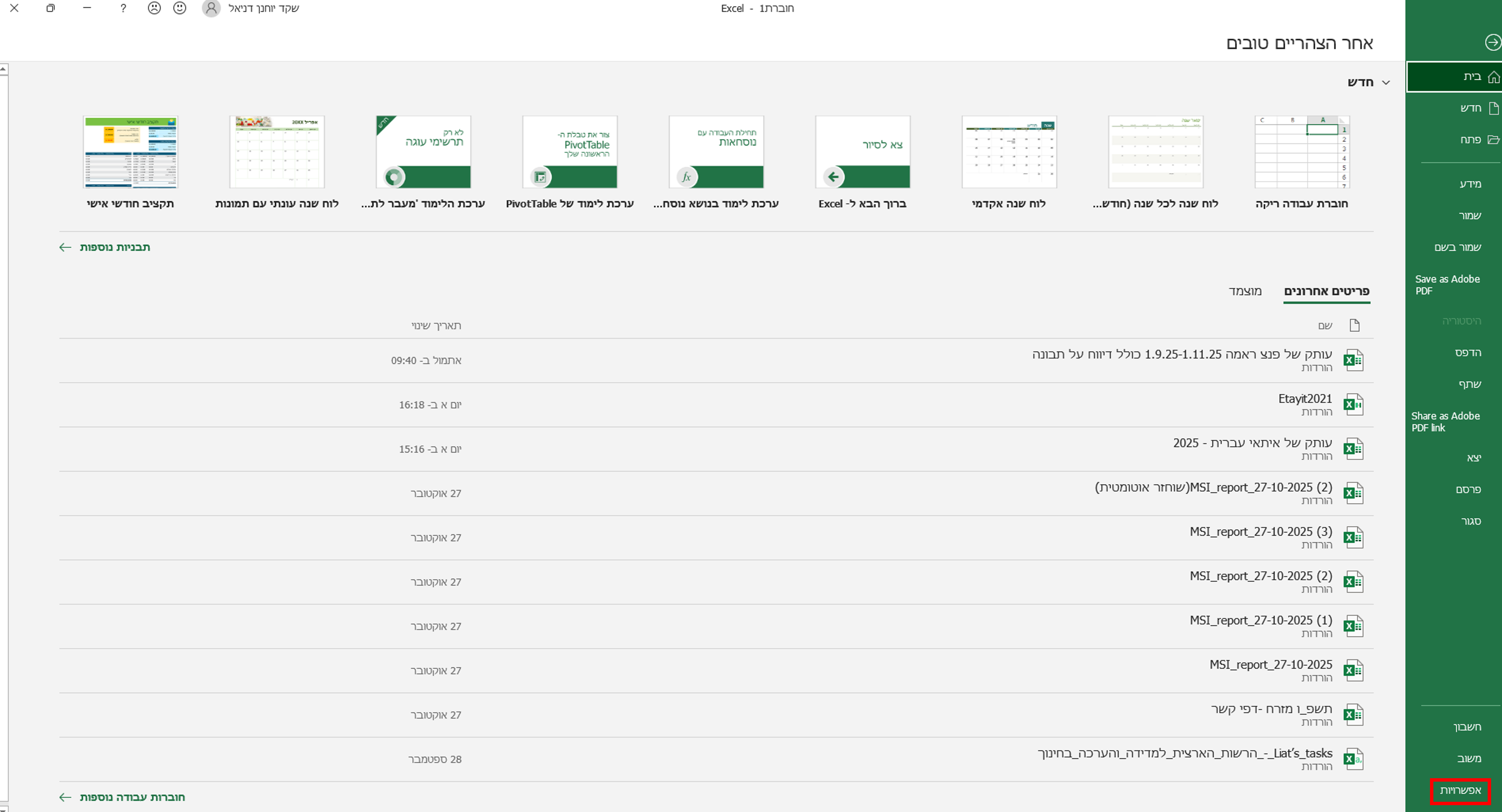
שלב 1: גישה לתפריט אפשרויות. בתפריט העליון מימין לחצו על "קובץ", וגללו מטה עד שתגיעו ללשונית "אפשרויות" (Options) בתחתית התפריט.
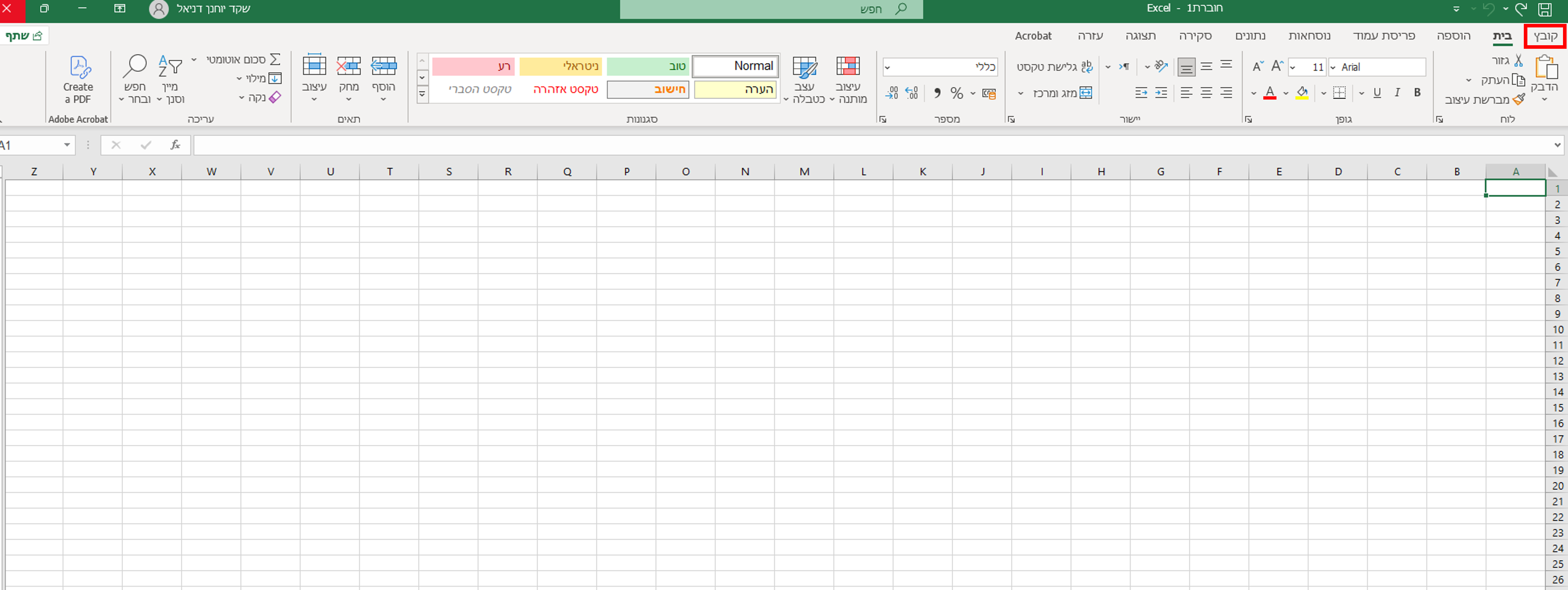
שלב 2: פתיחת מרכז האמון. בחלון ההגדרות שנפתח בחרו בלשונית "מרכז יחסי האמון" (Trust Center) מתוך התפריט הימני. לאחר מכן לחצו על הלשונית "הגדרות מרכז האמון" (Trust Center Settings) שבאמצע החלון. לחצו על "אישור" כדי לשמור את השינויים.
שלב 3: שינוי הגדרות .ActiveX כעת, מתוך התפריט "מרכז יחסי האמון" שמימין, בחרו באפשרות "הגדרות "ActiveX (בדרך כלל זו האפשרות השישית). משמאל תיפתח החלונית "הגדרות ActiveX עבור כל יישומי Office". בחלונית זו ודאו שהאפשרות הראשונה ("הפוך את כל הפקדים לבלתי זמינים ללא הודעה") אינה מסומנת.


כעת אתרו את האפשרות "הפוך את כל הפקדים לזמינים ללא מגבלות ומבלי להציג בקשה" (Disable all controls without notification). לחצו לסימון אפשרות זו. אל דאגה, עשו זאת למרות ההערה בסוגריים לפיה הפעילות אינה מומלצת. לאחר מכן לחצו על "אישור" כדי לשמור את השינויים.
כעת הבעיה אמורה להיפתר. בהצלחה!
אם מתקבלת הודעת שגיאה המציינת כי הקובץ חסום עקב הגדרות ,ActiveX יש לבצע את הפעולות הבאות:
שלב 1: גישה לתפריט אפשרויות. בתפריט העליון מימין לחצו על "קובץ", וגללו מטה עד שתגיעו ללשונית "אפשרויות" (Options) בתחתית התפריט.
שלב 2: פתיחת מרכז האמון. בחלון ההגדרות שנפתח בחרו בלשונית "מרכז יחסי האמון" (Trust Center) מתוך התפריט הימני. לאחר מכן לחצו על הלשונית "הגדרות מרכז האמון" (Trust Center Settings) שבאמצע החלון. לחצו על "אישור" כדי לשמור את השינויים.
שלב 3: שינוי הגדרות .ActiveX כעת, מתוך התפריט "מרכז יחסי האמון" שמימין, בחרו באפשרות "הגדרות "ActiveX (בדרך כלל זו האפשרות השישית). משמאל תיפתח החלונית "הגדרות ActiveX עבור כל יישומי Office". בחלונית זו ודאו שהאפשרות הראשונה ("הפוך את כל הפקדים לבלתי זמינים ללא הודעה") אינה מסומנת.
כעת אתרו את האפשרות "הפוך את כל הפקדים לזמינים ללא מגבלות ומבלי להציג בקשה" (Disable all controls without notification). לחצו לסימון אפשרות זו. אל דאגה, עשו זאת למרות ההערה בסוגריים לפיה הפעילות אינה מומלצת. לאחר מכן לחצו על "אישור" כדי לשמור את השינויים.
כעת הבעיה אמורה להיפתר. בהצלחה!
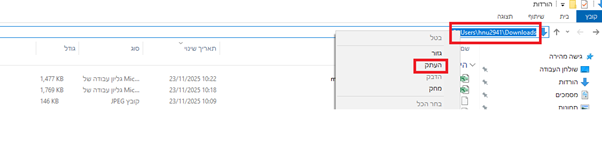
שלב 1: גשו לתיקייה שאליה ירד הקובץ, עמדו על הסרגל/השורה של התיקייה והעתיקו את פרטיה

עמדו עם העכבר על השורה, קליק ימני - "העתק"
שלב 2: פתחו את הקובץ
גשו לתפריט אפשרויות: בתפריט העליון מימין לחצו על "קובץ", וגללו מטה עד שתגיעו ללשונית "אפשרויות" (Options) שבתחתית התפריט.
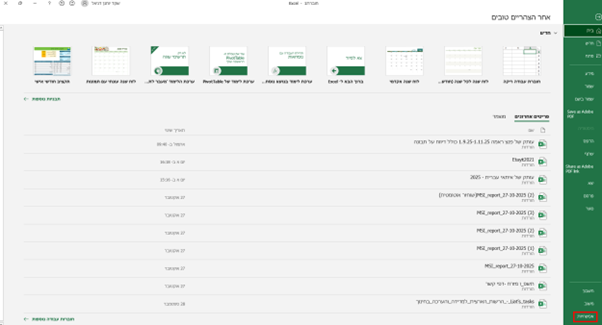
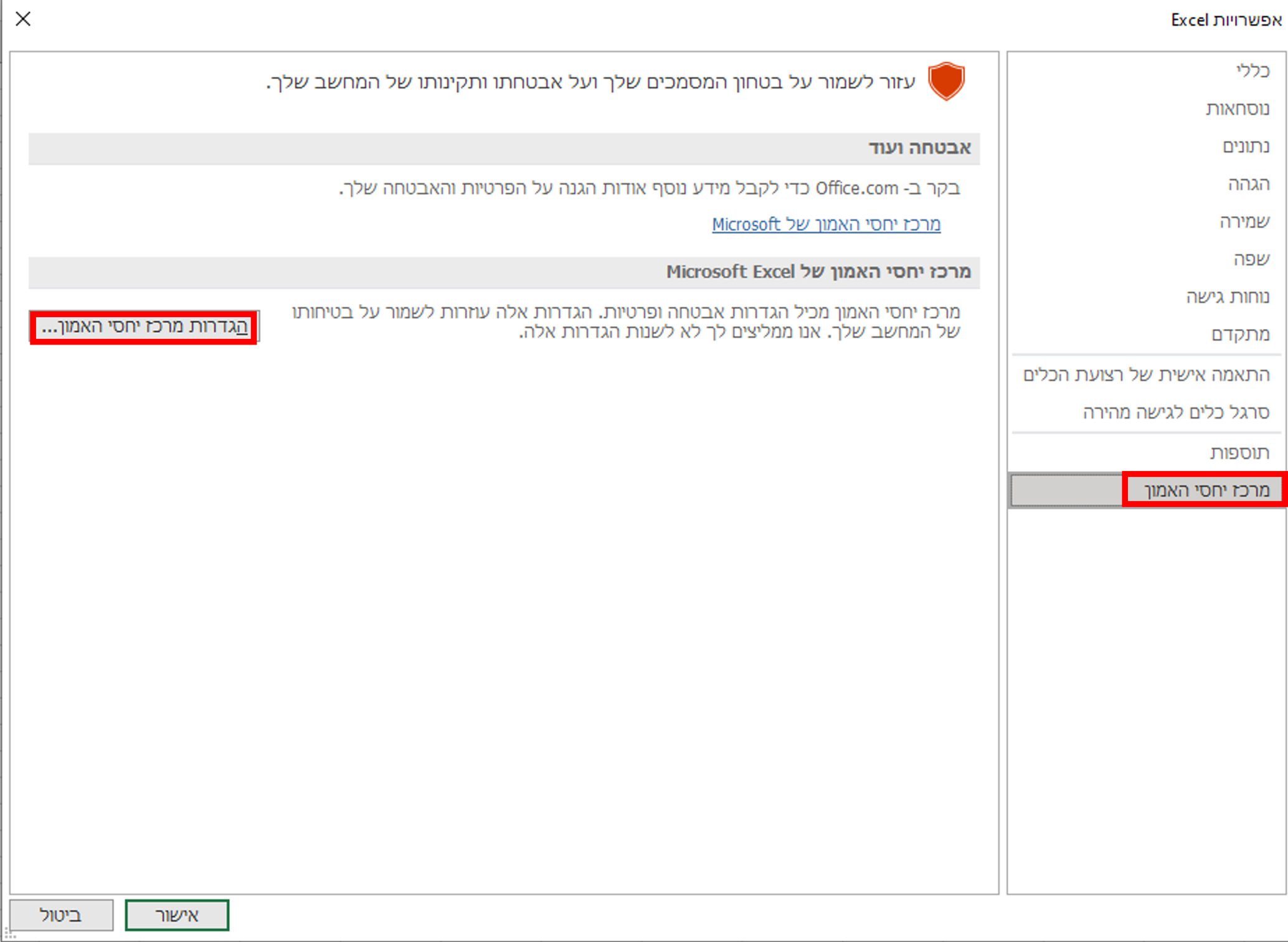
שלב 3: פתיחת מרכז האמון. בחלון ההגדרות שנפתח בחרו בלשונית "מרכז יחסי האמון" (Trust Center) מתוך התפריט הימני. לאחר מכן לחצו על הלשונית "הגדרות מרכז האמון" (Trust Center Settings) שבמרכז החלון.
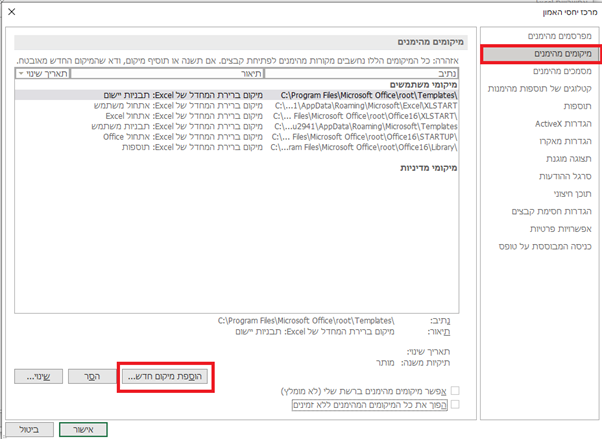
שלב 4: כעת, מתוך התפריט "מרכז יחסי האמון" שמימין, בחרו באפשרות "מיקומים מהימנים" (בדרך כלל זו האפשרות השנייה). משמאל תיפתח החלונית "מיקומים מהימנים". לחצו על "הוספת מיקום חדש".
שלב 5: בחלונית שתיפתח בשורה של נתיב הדביקו את שורת התיקייה שהעתקתם בהתחלה וסמנו "🗸" גם בתיקיות המשנה.
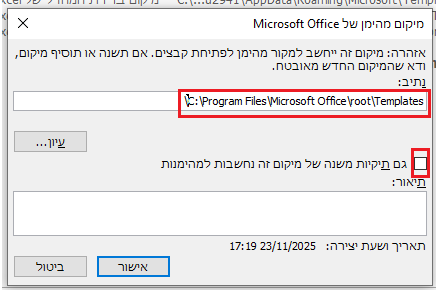
לחצו על אישור - אישור - אישור.
שמרו את הקובץ וסגרו אותו, ואז פתחו שוב.
מצב זה קורה כאשר התלמיד סיים את המבדק אבל לא לחץ על התנתקות. לכן, המערכת רואה זאת כאילו יש לו עוד שאלות להשיב עליהן, והמבדק לא הושלם. במצב שכזה, לא ניתן לבדוק את המבדק שלו וכפתור הבדיקה לא יופיע בבדיקה האורכית.
ראשית, חשוב לבקש מהתלמידים להתנתק בסיום המבדק. וללחוץ על הכפתור. כך נראה המסך עבור התלמידים:
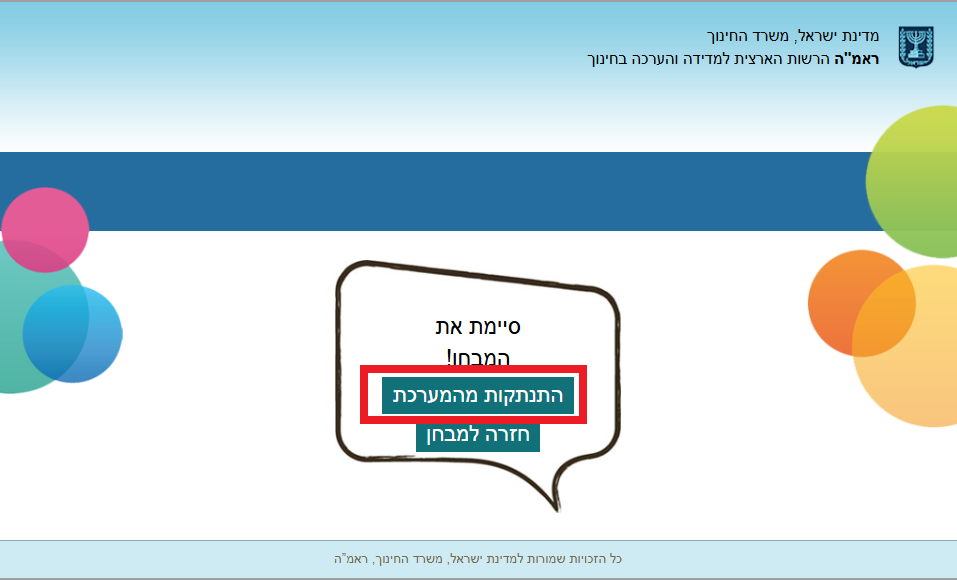
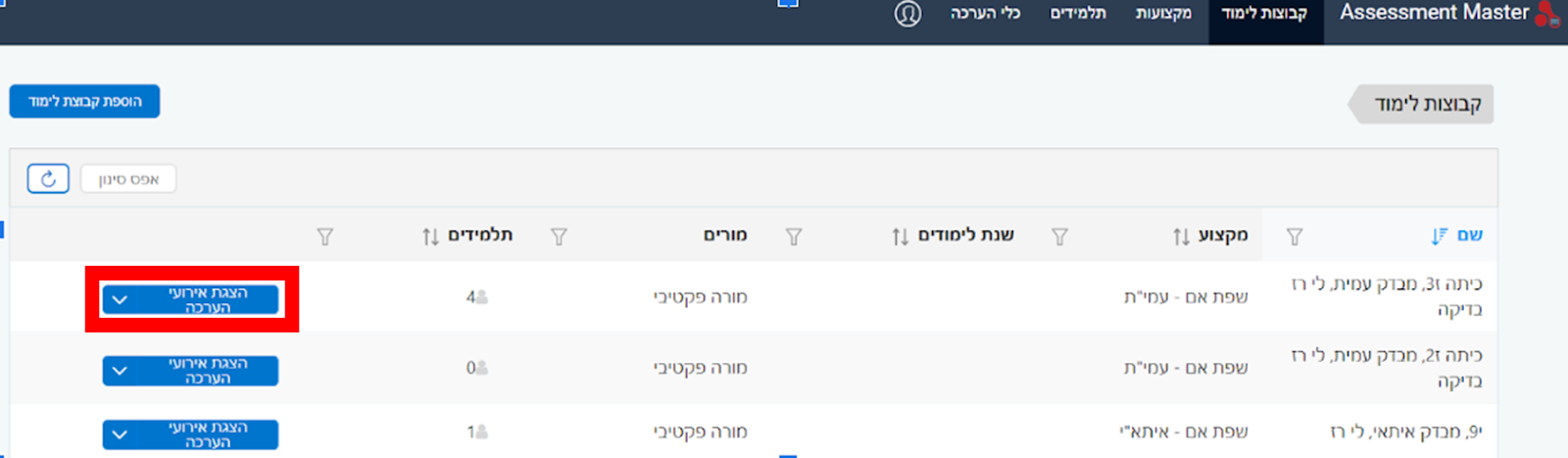
במידה והבחינה כבר הסתיימה, יש להיכנס למערכת ולהעביר את התלמיד לסטטוס "סיים". כדי לעשות זאת, בוחרים בלשונית "קבוצת לימוד", ומאתרים את קבוצת הלימוד הרלוונטית. לאחר מכן, לוחצים על כפתור "הצגת אירוע הערכה":
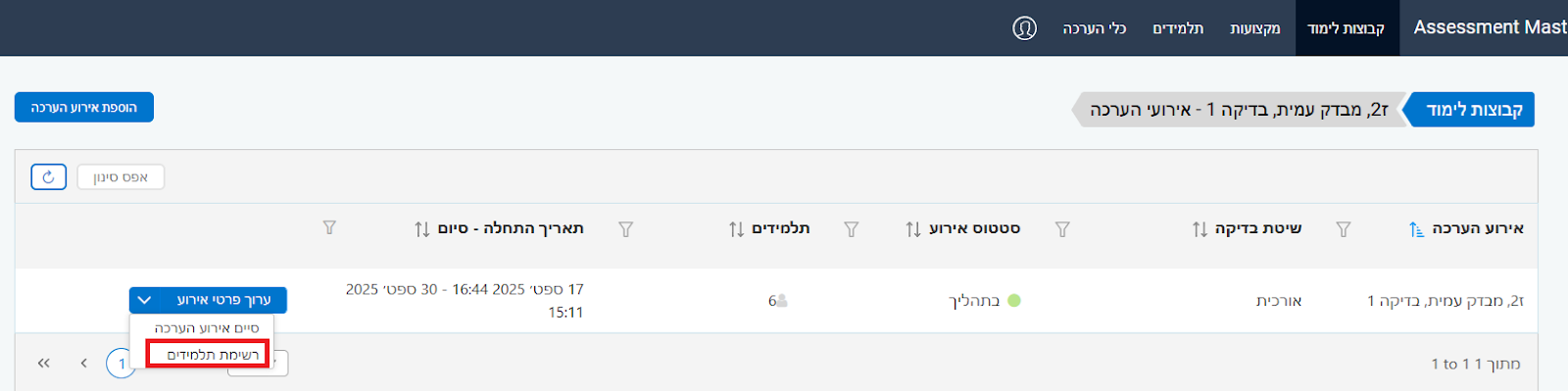
לוחצים על כפתור "החץ" שנמצא על כפתור ערוך אירוע הערכה, ובוחרים באפשרות השניה "רשימת תלמידים":
בחלונית שנפחה בוחרים את התלמיד הרצוי שנמצא בסטטוס "בתהליך", ולוחצים על עיון:

בחלונית שנפתחה, הסטטוס הוא "בתהליך" ויש ללחוץ על סיים ואז על עדכן:
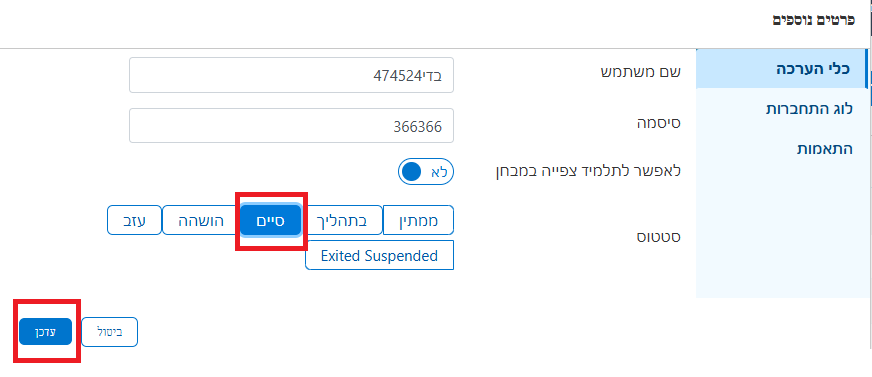
ברגע שעשינו זאת, ניתן יהיה לבדוק את התלמיד דרך לחיצה על כפתור "בדיקה":

כאשר עוברים בין שני חלקים של מבדק, או כאשר יש צורך לסייע לתלמידים בהתחברות שניה למערכת, יש צורך להוריד את כל השמות והסיסמאות בצורה מרוכזת מאירוע הערכה.
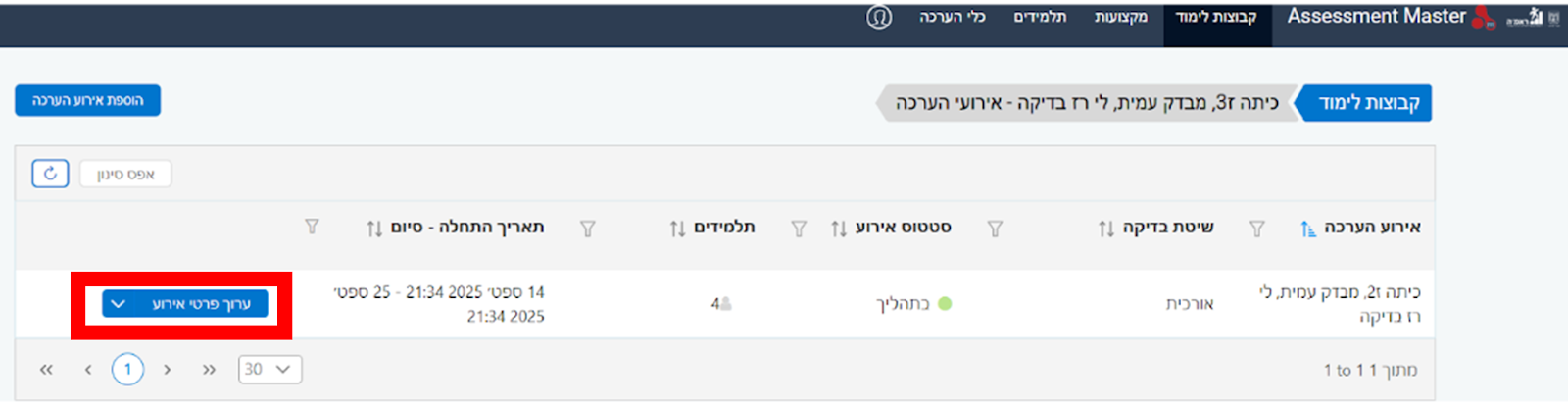
כדי להוריד את הרשימה, יש להיכנס ללשונית "קבוצות לימוד", לבחור את הקבוצה הרלוונטית ולהיכנס ל"הצגת אירועי הערכה":
לוחצים על "ערוך פרטי אירוע":
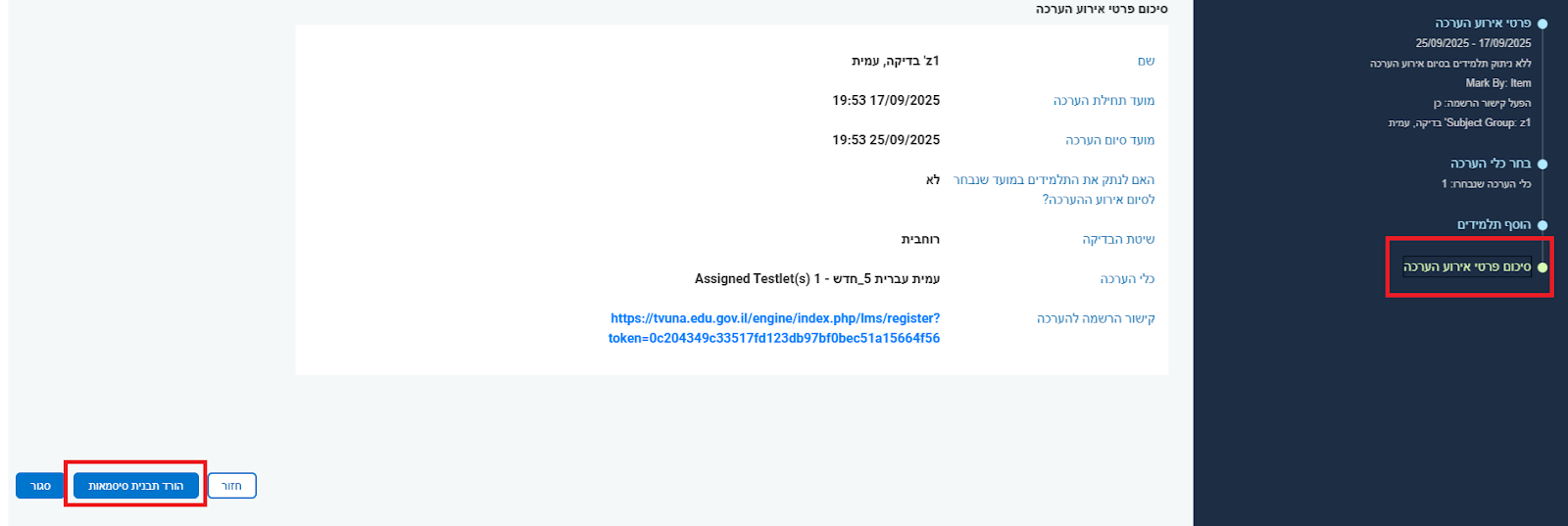
בחלונית שנפתחה, בוחרים באפשרות האחרונה בצד שמאל ("סיכום פרטי אירוע הערכה"). ואז, למטה בצד שמאל, בוחרים באפשרות של "הורד תבנית סיסמאות":
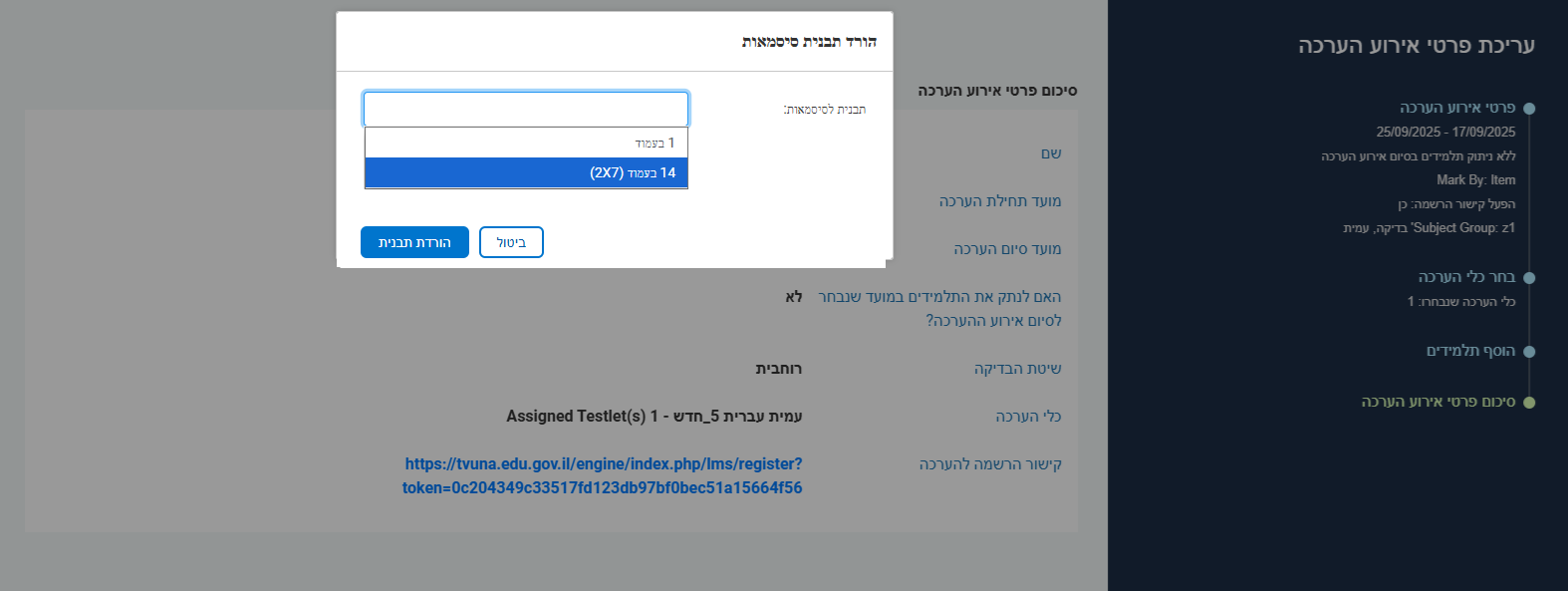
בחלונית שנפתחה בוחרים באפשרות של "14 בעמוד (2X7) כדי לקבל בהורדה אחת כמה שיותר סיסמאות. ואז בוחרים ב"הורדת תבנית" וסוגרים את החלון:
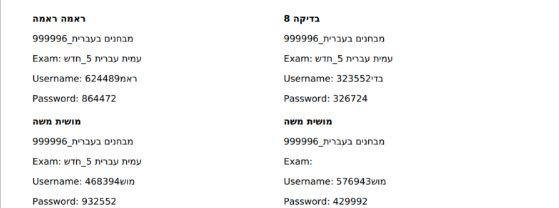
הקובץ שיורד למחשב הוא קובץ הסיסמאות:
מערכת "תבונה" מאפשרת לבדוק את תשובות התלמידים בשתי צורות: בדיקה רוחבית ובדיקה אנכית. בבדיקה רוחבית, בוחרים בשאלה/משימה אחת מהמבדק, ובודקים את כל תשובות התלמידים. בבדיקה אנכית, בוחרים תלמיד, ובודקים את כל תשובותיו במבדק. אופן הבדיקה מוגדר בממשק לעדכון פרטי אירוע ההערכה, וניתן לשנות אותו בכל עת.
על מנת להתחיל בבדיקה, יש להיכנס ל"קבוצות לימוד", לבחור בקבוצת הלימוד הרלוונטית וללחוץ על "הצגת אירועי הערכה":
כעת, לוחצים על החץ שליד "ערוך פרטי אירוע". במידה ונבחרה אפשרות הבדיקה הרוחבית, תופיע אפשרות "רשימת המשימות" ויש לבחור בה. במידה ונבחרה אפשרות הבדיקה האורכית, תופיע אפשרות "רשימת התלמידים" ויש לבחור בה.
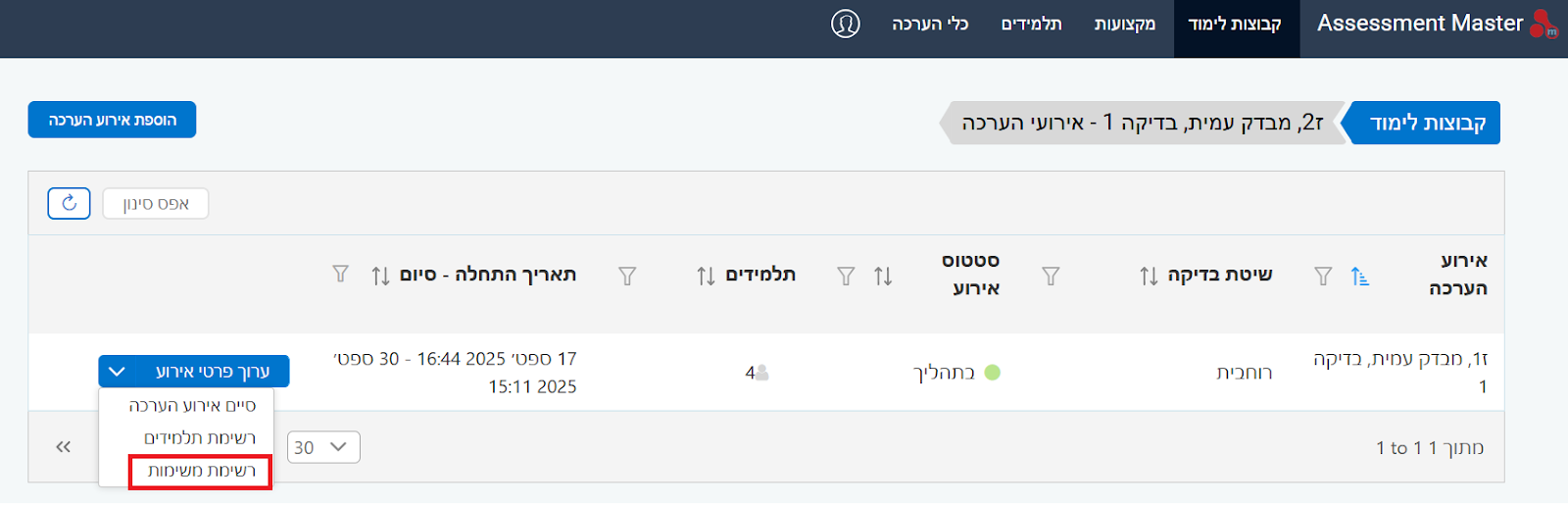
בדיקה רוחבית: כל התשובות שניתנו לשאלה
לאחר הלחיצה על "רשימת משימות", תופיע רשימת המשימות (השאלות) במבדק. כעת, יש לבחור שאלה וללחוץ על כפתור "בדיקה". במידה ואין תשובות לבדיקה לשאלה מסויימת, הכפתור לא יופיע.
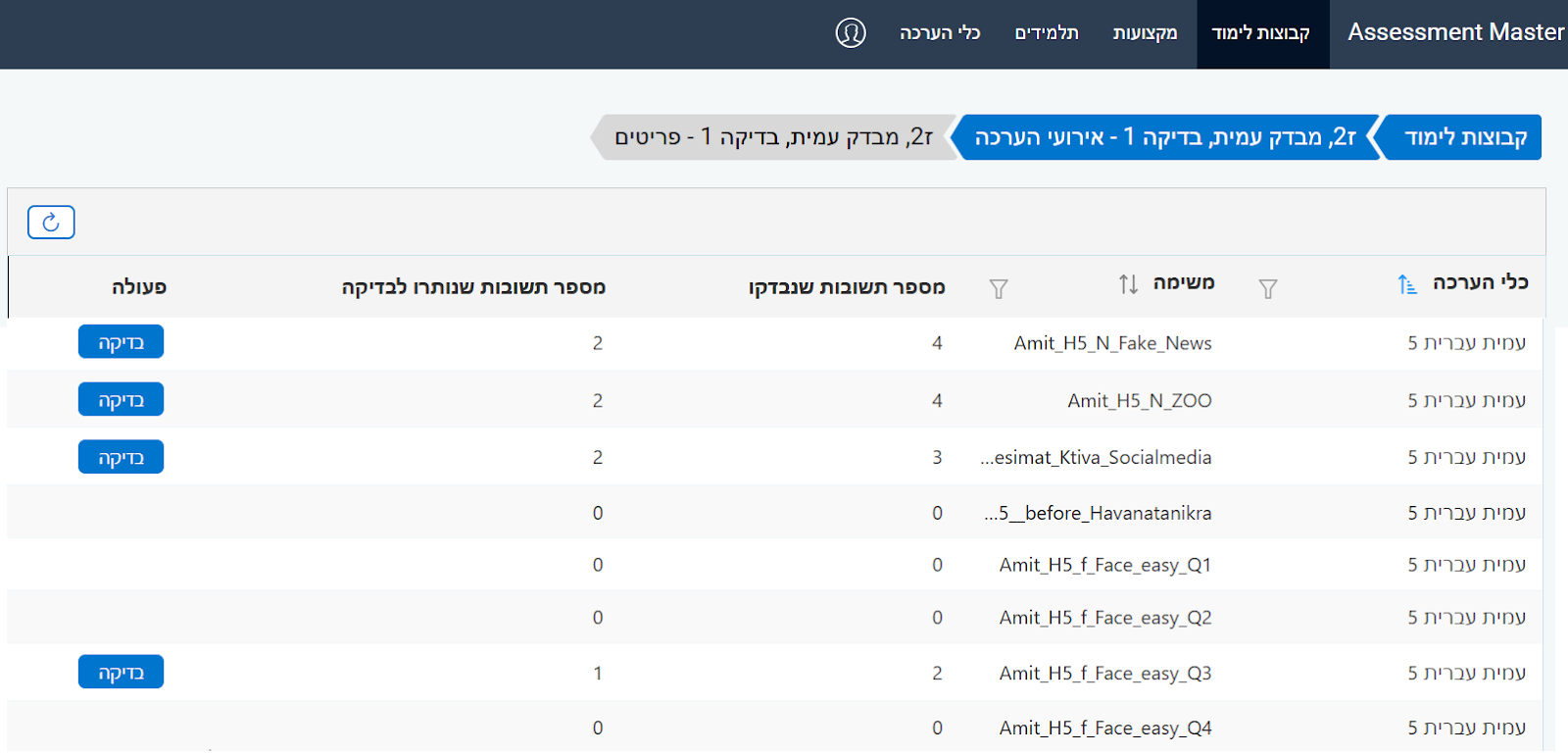
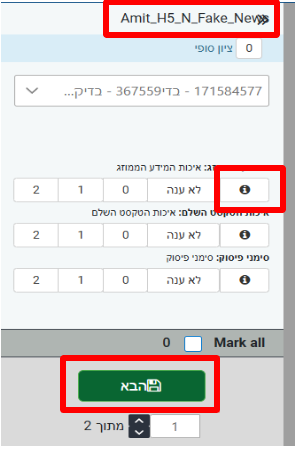
לאחר הלחיצה על בדיקה, תיפתח השאלה עם תשובות התלמידים בכל משימה. שם המשימה במערכת יופיע בראש המחוון, ובלחיצה על סימן ה-i ניתן לראות את המחוון המורחב. בסיום בדיקת כל תשובה, יש ללחוץ על הבא:
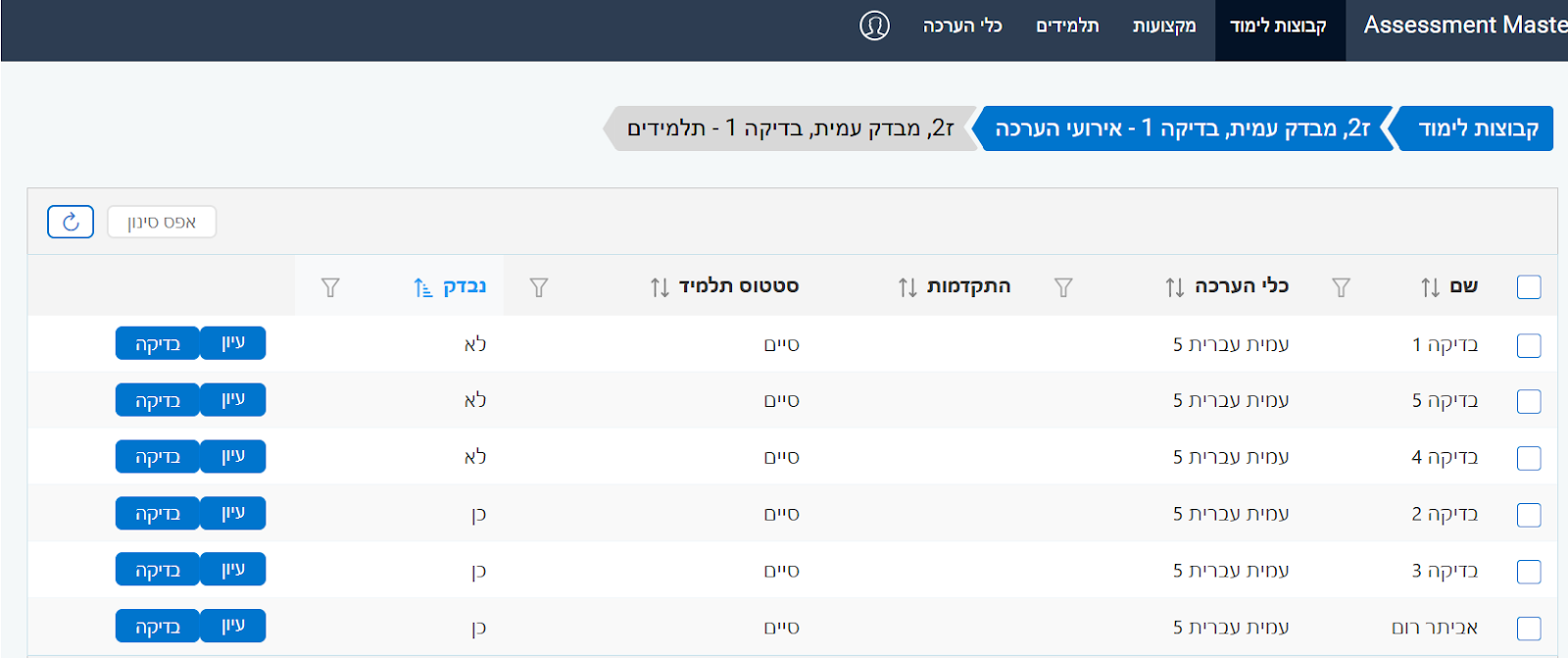
בדיקה אורכית: כל התשובות שכתב התלמיד
לאחר הלחיצה על "רשימת תלמידים", תופיע רשימת התלמידים במבדק. חשוב לזכור: ניתן לבצע את הבדיקה רק על תלמיד שנמצא בסטטוס "סיים". יש לבחור את אחד התלמידים וללחוץ על "בדיקה" בקצה השמאלי של השורה שבה מופיע שמו:
לאחר הלחיצה על בדיקה יוצגו תשובותיו של התלמיד בכל משימה. שם המשימה במערכת יופיע במרכז המחוון, ובלחיצה על סימן ה-i ניתן לראות את המחוון המורחב. בסיום בדיקת כל תשובה יש ללחוץ על הבא, ולעבור לשאלה הבאה.
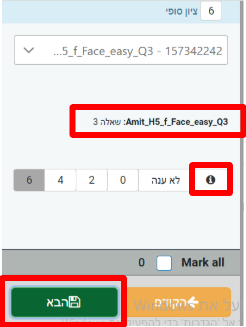
לאחר סיום בדיקת המבחן, יש לסיים את אירוע הערכה.
סיום אירוע ההערכה
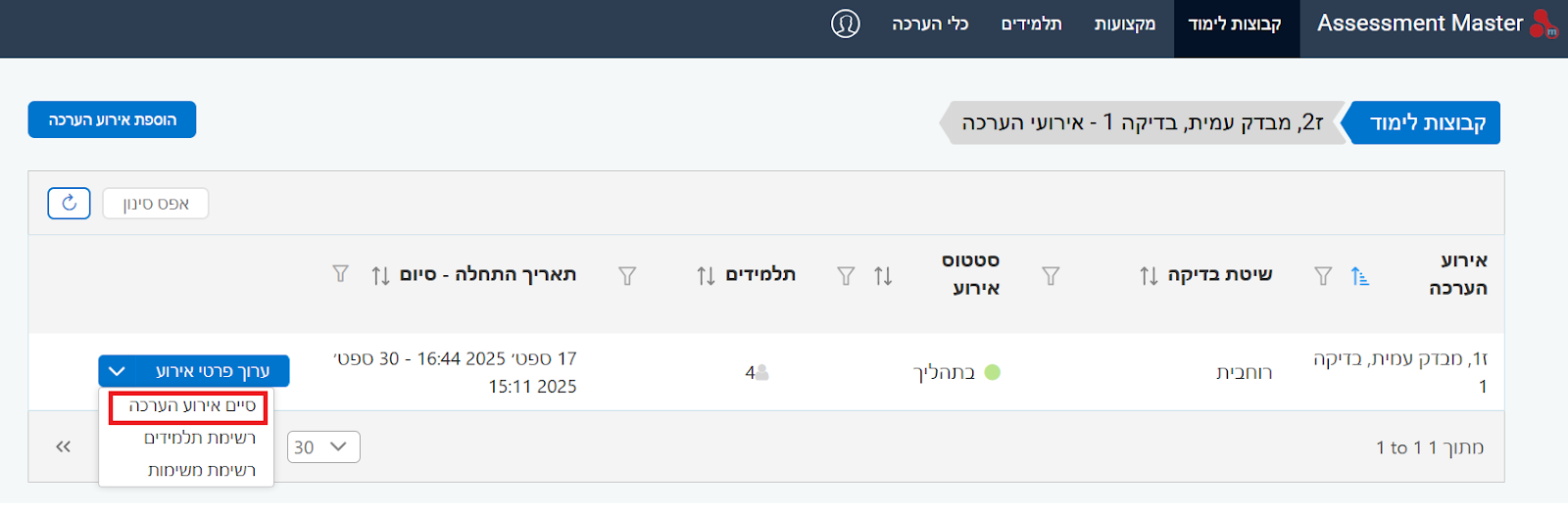
כדי לסיים את המבדק, יש לבחור בלשונית "קבוצות לימוד", לאתר את הקבוצה הרלוונטית, ללחוץ ב"הצגת אירועי הערכה" ובאירוע שהושלם ללחוץ על "סיים אירוע הערכה":
בימים הקרובים נסביר כאן כיצד להגיע לדו"ח הדיגיטלי החדש במערכת תבונה, בו מוצגות תוצאות המבדק באופן נגיש ופשוט להבנה.
הורדת קובץ אקסל
עד להעלאת הדו"ח החדש, ניתן להמשיך ולהוריד את נתוני התלמידים באקסל. כדי לעשות זאת, בשלב הראשון, יש להתחבר לממשק המנהל במערכת תבונה (דרך "AM Manager" במסך ההתחברות או דרך לחיצה על תמונת הפנים בממשק המורה):
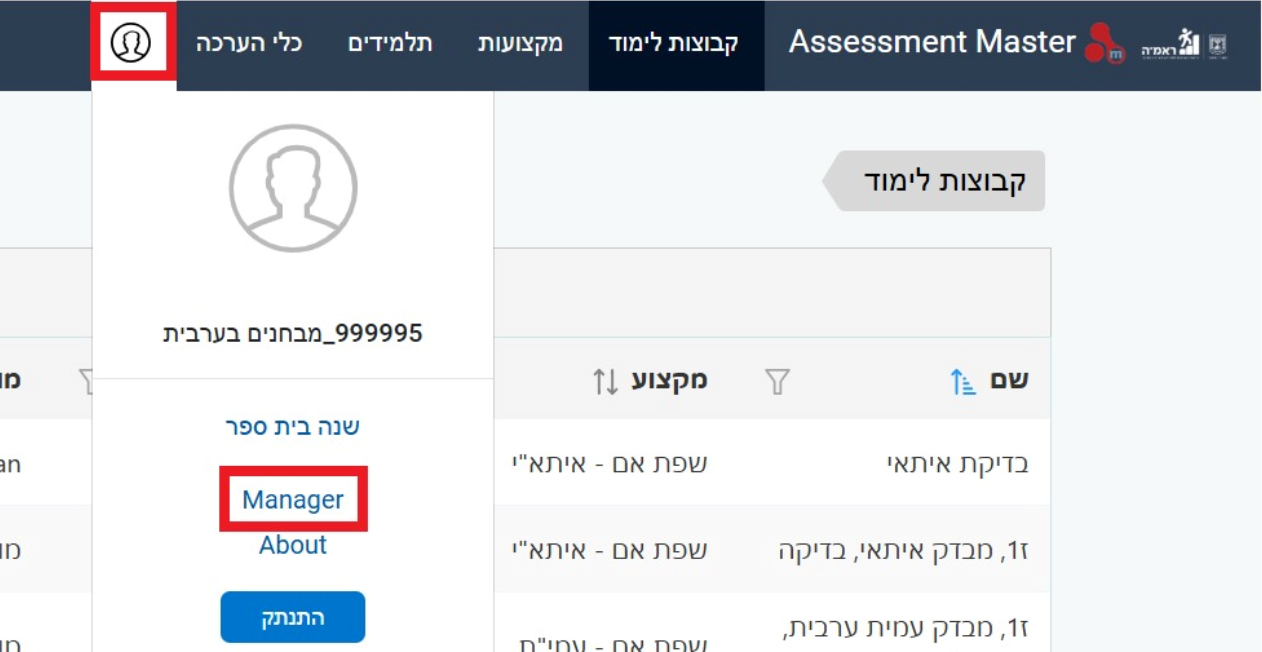
בחלונית שתיפתח, יש לבחור ב"דוחות שלי" וללחוץ על "בקשת דו"ח":

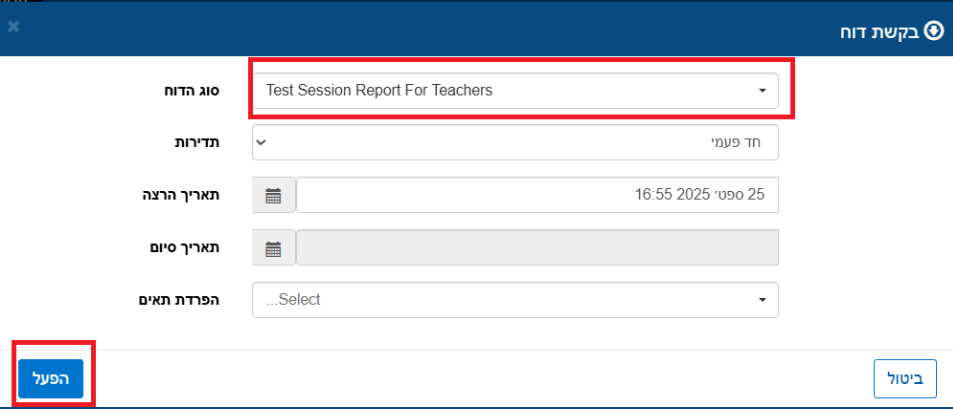
בחלונית שנפתחה יש לבחור בסוג הדוח: Test Session Report For Teachers, וללחוץ על "הפעל":
לאחר מספר שניות הקובץ ירד. יש ללחוץ על החץ ליד "עיון בפרטים" ואז על "הורד קובץ":

לאחר שהקובץ ירד למחשב שלכם, יש ללחוץ עליו פעמיים, לפתוח אותו ולהעביר את קובץ האקסל לתיקייה במחשב שלכם. לאותה תיקייה יש להוריד את קובץ האקסל לניתוח נתוני המבדק באתר ראמ"ה (עמיתית עברית, עמיתית ערבית, איתאי עברית, איתאי ערבית).

כאשר תפתחו את קובץ המבדקית, יוצגו לכם תוצאות המבדק!
לאחר השלמת בדיקת תשובות התלמידים, יש לסיים את אירוע ההערכה כמפורט בהמשך. לאחר מכן, ניתן לצפות בתוצאות המבדק. התוצאות במערכת מוצגות בשתי דרכים:
1 במבדקי עמית - דרך קישור לסטורי הכולל המלצות פעולה: מהשנה, במבדק עמית בעברית ובמבדק ההמשך בעמית בערבית - אין עוד צורך להוריד את הנתונים לאקסל. לאחר כמה שעות, נעביר אליך באמצעות הודעת ווטסאפ קישור לדו"ח תוצאות דיגיטלי המסכם את מצב הכיתה. במידה ומספר הנייד שלך אינו מעודכן אצלנו, נפנה אליך טלפונית כדי לשאול להיכן להעביר את הדו"ח (אם לא קיבלת הקישור תוך 24 שעות, יש ליצור איתנו קשר בדוא"ל או בווטסאפ).
2 בממשק הדו"חות החדש של מערכת תבונה: הממשק יעלה לאוויר באוקטובר, והוא יאפשר לראות את התוצאות בצורה פשוטה ונגישה (נעדכן את כלל המורים שביצעו הערכה - ברגע שיעלה).
3 דרך הורדת קובץ אקסל והעתקתו לעמיתית. עד להתייצבות הדו"חות החדשים שפיתחנו, ניתן להשתמש במערכת כמו בעבר, דרך הורדת קובץ נתונים.
סיום אירוע ההערכה
כדי לסיים את המבדק, יש לבחור בלשונית "קבוצות לימוד", לאתר את הקבוצה הרלוונטית, ללחוץ ב"הצגת אירועי הערכה" ובאירוע שהושלם ללחוץ על "סיים אירוע הערכה":
קבלת קישור ל"סטורי"
מספר שעות לאחר סיום אירוע ההערכה,המורה שיצרה את האירוע תקבל מאיתנו לווטסאפ קישור לסטורי, המסכם את תוצאות המבדק, ומסווג את התלמידים לרמות ביצוע. הקישור הוא אישי למורה, וניתן להעביר אותו לגורמים שונים בבית הספר. בסופו, יופיעו המלצות פעולה רלוונטיות, בהתאם לרמות הביצוע של התלמידים. (אם לא קיבלת הקישור לסטורי תוך 24 שעות, יש ליצור איתנו קשר בדוא"ל או בווטסאפ).
דו"ח במערכת תבונה
בימים הקרובים נסביר כאן כיצד להגיע לדו"ח הדיגיטלי החדש במערכת תבונה, בו מוצגות תוצאות המבדק באופן נגיש ופשוט להבנה.
הורדת קובץ אקסל
עד להעלאת הדו"ח החדש, ניתן להמשיך ולהוריד את נתוני התלמידים באקסל. כדי לעשות זאת, בשלב הראשון, יש להתחבר לממשק המנהל במערכת תבונה (דרך "AM Manager" במסך ההתחברות או דרך לחיצה על תמונת הפנים בממשק המורה):
בחלונית שתיפתח, יש לבחור ב"דוחות שלי" וללחוץ על "בקשת דו"ח":
בחלונית שנפתחה יש לבחור בסוג הדוח: Test Session Report For Teachers, וללחוץ על "הפעל":
לאחר מספר שניות הקובץ ירד. יש ללחוץ על החץ ליד "עיון בפרטים" ואז על "הורד קובץ":
לאחר שהקובץ ירד למחשב שלכם, יש ללחוץ עליו פעמיים, לפתוח אותו ולהעביר את קובץ האקסל לתיקייה במחשב שלכם. לאותה תיקייה יש להוריד את קובץ האקסל לניתוח נתוני המבדק באתר ראמ"ה (עמיתית עברית, עמיתית ערבית, איתאי עברית, איתאי ערבית).
כאשר תפתחו את קובץ העמיתית, יוצגו לכם תוצאות המבדק!
ישנם מבדקים, דוגמת מבדק עמית בעברית או מבדק איתא"י, הכוללים שני חלקים, אשר ניתן להעביר אחד אחרי השני או בנפרד, בפער של כמה ימים (חשוב: במבדק עמית בערבית יש לפעול בהתאם למפורט כאן).
במבדקים בהם יש שני חלקים, על התלמידים להתחבר מחדש באמצעות שם וסיסמא שייתן להם המורה. כדי לעשות זאת, יש לפעול בהתאם לשלבים הבאים:
שלב 1: הורדת שמות המשתמשים והסיסמאות של כל התלמידים בכיתה
שלב 2: שליחת קישור ההתחברות לתלמידים כדי לאפשר להם להתחבר מחדש
שלב 3: מתן הסיסמא הייעודית לשלב ב' לתלמידים (במבדק "תבונה" הסיסמא היא 1111 בעמית אברית ובאיתאי, ו-1234 במבדקי המתמטיקה).
במקרה ואחד התלמידים התנתק מהמבדק מסיבה כלשהי, או שלמבדק יש מספק חלקים שמועברים בזמנים שונים, על המורה לתת לכל תלמיד שם וסיסמא שיאפשרו לו להזדהות. בעוד הרישום הראשוני למערכת הוא פשוט וקל, ההתחברות בפעם השנייה מחייבת לזהות את התלמיד כדי לאפשר לו להמשיך מהנקודה בה הפסיק.
כדי להוציא את רשימת הסיסמאות, יש להתחבר למערכת תבונה, ולבחור באפשרות AM Teacher, להיכנס ל"קבוצות לימוד" (למעלה בצד ימין) ולאתר את קבוצת הלימוד הרלוונטית:
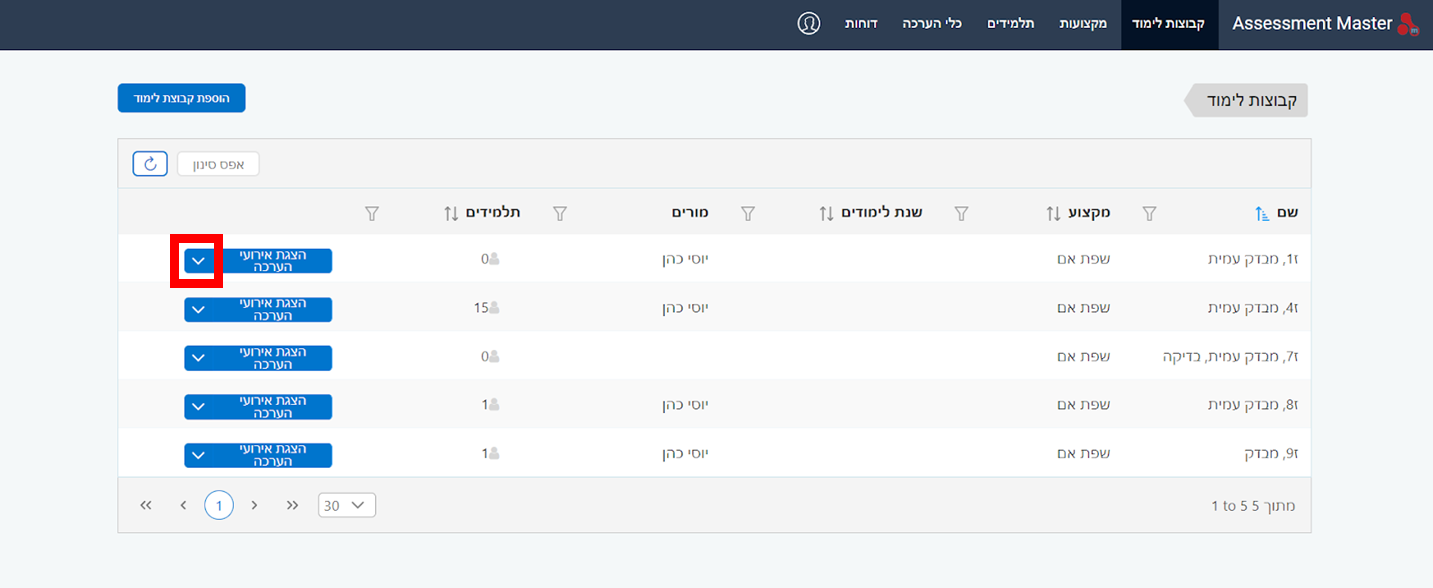
לוחצים על החץ הקטן שבכפתור "הצגת אירועי הערכה" ובוחרים באפשרות "רשימת תלמידים":
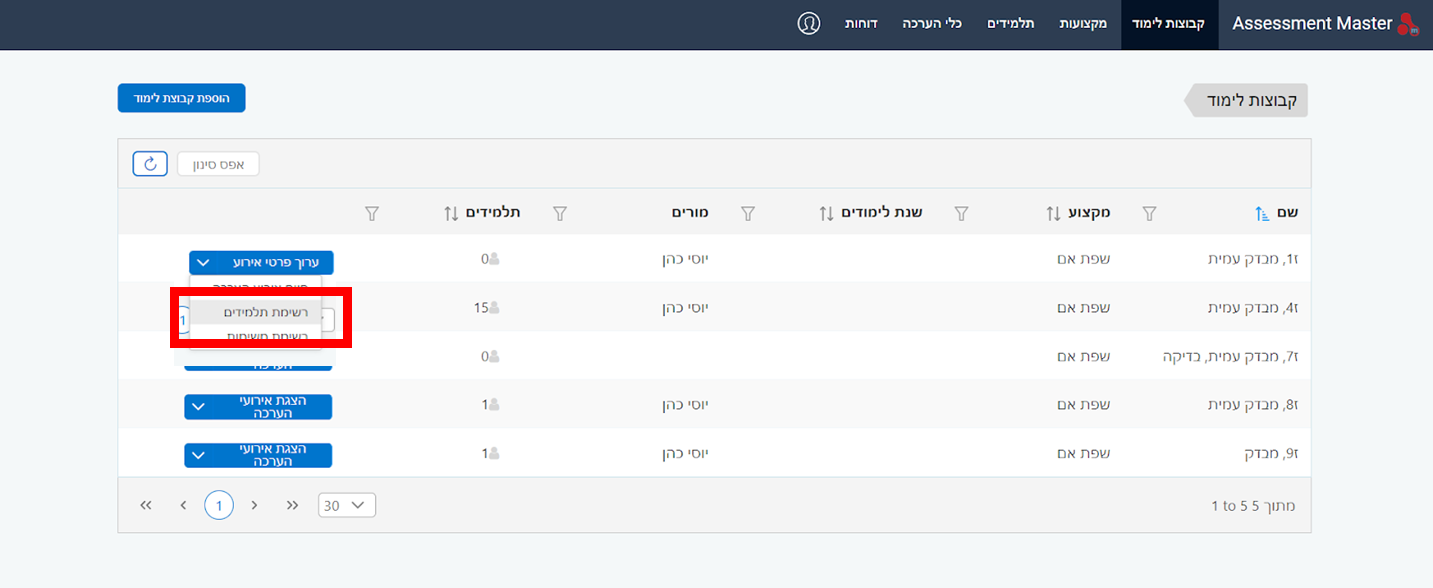
מוצאים את התלמיד הרלוונטי, ולוחצים על עיון:
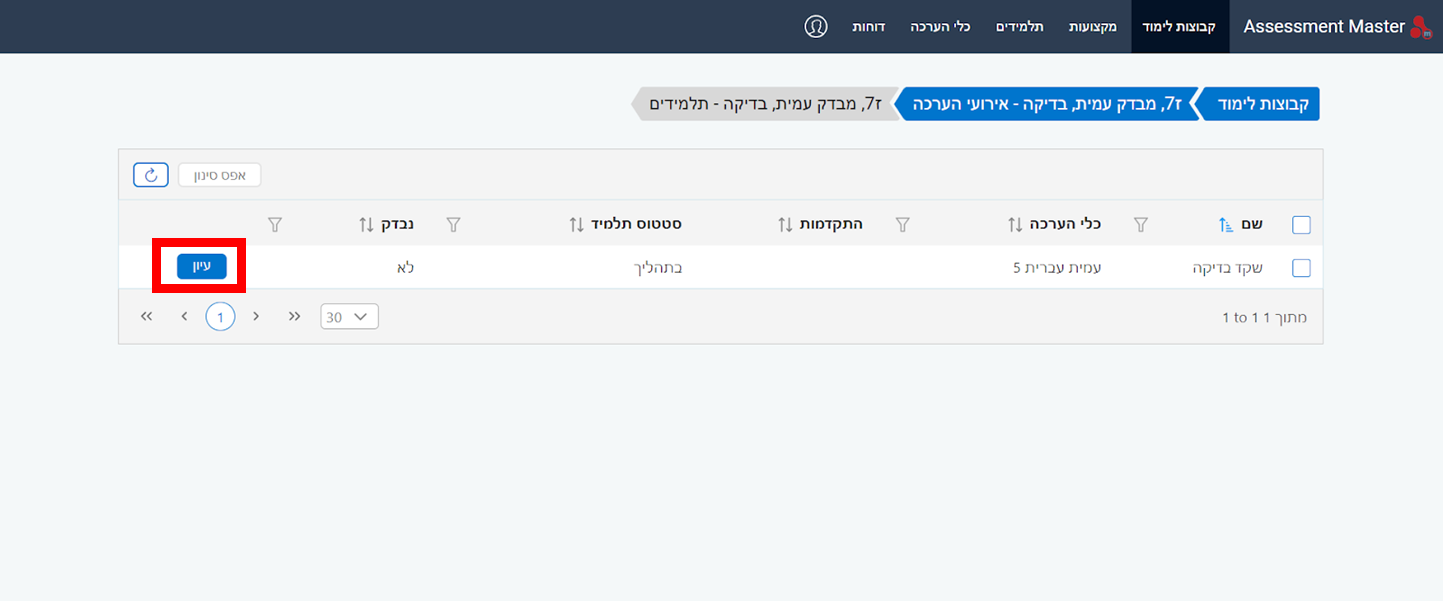
שם המשתמש והסיסמא מופיעים בחלונית שנפתחה:
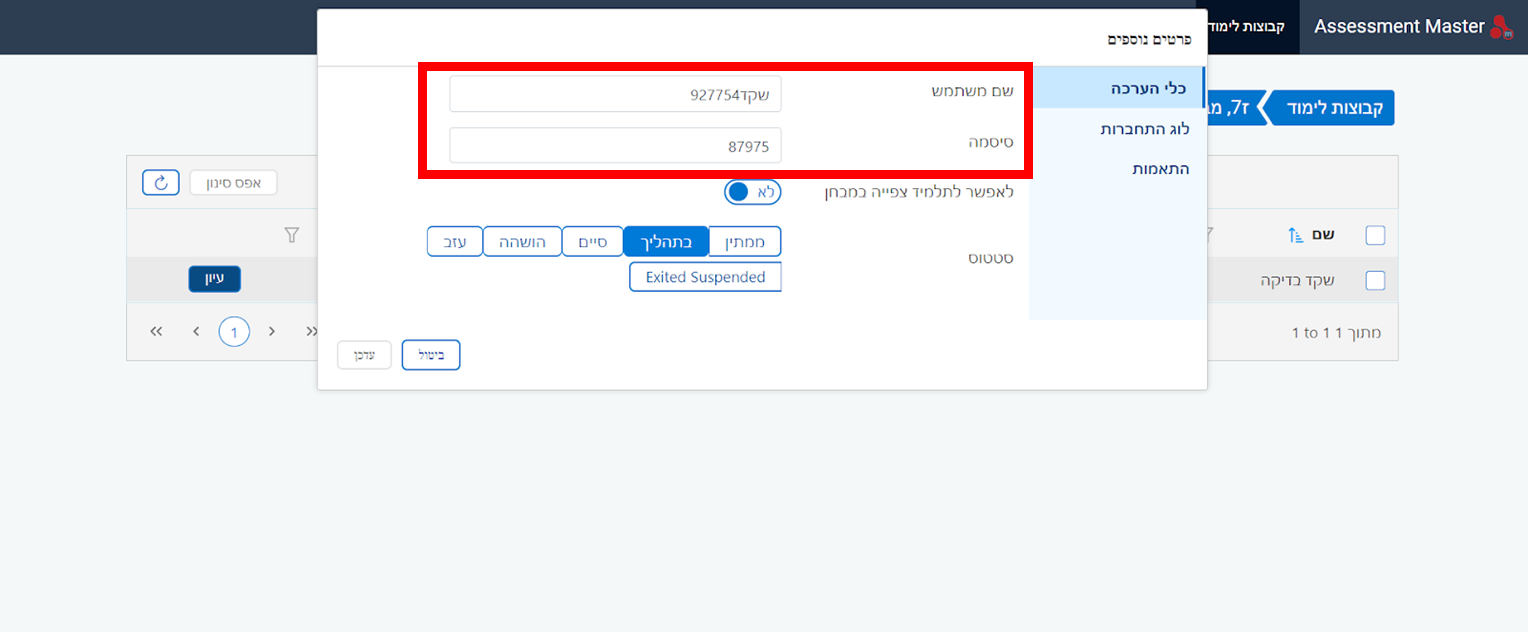
ישנם מקרים שבהם תלמיד נרשם למבדק מספר פעמים, או שתלמידים נרשמו למבדק שאינם צריכים להיות בו. במקרים שכאלה, עלינו למחוק את התלמידים בצורה מרוכזת דרך ממשק הניהול. ניתן למחוק רק תלמידים שנרשמו, אך לא החלו את המבדק! תלמידים שהחלו את המבדק יצטרכו להישאר בסטאטוס "בתהליך" ולא ייכללו בדו"ח הסופי שתשלח המערכת.
כדי למחוק קבוצת תלמידים, מתחברים למערכת תבונה, בוחרים באפשרות "AM Teacher", ובוחרים בלשונית "קבוצות לימוד", מאתרים את קבוצת הלימוד הרלוונטית ולוחצים על כפתור "הצגת אירועי הערכה":
כאשר מגיעים לאירועי ההערכה, נכנסים ל"ערוך פרטי אירוע":
בחלונית שנפתחה, בוחרים באפשרות השלישית בצד שמאל ("הוסף תלמידים"). הבחירה מביאה אותנו למסך שבו מוצגים כלל התלמידים שנמצאים באירוע ההערכה:
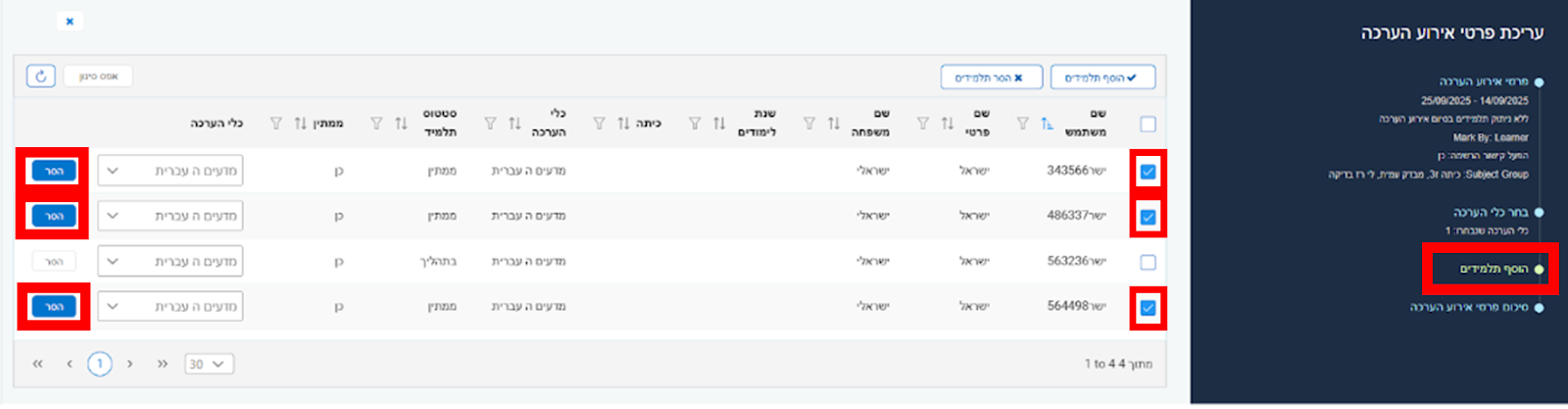
במסך זה מסמנים רק תלמידים שנמצאים בשלב "ממתין" (לא ניתן למחוק תלמידים שנמצאים בתהליך!), ואז לוחצים על "הסר תלמידים" בראש הטבלה בצד ימין. ניתן להסיר כל תלמיד בנפרד בלחיצה על הלחצן השמאלי ("הסר").
מבדק עמית בשפה הערבית מורכב למעשה משני מבדקים שונים. הראשון הוא מבדק ממיין, והשני הוא מבדק ההמשך - אשר יש לו שתי גרסאות, אשר להן רמת קושי שונה. כל תלמיד נדרש לעשות גרסה אחת בלבד. כדי לדעת לאיזה גרסה יש לשייך כל תלמיד, עלינו להוריד את תוצאות המבדק הממיין, לפתוח את מבדק ההמשך ואז לשייך כל תלמיד למבדק המותאם עבורו.
אנחנו בראמ"ה מודעים לכך שמדובר בתהליך לא ידידותי, ומתנצלים על כך. אנו פועלים על מנת להפוך את המעבר בין השלבים לאוטומטי כבר בשנה הבאה.
השלב הראשון: הורדת תוצאות המבדק הממיין
את המבדק הראשון (המבדק הממיין) - יש לבצע בהתאם להנחיות המופיעות כאן, כמו כל מבדק אחר במערכת "תבונה". לאחר סיום בדיקת המבדק, יש לעבוד לממשק המנהל, דרך לחיצה על סימן הפנים בצד שמאל למעלה ובחירה בממשק מנהל (Manager). לחילופין, ניתן גם להתחבר מחדש למערכת, ולבחור ב "AM Manager":
בחלונית שתיפתח, יש לבחור ב"דוחות שלי", ואז ב"בקשת דו"ח:
בחלונית הבאה בוחרים בסוג הדוח: Test Session Report For Teachers ואז לוחצים על "הפעל":
ממתינים כמה שניות עד שהקובץ ירד, ואז לוחצים על החץ ליד "עיון בפרטים" ובוחרים ב"הורד קובץ":
בסיומו של התהליך, הקובץ יורד לספריה שלכם. יש לפתוח את התיקייה, ולהעביר את הקובץ לתיקייה חדשה במחשב שלכם:
לאותה התיקייה יש להוריד את קובץ העמיתית מאתר ראמ"ה בקישור זה. כעת, יש לפתוח את קובץ העמיתית, ולטעון לתוכו את הדו"ח לחלק A של המבדק. בגיליון معطيات التلاميذ, בעמודה H, מופיע הגרסה שבה צריך להיבחן התלמיד בחלק B:
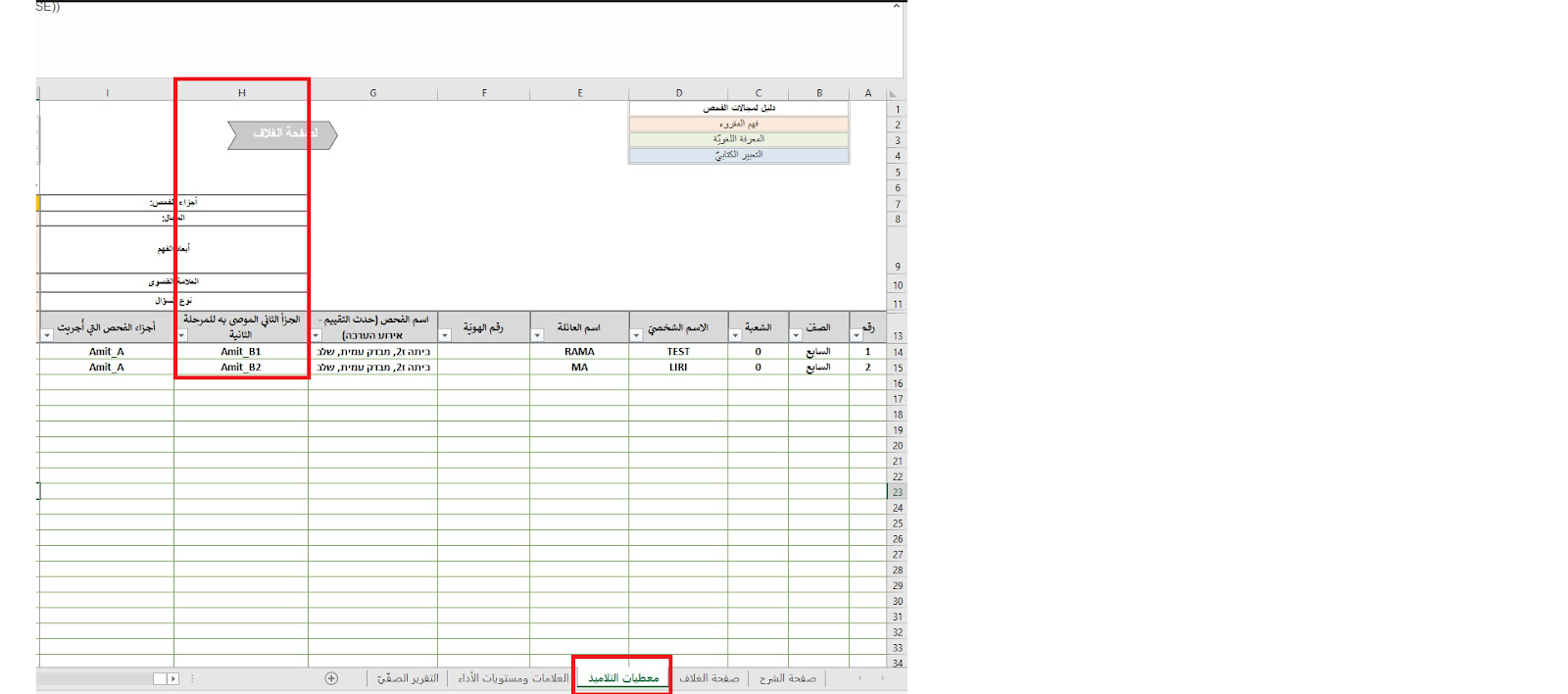
השלב השני: פתיחת מבדק ההמשך
כדי לפתוח את המבדק השני (מבדק ההמשך) - יש לחזור לממשק המורה (לחיצה על Assessment Master בצד ימין למעלה, ואז לחיצה על "AM Teacher"):
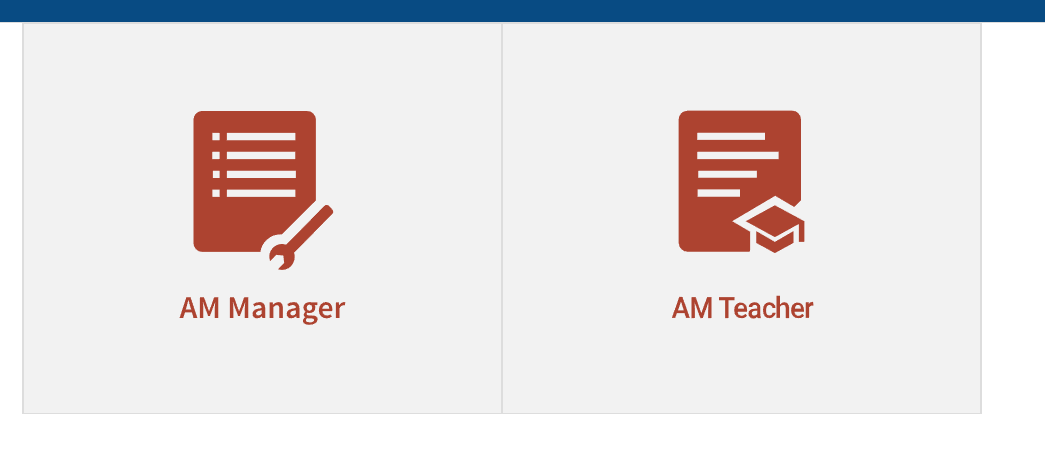
כעת, נכנסים למסך קבוצות הלימוד, בוחרים בקבוצה שביצעה את המבדק הממיין, ולוחצים על "הצגת אירועי הערכה":
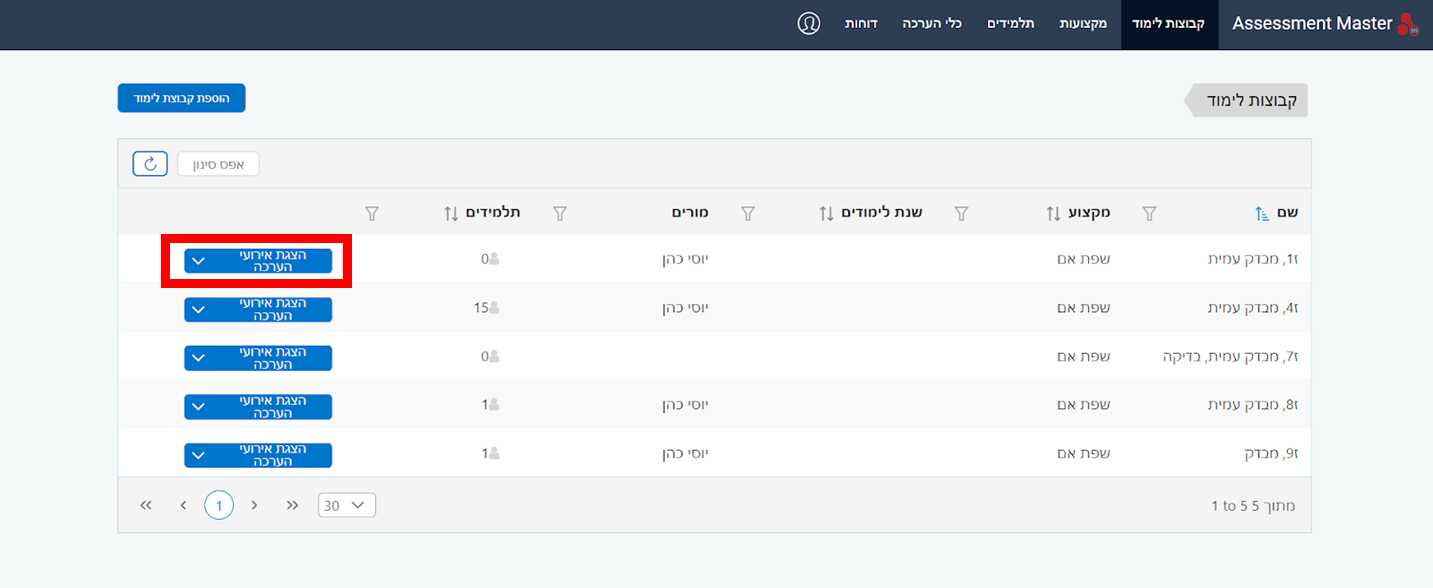
במסך קבוצת הלימוד, יוצג אירוע ההערכה הקיים (הממיין). למעלה מצד שמאל, בוחרים ב"הוספת אירוע הערכה":
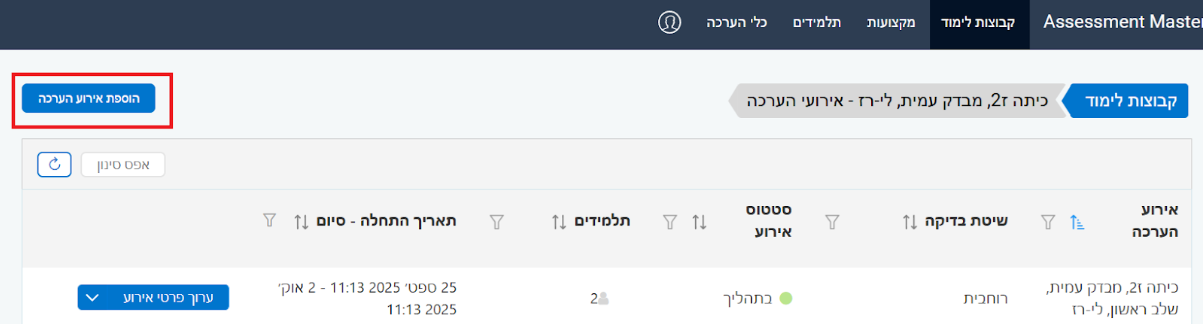
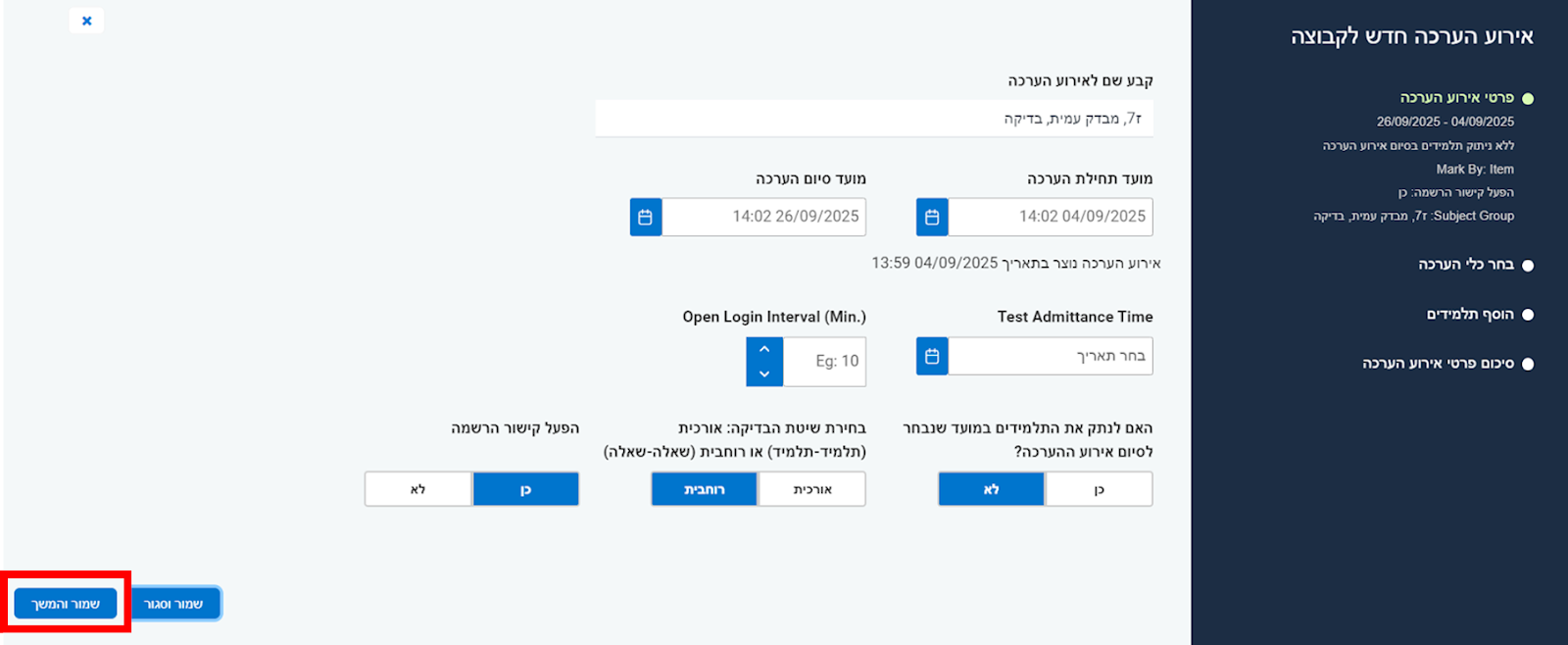
כעת, יוצרים אירוע חדש, עם שם חדש. למשל: "עמית מבדק המשך לכיתה ז'1 ושם המורה". מגדירים את הכל, אך בשאלה "האם לאפשר הרשמה?" - בוחרים באפשרות 'לא'.
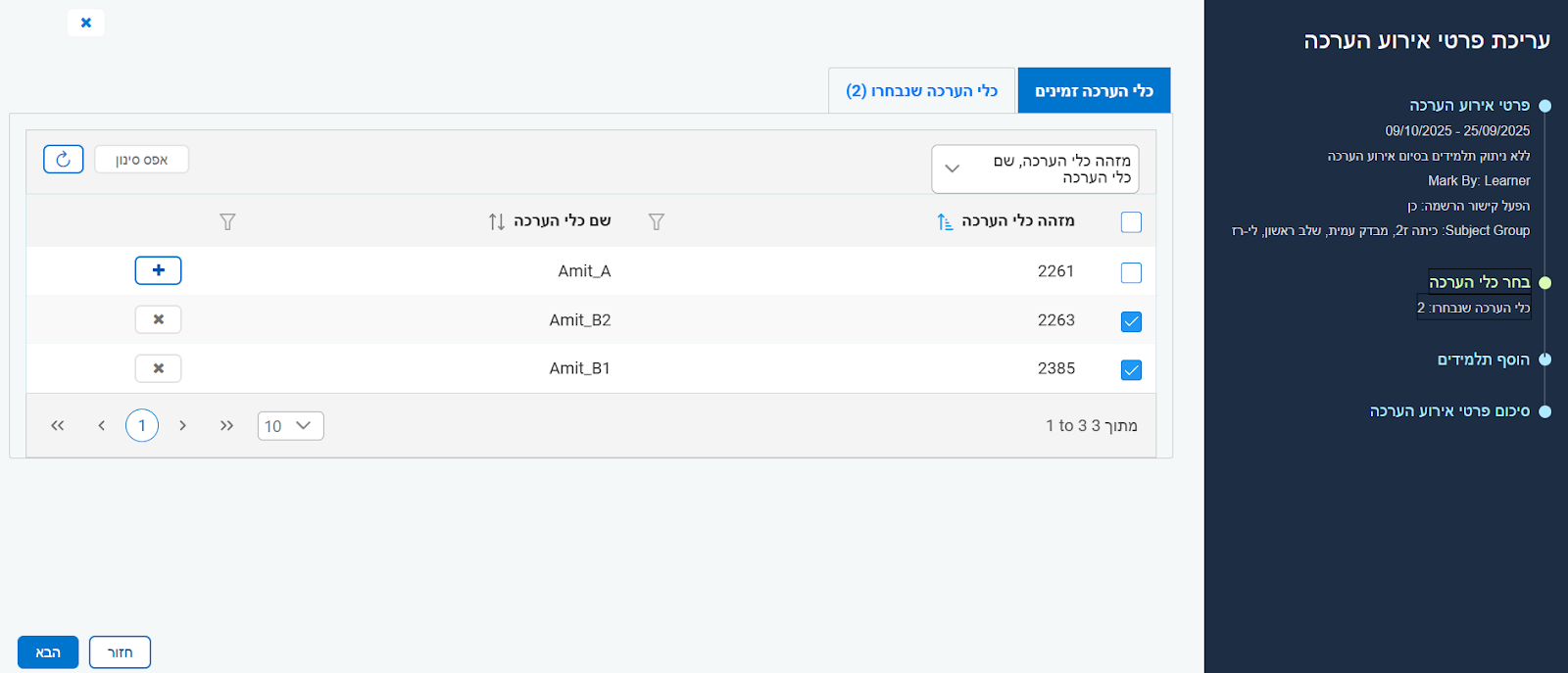
בשלב של "בחירת כלי הערכה", בוחרים בשני המבדקים (Amit_B1 ו-Amit_ B2), ולוחצים על "הבא":
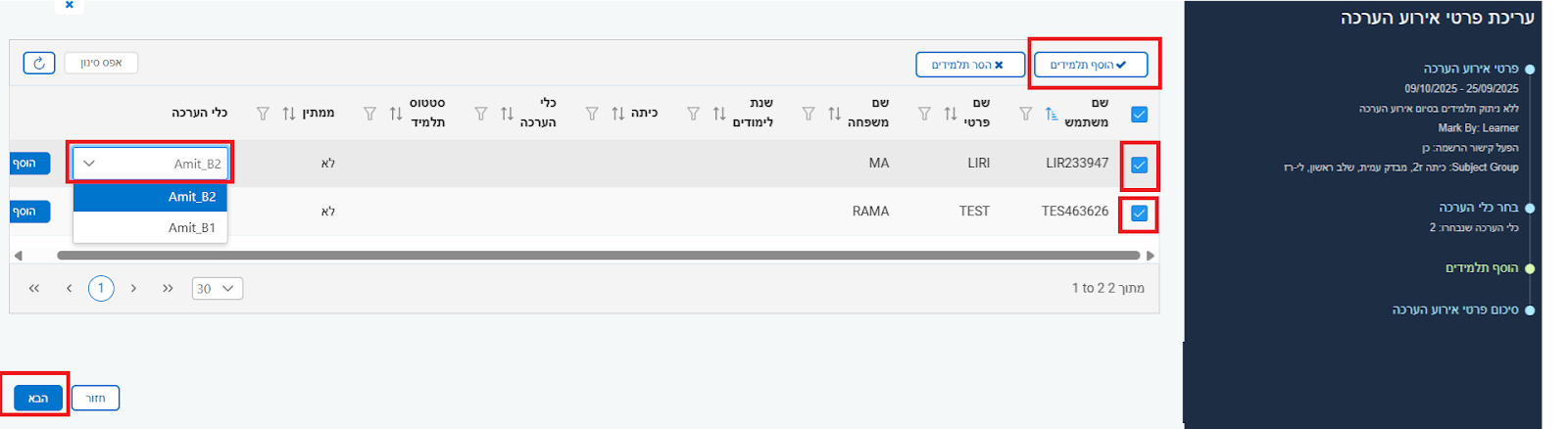
כעת, בשלב של "הוסף תלמידים" - תוצג הרשימה של כל התלמידים אשר נרשמו לחלק A. יש לסמן את התלמידים ולשייך כל אחד מהם לגרסה המתאימה לו (B1 או B2). לאחר ששייכנו כל תלמיד לגרסה, יש ללחוץ על "הוסף", ובסוף על "הבא":
השלב השלישי: שליחת הקישור לתלמידים
זהו! לאחר שהוספנו ושייכנו את התלמידים למבדק, יש לשלוח באופן ידני את הקישור לתחילת המבדק השני לתלמידים. יש להעתיק את הקישור מהשורה שלמטה, ולהחליף את המילים SEMEL_MOSAD בספרות של סמל בית הספר.
https://tvuna.edu.gov.il/engine/index.php/lms/login/path/SEMEL_MOSADחשוב: על התלמידים להתחבר מחדש למבדק באמצעות שם המשתמש והסיסמא שלהם, ולא להתחבר כמשתמשים חדשים!
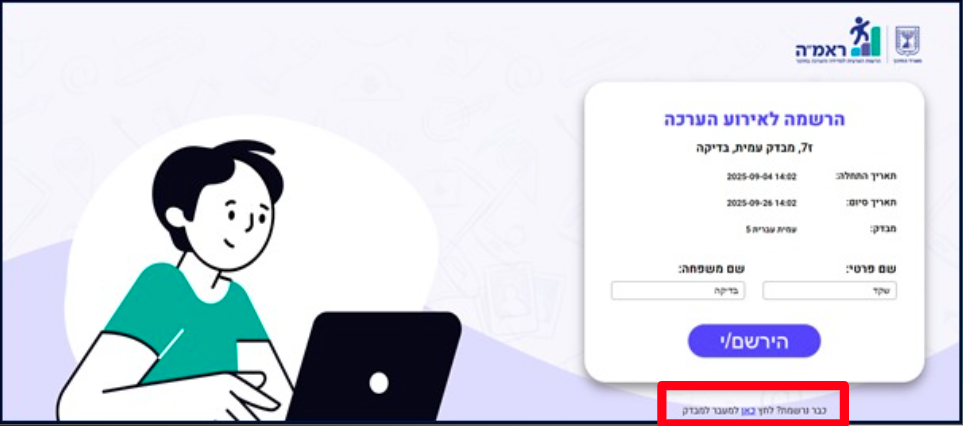
ניתן תמיד לערוך את פרטי אירוע ההערכה, לשנות את אופן הבדיקה (מרוחבית לאנכית והפוך) ולעדכן את מועדי ביצוע ההערכה. כדי לעשות זאת, יש להיכנס לעמוד "קבוצות לימוד", וליד הקבוצה שעבורה נוצר האירוע ללחוץ על החץ שליד "הצגת אירועי הערכה":
במסך שנפתח, בוחרים באירוע ההערכה שאותו רוצים לשנות, ולוחצים על "ערוך פרטי אירוע":
כעת, נכנסים ללשונית "פרטי אירוע הערכה" ומבצעים את השינויים הנדרשים.
חשוב: לאחר עדכון הפרטים (דוגמת התאריך והשעה, או שיטת הבדיקה), יש להתקדם בשלבי עריכת האירוע (לחיצה על "הבא") עד לשלב האחרון, כדי לשמור את השינויים.
במקרים בהם תלמיד נרשם למערכת "תבונה" מספר פעמים ויצר לעצמו מספר משתמשים שונים, נרצה לעתים לזהות את שם המשתמש בו התחבר לאחרונה. כדי לעשות זאת, ניתן להוריד את קובץ המשתמשים והסיסמאות (תלמידים שהתחברו אחרונים מופיעים בסוף הרשימה). לחילופין, ניתן גם להיכנס לפרטי ההתחברות של התלמיד בתוך המערכת.
בוחרים בלשונית "קבוצות לימוד", מאתרים את הקבוצה הרלוונטית ונכנסים ל"הצגת אירועי הערכה":
מכאן, לוחצים על כפתור החץ שליד "ערוך פרטי אירוע" ובוחרים ב"רשימת תלמידים":
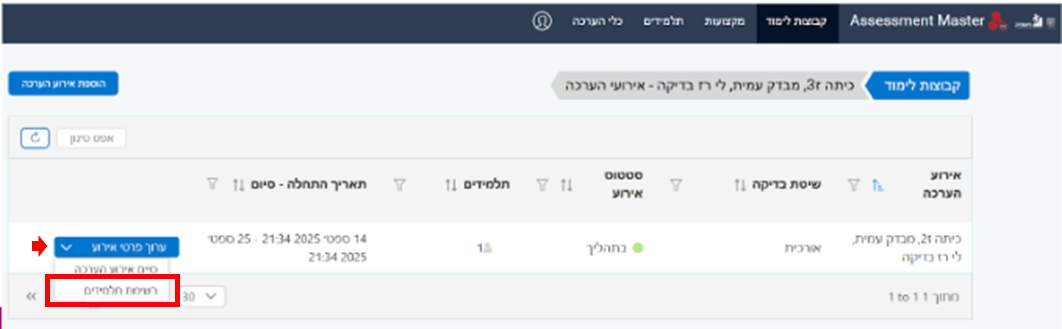
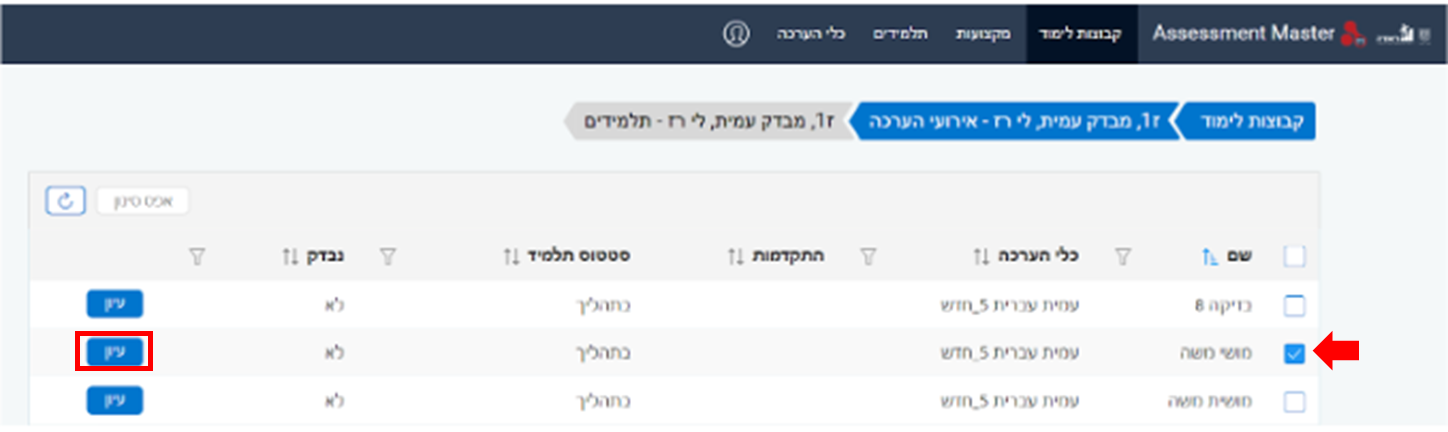
ברשימת התלמידים, מסמנים תלמיד, ובוחרים ב"ערוך":
בחלונית שנפתחה, בוחרים באפשרות השניה "לוג התחברות" ורואים את מועד ההתחברות האחרון למערכת:
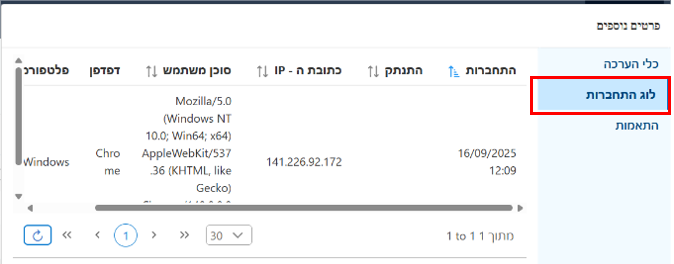
כך ניתן לעבור על רשימת המשתמשים שפתח אותו תלמיד, ולמצוא את המשתמש האחרון שהתחבר למערכת. כאשר מצאנו אותו, נעבור ללשונית "כלי הערכה" ונאתר את שם המשתמש והסיסמא של התלמיד.
אם בדקת את כל התשובות - ניתן להמשיך הלאה לבדיקת יתר השאלות, ובהמשך לסגור את המבדק ולקבל תוצאות.
הסיבה שהמערכת מראה שיש מספר תשובות שלא נבדקו, למרות שעברת על כולן, קשורה בכך שיש באירוע ההערכה תלמידים עם משתמשים כפולים. תלמידים אלו נמצאים כעת בסטטוס ‘מושהה’, ולכן תשובותיהם אינן מופיעות. אי-בדיקת תשובותיהם לא תפגע בתהליך ולא תשפיע על דו"ח התוצאות (הסטורי) שיישלח אליך לאחר סגירת המבדק. בהמשך נדאג למחוק את התלמידים הללו באופן מלא מהמערכת.
לא ניתן להעביר תלמידים או מורה בין אירועי הערכה שונים. לכן חשוב מאוד לשים לב ששולחים לתלמיד קישור לאירוע הערכה הנכון - וחשוב להקפיד שכל מורה נמצאת באירוע הערכה השייך לה.
כן, אפשר. חשוב מאוד לוודא שהתלמיד נמצא במסך של "הזנת הסיסמה" לצורך מעבר לחלק השני.
אם התלמיד עדיין בחלק הראשון והמורה עושה בדיקה, והתלמיד חוזר ומשנה את התשובות שלו, הבדיקה של המורה תימחק.
יש להעביר את התלמידים לסטטוס "סיים":
- לוחצים על לשונית "קבוצת לימוד" ומאתרים את קבוצת הלימוד הרלוונטית.
- לוחצים על כפתור "הצגת אירוע הערכה".
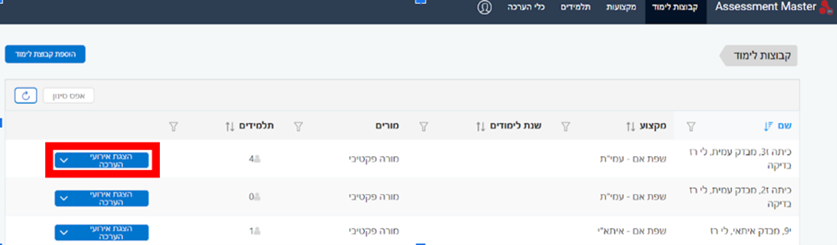
- לוחצים על החץ שנמצא על כפתור "ערוך אירוע הערכה".
- לוחצים על האפשרות השנייה –"רשימת תלמידים".

- בחלונית שנפחתה בוחרים בשם של התלמיד, ולוחצים על "עיון".

- בחלונית שנפתחה, הסטטוס הוא "בתהליך". יש ללחוץ על "סיים" ואז על "עדכן".


בתום הבדיקה, יש להחזיר את התלמיד לסטטוס "ממתין".
לקבלת סטורי, יש לסיים את אירוע הערכה, ולאחר קבלת הסטורי לפתוח שוב את האירוע.
הסטורי נבנה לאחר שהמורה מסיימת לבדוק ולוחצת על כפתור "סיים אירוע הערכה". אם לאחר סיום האירוע תלמידים המשיכו להשיב - הסטורי לא ישקף את תשובותיהם.

