



מערכת תבונה


איזה מבדקים קיימים?

כלים להערכה פנימית


כניסה למערכת
בשלב הראשון יש להיכנס למערכת "תבונה" כמורה. אין צורך ברישום מוקדם! יש להזדהות עם סיסמת ההזדהות האחידה. במידה ומשהו לא עובד, יש לפנות אלינו.

יצירת כיתה
לאחר שנכנסנו, בוחרים באופציה "AM Teacher". תחת הלשונית "קבוצות לימוד" לוחצים על כפתור "הוספת קבוצת לימוד".
נותנים לקבוצה שם (שם הכיתה ושם המבדק) ובוחרים את תחום הדעת של המבדק. כשמסיימים לוחצים "שמור וסגור".


יצירת מבדק
בוחרים את קבוצת הלימוד עבורה רוצים ליצור מבדק, ולוחצים על הכפתור "הוספת אירוע הערכה".
בעמוד שנפתח נותנים שם לאירוע ההערכה. למשל: עמי"ת לכיתה ז'1, בוחרים את מועד תחילת המבדק (תאריך ושעה) ואת מועד הסיום (תאריך ושעה), בשאלה "האם לנתק את התלמיד?" יש לבחור באפשרות 'לא'. שיטת הבדיקה - אנחנו ממליצים לבדוק רוחבית. בשאלה "האם לאפשר הרשמה?" יש לבחור באפשרות 'כן'.
כשמסיימים לוחצים "שמור והמשך".

בוחרים מבדק
במסך הבא ("בחר כלי הערכה") מסמנים את המבדק הרצוי (לדוגמה "עמי"ת 5") ולוחצים "הבא". מעתיקים את הקישור שהתקבל ושולחים לתלמידים כדי שיכנסו לאירוע ההערכה.

כניסת תלמידים
התלמידים נכנסים וממלאים את שמם הפרטי ושם המשפחה שלהם. לאחר מכן לוחצים "הירשם.י" כדי לעבור למסך הבא, בו בוחרים "התחל" ומתחילים את המבדק. במסך הראשון לאחר מכן יש להקליד שוב את השם הפרטי ושם המשפחה, אך אין צורך להזין מספר זהות ומספר כיתה. חשוב: על כל תלמיד להירשם פעם אחת בלבד! כדי להתחבר בפעם השנייה, יש לפעול בהתאם להנחיות המפורטות כאן. בהצלחה!

שאלות ותשובות
לאחר השלמת בדיקת תשובות התלמידים, יש לסיים את אירוע ההערכה כמפורט בהמשך. לאחר מכן, ניתן לצפות בתוצאות המבדק. התוצאות במערכת מוצגות בשתי דרכים:
1 במבדקי עמית - דרך קישור לסטורי הכולל המלצות פעולה: מהשנה, במבדק עמית בעברית ובמבדק ההמשך בעמית בערבית - אין עוד צורך להוריד את הנתונים לאקסל. לאחר כמה שעות, נעביר אליך באמצעות הודעת ווטסאפ קישור לדו"ח תוצאות דיגיטלי המסכם את מצב הכיתה. במידה ומספר הנייד שלך אינו מעודכן אצלנו, נפנה אליך טלפונית כדי לשאול להיכן להעביר את הדו"ח (אם לא קיבלת הקישור תוך 24 שעות, יש ליצור איתנו קשר בדוא"ל או בווטסאפ).
2 בממשק הדו"חות החדש של מערכת תבונה: הממשק יעלה לאוויר באוקטובר, והוא יאפשר לראות את התוצאות בצורה פשוטה ונגישה (נעדכן את כלל המורים שביצעו הערכה - ברגע שיעלה).
3 דרך הורדת קובץ אקסל והעתקתו לעמיתית. עד להתייצבות הדו"חות החדשים שפיתחנו, ניתן להשתמש במערכת כמו בעבר, דרך הורדת קובץ נתונים.
סיום אירוע ההערכה
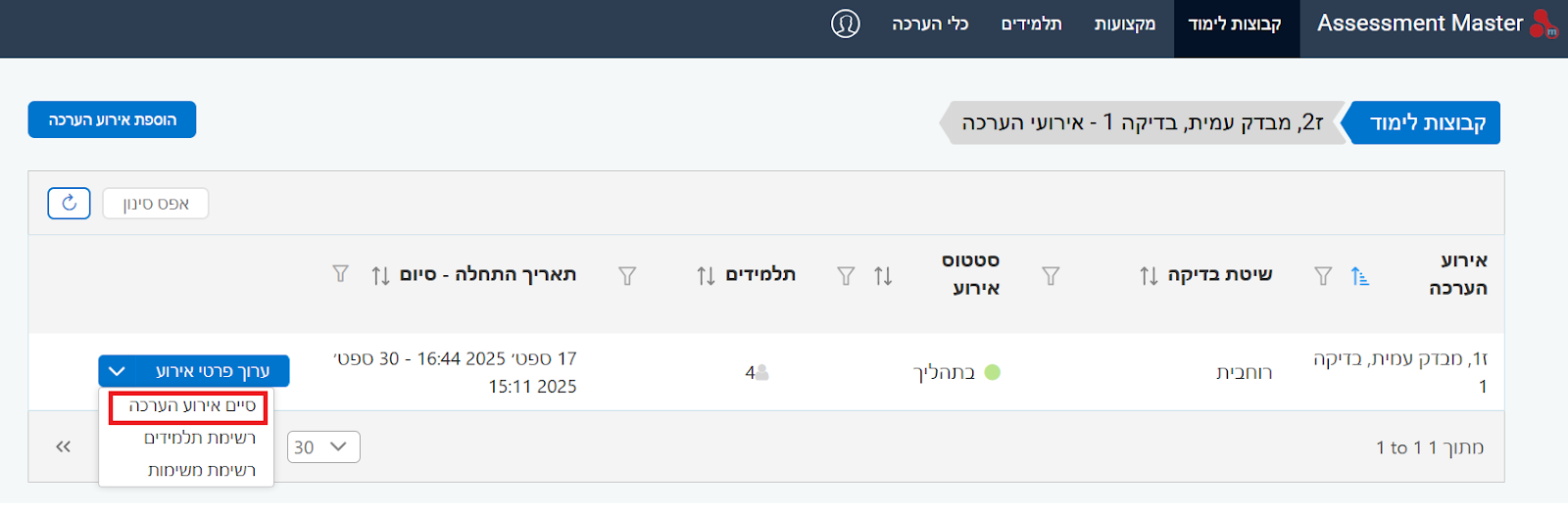
כדי לסיים את המבדק, יש לבחור בלשונית "קבוצות לימוד", לאתר את הקבוצה הרלוונטית, ללחוץ ב"הצגת אירועי הערכה" ובאירוע שהושלם ללחוץ על "סיים אירוע הערכה":
קבלת קישור ל"סטורי"
מספר שעות לאחר סיום אירוע ההערכה,המורה שיצרה את האירוע תקבל מאיתנו לווטסאפ קישור לסטורי, המסכם את תוצאות המבדק, ומסווג את התלמידים לרמות ביצוע. הקישור הוא אישי למורה, וניתן להעביר אותו לגורמים שונים בבית הספר. בסופו, יופיעו המלצות פעולה רלוונטיות, בהתאם לרמות הביצוע של התלמידים. (אם לא קיבלת הקישור לסטורי תוך 24 שעות, יש ליצור איתנו קשר בדוא"ל או בווטסאפ).
דו"ח במערכת תבונה
בימים הקרובים נסביר כאן כיצד להגיע לדו"ח הדיגיטלי החדש במערכת תבונה, בו מוצגות תוצאות המבדק באופן נגיש ופשוט להבנה.
הורדת קובץ אקסל
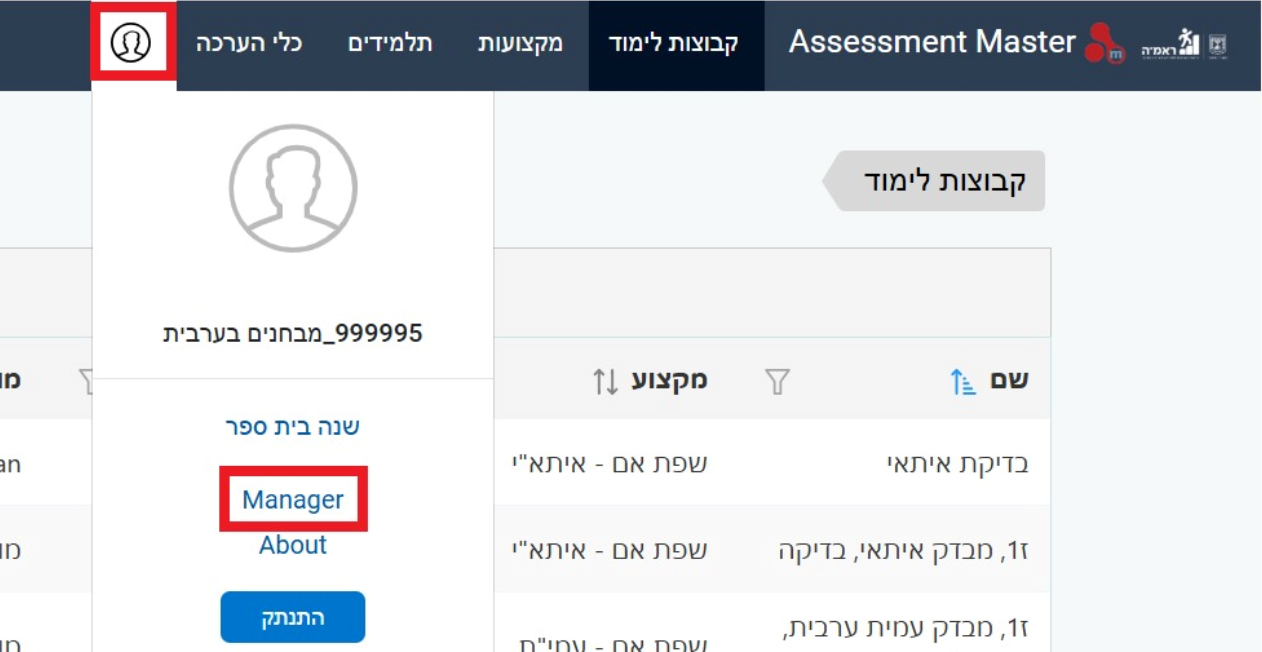
עד להעלאת הדו"ח החדש, ניתן להמשיך ולהוריד את נתוני התלמידים באקסל. כדי לעשות זאת, בשלב הראשון, יש להתחבר לממשק המנהל במערכת תבונה (דרך "AM Manager" במסך ההתחברות או דרך לחיצה על תמונת הפנים בממשק המורה):
בחלונית שתיפתח, יש לבחור ב"דוחות שלי" וללחוץ על "בקשת דו"ח":

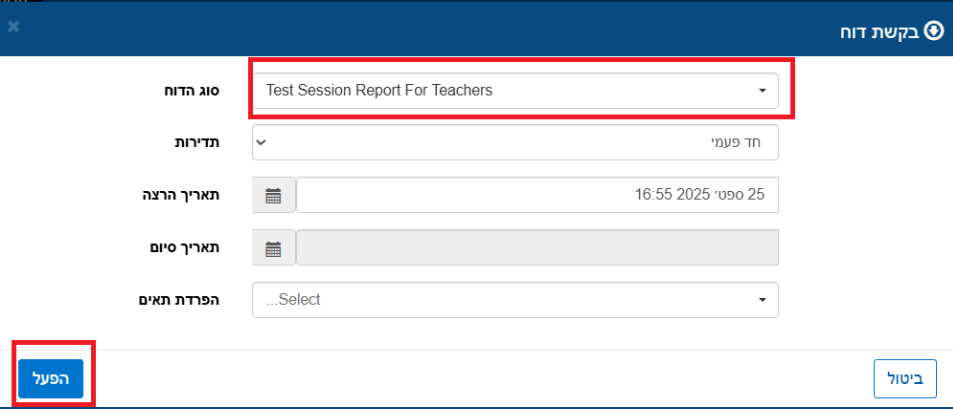
בחלונית שנפתחה יש לבחור בסוג הדוח: Test Session Report For Teachers, וללחוץ על "הפעל":
לאחר מספר שניות הקובץ ירד. יש ללחוץ על החץ ליד "עיון בפרטים" ואז על "הורד קובץ":

לאחר שהקובץ ירד למחשב שלכם, יש ללחוץ עליו פעמיים, לפתוח אותו ולהעביר את קובץ האקסל לתיקייה במחשב שלכם. לאותה תיקייה יש להוריד את קובץ האקסל לניתוח נתוני המבדק באתר ראמ"ה (עמיתית עברית, עמיתית ערבית, איתאי עברית, איתאי ערבית).

כאשר תפתחו את קובץ העמיתית, יוצגו לכם תוצאות המבדק!

- שכר: רמות השכר בכל משרה מפורטות במודעות הגיוס בבהירות ובשקיפות. לזכות ראמ"ה עומדת האפשרות להעסקה בחוזה מומחים בכפוף להוכחת המומחיות (לא בכל משרה).
- סבסוד ארוחות: בדומה לכל משרדי הממשלה, אנו משתמשים במערכת GOV.EAT המקנה סבסוד ארוחות בסכום של 22 ש"ח ליום.
- עבודה היברידית: בהתאם לתנאי ההעסקה בשירות המדינה ולסוג התפקיד, יש אפשרות לעבוד מהבית יום אחד בשבוע.
- מיקום המשרדים: משרדינו נמצאים במגדל השחר, רח' אריאל שרון 4, גבעתיים. לתשומת לבכם: אנו צפויים לעבור לירושלים בסוף שנת 2026 בהתאם להחלטת הממשלה.
حالات كهذه تحصل بين الحين والآخر. نحن في النهاية بشر. رغم أننّا قمنا بتعيين المراقب سلفًا، وأكّد لنا حضوره إلى المدرسة في الموعد، فقد نضطر إلى إجراء الامتحان بدونه. لا تقلقوا! الأمر أسهل بكثير مما يبدو.
تنبيه: إذا لم يصل مُركّز المراقبة إلى المدرسة، ومعه صندوق الامتحانات، فيمكنك الاطّلاع على السؤال المطروح في هذا الموضوع. أمّا إذا وصل المُركّز ومعه الامتحانات، وكان هناك نقص في عدد المراقبين، فيرجى اتّباع الخطوات التالية:
- إبلاغنا بالواتساب (3937770-073)، أو البريد الإلكترونيّ(rama@education.gov.il)، أو رقم الهاتف (3937777-073، والضغط على 0). سنطلب من شركة تشغيل المراقبين التي نتعامل معها إرسال مراقب بديل على الفور.
- إذا لم يصل المراقب البديل حتى 20 دقيقة قبل بدء الامتحان، أولًا نتقدّم ببالغ أسفنا، ثمّ سنطلب مضطرين من المعلّم المُعيّن في الصف أن يحُلّ محلّ المراقب.
- في هذه الحالة، على المُركّز أن يعطي للمعلم الظرف الذي يحتوي على الامتحانات والتعليمات الخاصّة بالمراقب. فيما يلي الملفّات مع تعليمات امتحانات صفوف السادس: اللغة الإنجليزيّة (بالعبريّة)، اللغة الإنجليزيّة (بالعربيّة)، الرياضيات (بالعبريّة)، الرياضيات (بالعربيّة)، اللغة العبريّة للتلاميذ الناطقين بالعربيّة.
فيما يلي أربعة أمور مِن المهمّ أن يعرفها المعلّم:
- في ملف التعليمات هناك صفحة تحتوي على النقاط التي يجب قراءتها بصوت مسموع أمام تلاميذ الصفّ قبل البدء بالامتحان.
- يجب لصق مُلصق باسم التلميذ على كل كرّاسة امتحان.
- يجب التعهّد بإجراء الامتحان بشكل منتظّم والحفاظ على نزاهته.
- في نهاية الامتحان، هناك تقرير على المعلم تعبئته حول الامتحان، مُوقّع باسمه وتفاصيله الشخصيّة.
نعتذر مرة أخرى عن أيّ مضايقة أو إحراج ونشكركم على تعاونكم معنا. من المهمّ أن نُوضِح بأنّ الامتحان القطريّ يتطلّب تشغيل آلاف المراقبين في مئات المدارس في أنحاء البلاد. إنّها حملة تنظيميّة ضخمة للغاية. على أيّ حال، سنقوم بفحص ما حدث مع المراقب الذي عيّناه في مدرستكم، وإذا لزم الأمر سنمنعه من المشاركة في امتحانات راما مستقبلًا، لمنع تكرار مثل هذه الحالات.
ישנם מבדקים, דוגמת מבדק עמית בעברית או מבדק איתא"י, הכוללים שני חלקים, אשר ניתן להעביר אחד אחרי השני או בנפרד, בפער של כמה ימים (חשוב: במבדק עמית בערבית יש לפעול בהתאם למפורט כאן).
במבדקים בהם יש שני חלקים, על התלמידים להתחבר מחדש באמצעות שם וסיסמא שייתן להם המורה. כדי לעשות זאת, יש לפעול בהתאם לשלבים הבאים:
שלב 1: הורדת שמות המשתמשים והסיסמאות של כל התלמידים בכיתה
שלב 2: שליחת קישור ההתחברות לתלמידים כדי לאפשר להם להתחבר מחדש
שלב 3: מתן הסיסמא הייעודית לשלב ב' לתלמידים (במבדק "תבונה" הסיסמא היא 1111 בעמית אברית ובאיתאי, ו-1234 במבדקי המתמטיקה).
- משרות אמון ומילוי מקום: תהליך המיון מתנהל בראמ"ה ואורך בדרך כלל בין חודש לחודשיים (מרגע הפנייה ועד לגיוס).
- משרות תקניות (מכרזים): בשל המורכבות ושיתוף הפעולה עם נציבות שירות המדינה, תהליך זה אורך לרוב מספר חודשים.
כן. ההורים הם בעלי עניין ושותפים מרכזיים שלנו במערכת החינוך, וחשוב לנו שהם יכירו את הצפוי במבחן או בסקר שיעברו ילדיהם. מבחינה חוקית, יכולים גם ההורים לבקש מילדיהם שלא לענות על שאלות הסקר שבסוף המבחן.
לכן, לפני קיום המבחן ראמ"ה תשלח הודעה וסרטון הסבר קצר להורים שילדיהם עתידים להשתתף בבחינה. ניתן לצפות בסרטון בעברית ובערבית.
במקרה ואחד התלמידים התנתק מהמבדק מסיבה כלשהי, או שלמבדק יש מספק חלקים שמועברים בזמנים שונים, על המורה לתת לכל תלמיד שם וסיסמא שיאפשרו לו להזדהות. בעוד הרישום הראשוני למערכת הוא פשוט וקל, ההתחברות בפעם השנייה מחייבת לזהות את התלמיד כדי לאפשר לו להמשיך מהנקודה בה הפסיק.
כדי להוציא את רשימת הסיסמאות, יש להתחבר למערכת תבונה, ולבחור באפשרות AM Teacher, להיכנס ל"קבוצות לימוד" (למעלה בצד ימין) ולאתר את קבוצת הלימוד הרלוונטית:
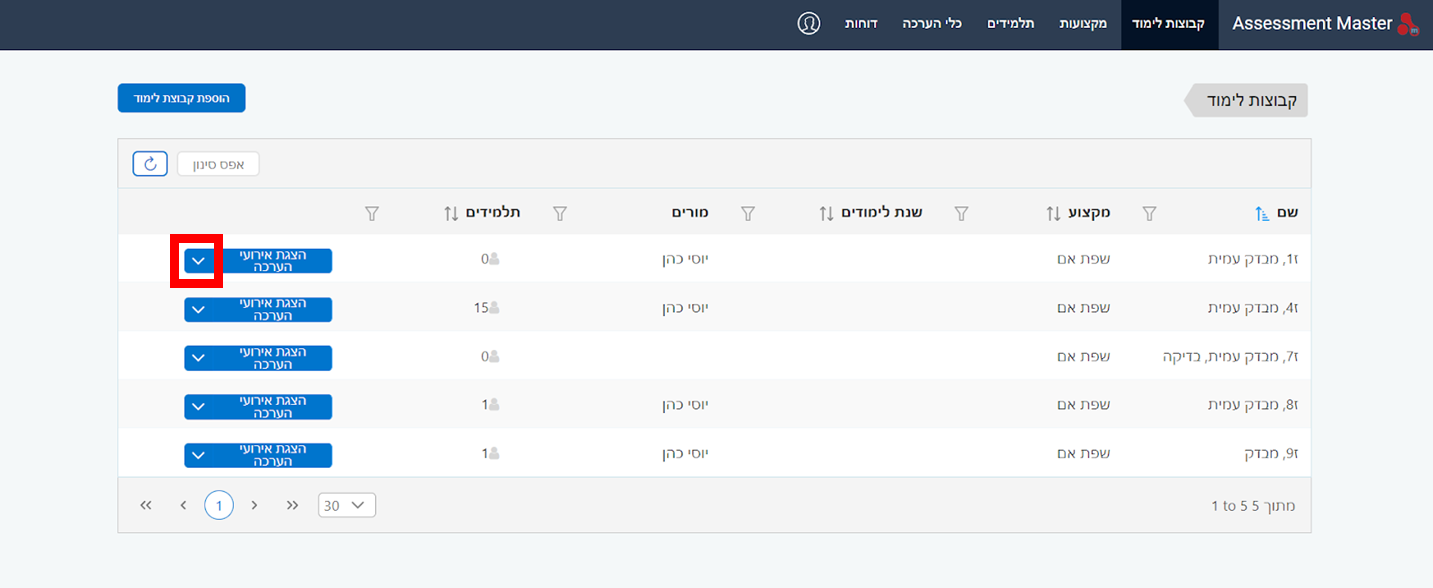
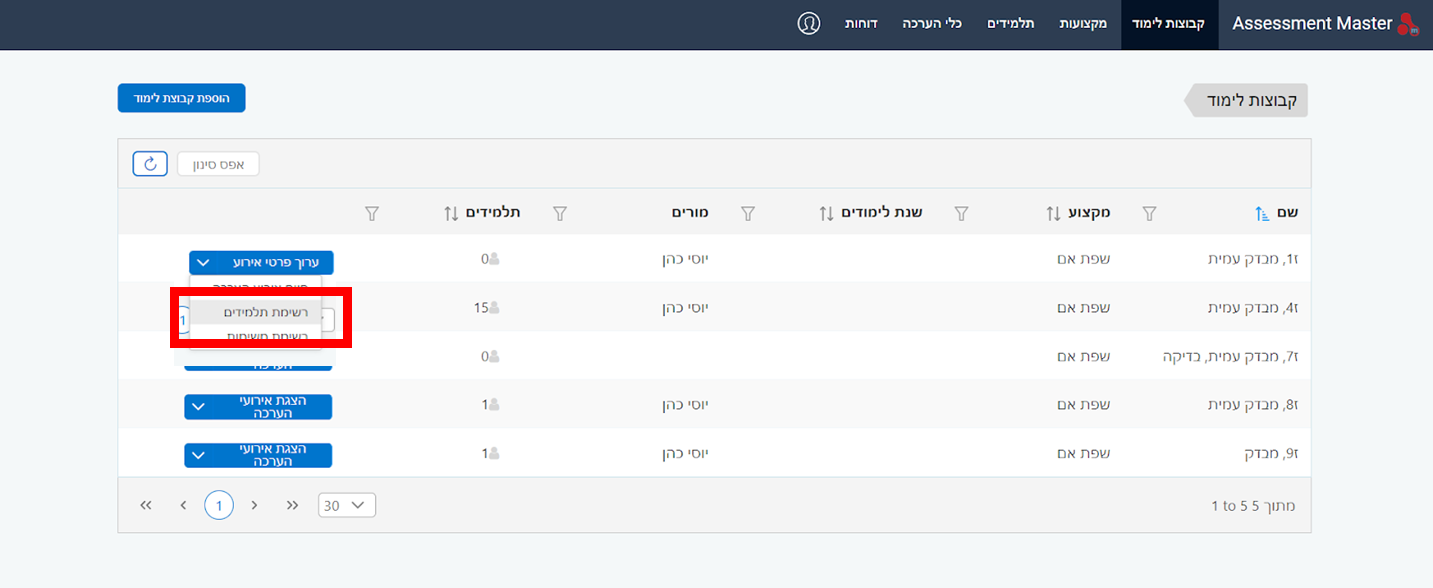
לוחצים על החץ הקטן שבכפתור "הצגת אירועי הערכה" ובוחרים באפשרות "רשימת תלמידים":
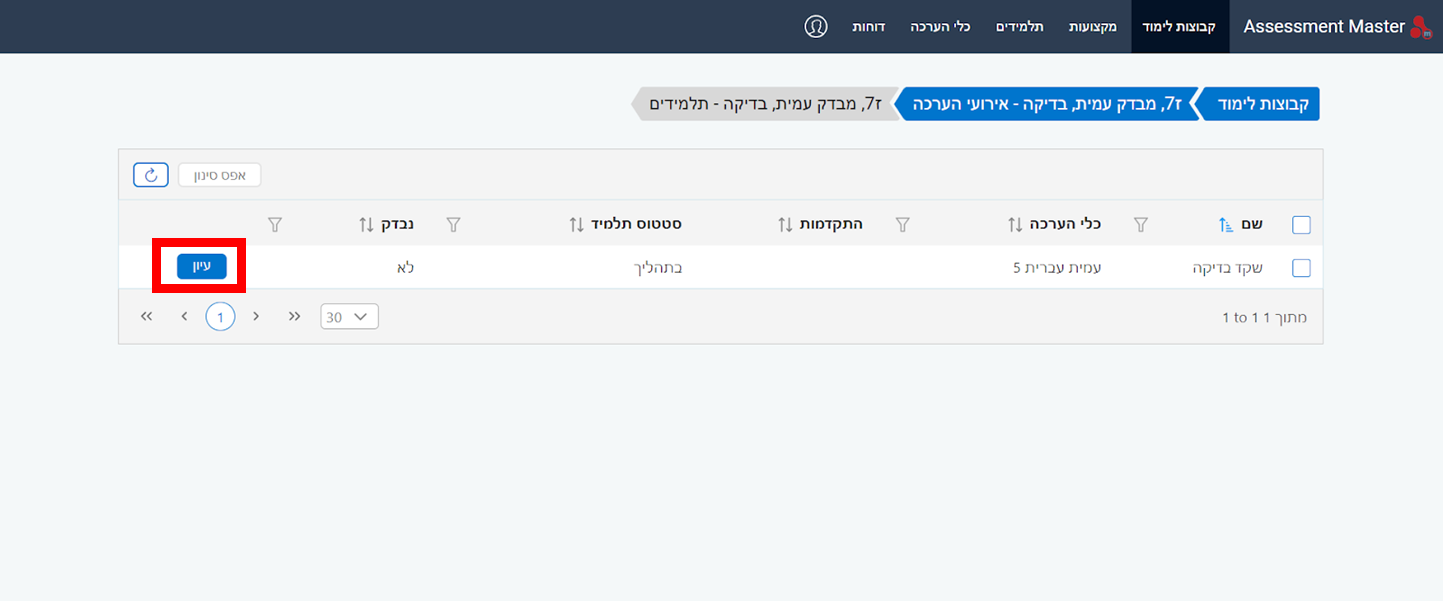
מוצאים את התלמיד הרלוונטי, ולוחצים על עיון:
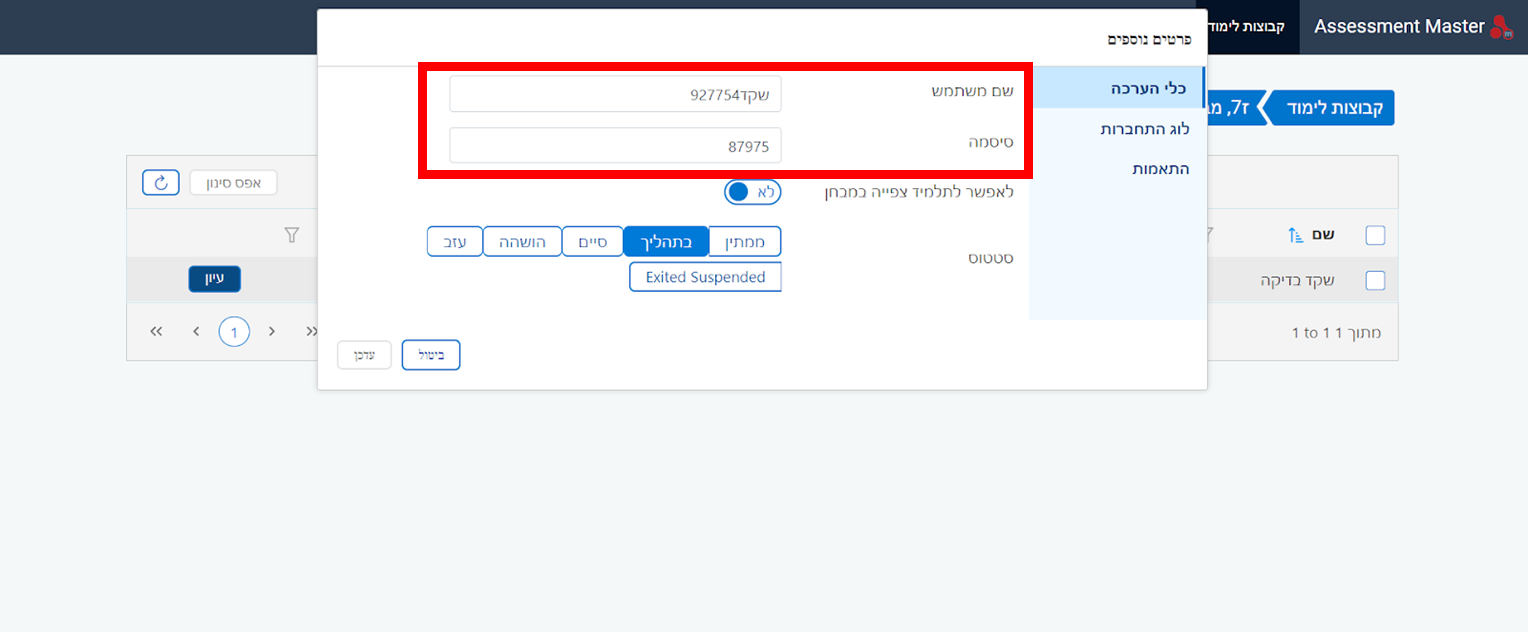
שם המשתמש והסיסמא מופיעים בחלונית שנפתחה:
"תנופה למחר" הוא מבחן חדשני הבודק אוריינות מידע במדיה, ומתנהל במתכונת דיגיטלית באמצעי קצה אישיים (טלפון נייד, מחשב).
מרבית ההתאמות המוצגות במסמך המדיניות תקפות וניתנות למימוש גם במבחן זה (למשל: היבחנות עם סייעת אישית, חדר שקט ועוד).
המבחן מותאם לכללי הנגישות, בהתאם לנוהל התאמות נגישות ושמישות במוצרים טכנולוגיים מתוקשבים שלמשרד החינוך – מאי 2025. מלבד זה מתאפשרת במבחן גם הנגשה מובנית וגמישות רבה, כגון אפשרות להגדיל את התצוגה. המבחן אינו כולל קטעי שמע, ולכן הוא מותאם כברירת מחדל לתלמידים עם לקות שמיעה.
במבחן לא תתאפשר ההתאמה של "הקראה על ידי בוחן", היות שהקראה חיצונית פוגעת במהות המבחן. סיוע של איש צוות בכתיבת התשובות יתאפשר במקרים של מניעה תפקודית המגבילה את יכולתו של התלמיד להקליד או להשתמש בציוד הקצה (מחשב או טלפון נייד).
כחלק מהמדיניות של קבלת התאמות, ככל שיש צורך בהתאמות בית הספר נדרש להודיע על כך מראש באמצעות ממשק איסוף הנתונים של ראמ“ה .
לקריאה נוספת על המפרט והמיומנויות אפשר להיכנס לאתר המבחן, וכן מומלץ להתנסות במבחן לדוגמה לכיתות ט' וכיתות ו' כדי להכיר את סביבת העבודה.
המבחן הוא חלק ממערך ההערכה הארצי ועל כן ההשתתפות בו היא חובה. עם זאת, חשוב לדעת כי אין ציונים אישיים לתלמידים, וכי המבחן אינו משפיע בשום דרך על הערכת התלמידים ברמה האישית. ראמ"ה תעביר את תוצאות ההערכה ברמת הכיתה ובית הספר בלבד. מומלץ להעביר לתלמידים את המסר ולפיו המבחן נועד לעזור לבית הספר ולמערכת החינוך לשפר את תהליכי ההוראה והלמידה. הורים רשאים לבקש מילדיהם שלא לענות על סקר העמדות שמופיע בסוף המבחן, אשר נועד לצרכי מחקר.
ההיבחנות עצמו נעשית באמצעות הטלפון הנייד או במחשב בית הספר, כחלק מהסביבה הטבעית של ימינו. כיום, הטלפון הנייד הוא המכשיר שבאמצעותו רוב האנשים לומדים ומתנהלים בחיים האמיתיים. גישת "הבא את הציוד שלך" (Bring your own device) היא מקובלת ונפוצה במערכות חינוך בעולם וגם בישראל (לחוזר מנכ"ל משרד החינוך בנושא). תלמידים שאין להם יכולת להיבחן בטלפון נייד חכם, יוכלו להיבחן במחשבים שנמצאים בבית הספר. יש לעדכן על כך מבעוד מועד את הנהלת בית הספר, אשר תדאג לכך שלכלל התלמידים יש אמצעי קצה מתאימים להשתתפות שווה ונגישה בבחינה.
שאלות ותשובות
אם מתקבלת הודעת שגיאה המציינת כי הקובץ חסום עקב הגדרות ,ActiveX יש לבצע את הפעולות הבאות:
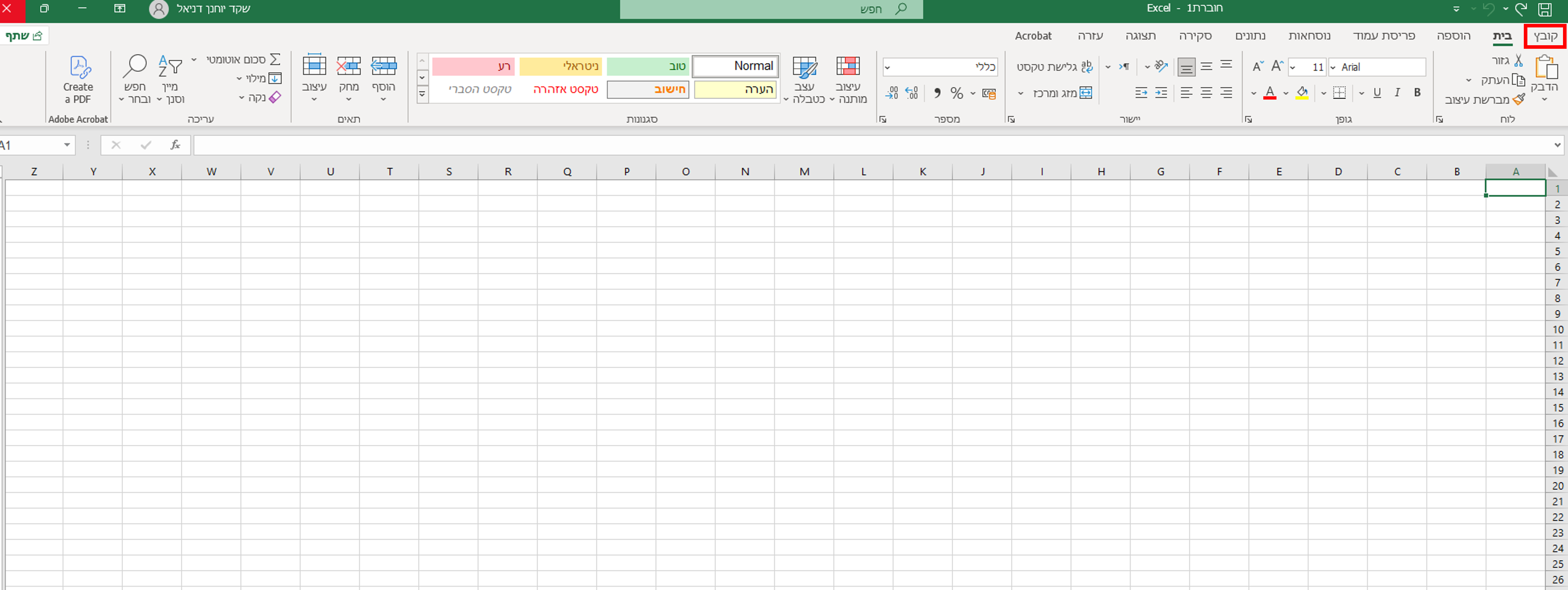
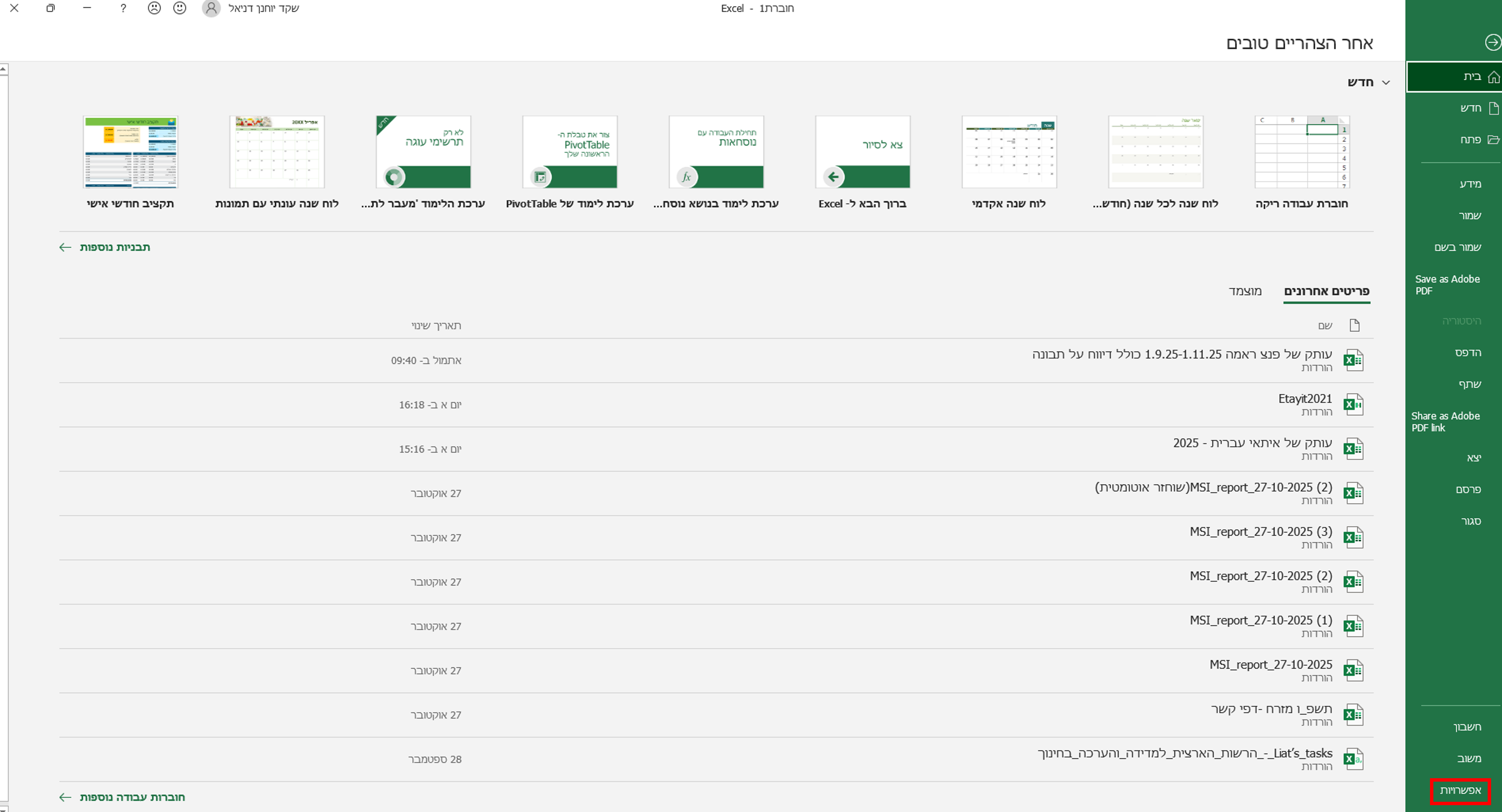
שלב 1: גישה לתפריט אפשרויות. בתפריט העליון מימין לחצו על "קובץ", וגללו מטה עד שתגיעו ללשונית "אפשרויות" (Options) בתחתית התפריט.
שלב 2: פתיחת מרכז האמון. בחלון ההגדרות שנפתח בחרו בלשונית "מרכז יחסי האמון" (Trust Center) מתוך התפריט הימני. לאחר מכן לחצו על הלשונית "הגדרות מרכז האמון" (Trust Center Settings) שבאמצע החלון. לחצו על "אישור" כדי לשמור את השינויים.
שלב 3: שינוי הגדרות .ActiveX כעת, מתוך התפריט "מרכז יחסי האמון" שמימין, בחרו באפשרות "הגדרות "ActiveX (בדרך כלל זו האפשרות השישית). משמאל תיפתח החלונית "הגדרות ActiveX עבור כל יישומי Office". בחלונית זו ודאו שהאפשרות הראשונה ("הפוך את כל הפקדים לבלתי זמינים ללא הודעה") אינה מסומנת.


כעת אתרו את האפשרות "הפוך את כל הפקדים לזמינים ללא מגבלות ומבלי להציג בקשה" (Disable all controls without notification). לחצו לסימון אפשרות זו. אל דאגה, עשו זאת למרות ההערה בסוגריים לפיה הפעילות אינה מומלצת. לאחר מכן לחצו על "אישור" כדי לשמור את השינויים.
כעת הבעיה אמורה להיפתר. בהצלחה!
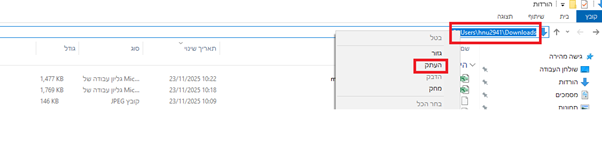
שלב 1: גשו לתיקייה שאליה ירד הקובץ, עמדו על הסרגל/השורה של התיקייה והעתיקו את פרטיה

עמדו עם העכבר על השורה, קליק ימני - "העתק"
שלב 2: פתחו את הקובץ
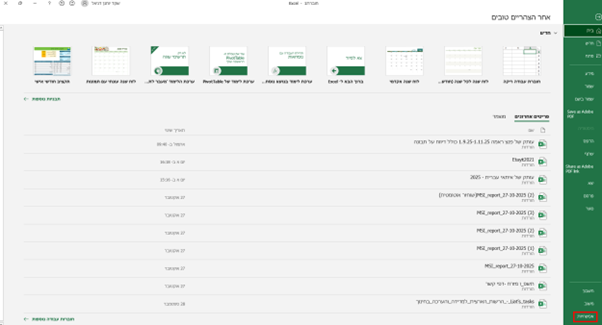
גשו לתפריט אפשרויות: בתפריט העליון מימין לחצו על "קובץ", וגללו מטה עד שתגיעו ללשונית "אפשרויות" (Options) שבתחתית התפריט.
שלב 3: פתיחת מרכז האמון. בחלון ההגדרות שנפתח בחרו בלשונית "מרכז יחסי האמון" (Trust Center) מתוך התפריט הימני. לאחר מכן לחצו על הלשונית "הגדרות מרכז האמון" (Trust Center Settings) שבמרכז החלון.
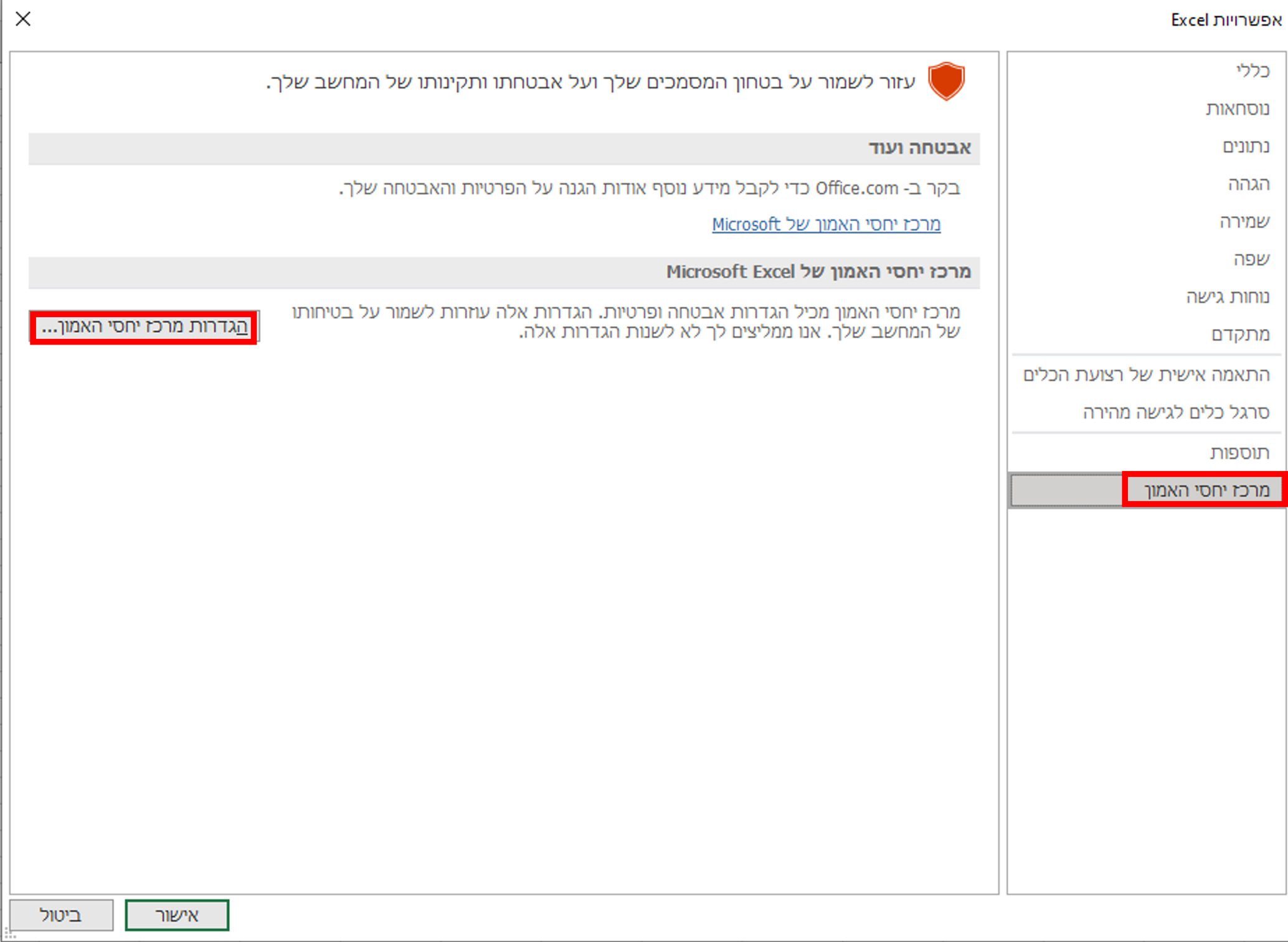
שלב 4: כעת, מתוך התפריט "מרכז יחסי האמון" שמימין, בחרו באפשרות "מיקומים מהימנים" (בדרך כלל זו האפשרות השנייה). משמאל תיפתח החלונית "מיקומים מהימנים". לחצו על "הוספת מיקום חדש".
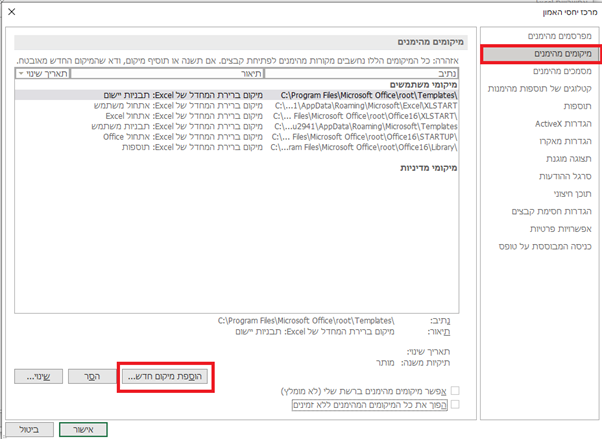
שלב 5: בחלונית שתיפתח בשורה של נתיב הדביקו את שורת התיקייה שהעתקתם בהתחלה וסמנו "🗸" גם בתיקיות המשנה.
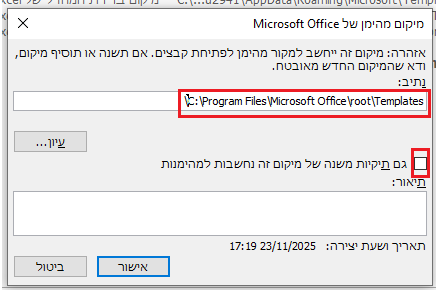
לחצו על אישור - אישור - אישור.
שמרו את הקובץ וסגרו אותו, ואז פתחו שוב.
מצב זה קורה כאשר התלמיד סיים את המבדק אבל לא לחץ על התנתקות. לכן, המערכת רואה זאת כאילו יש לו עוד שאלות להשיב עליהן, והמבדק לא הושלם. במצב שכזה, לא ניתן לבדוק את המבדק שלו וכפתור הבדיקה לא יופיע בבדיקה האורכית.
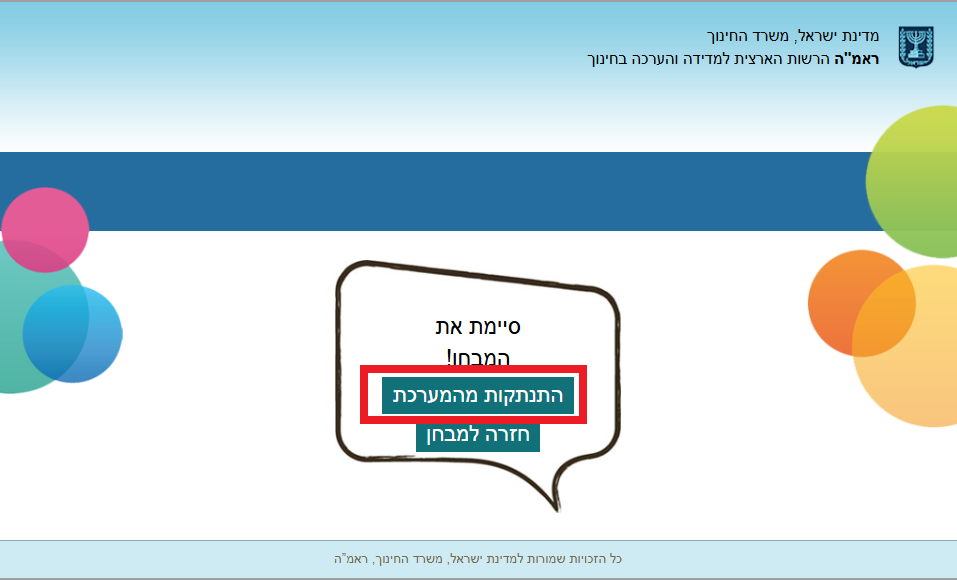
ראשית, חשוב לבקש מהתלמידים להתנתק בסיום המבדק. וללחוץ על הכפתור. כך נראה המסך עבור התלמידים:
במידה והבחינה כבר הסתיימה, יש להיכנס למערכת ולהעביר את התלמיד לסטטוס "סיים". כדי לעשות זאת, בוחרים בלשונית "קבוצת לימוד", ומאתרים את קבוצת הלימוד הרלוונטית. לאחר מכן, לוחצים על כפתור "הצגת אירוע הערכה":
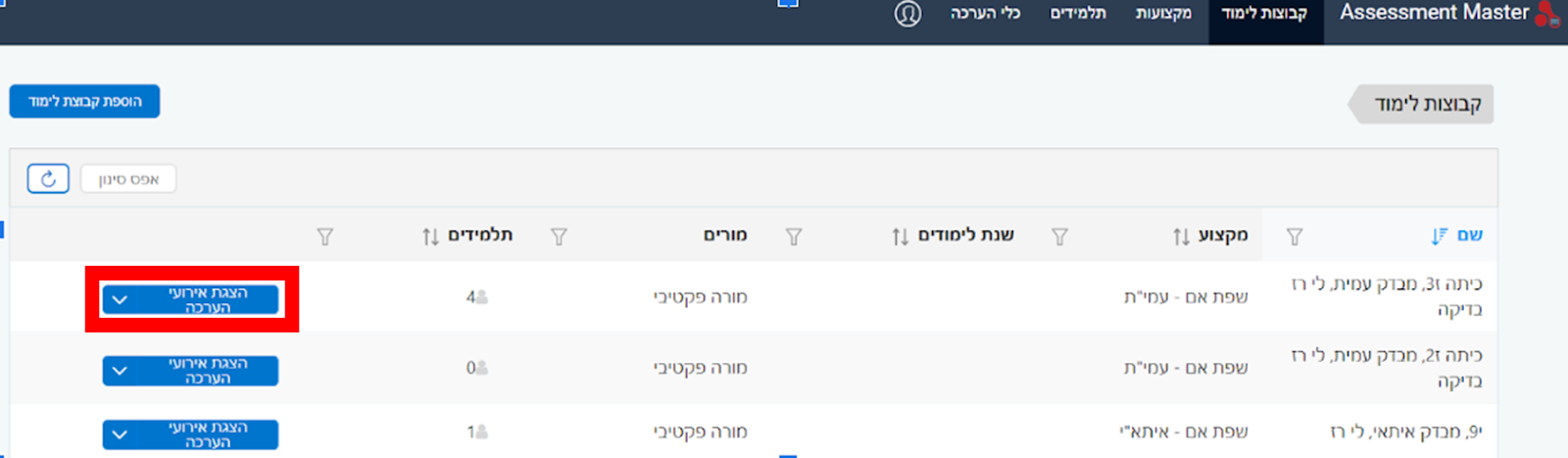
לוחצים על כפתור "החץ" שנמצא על כפתור ערוך אירוע הערכה, ובוחרים באפשרות השניה "רשימת תלמידים":
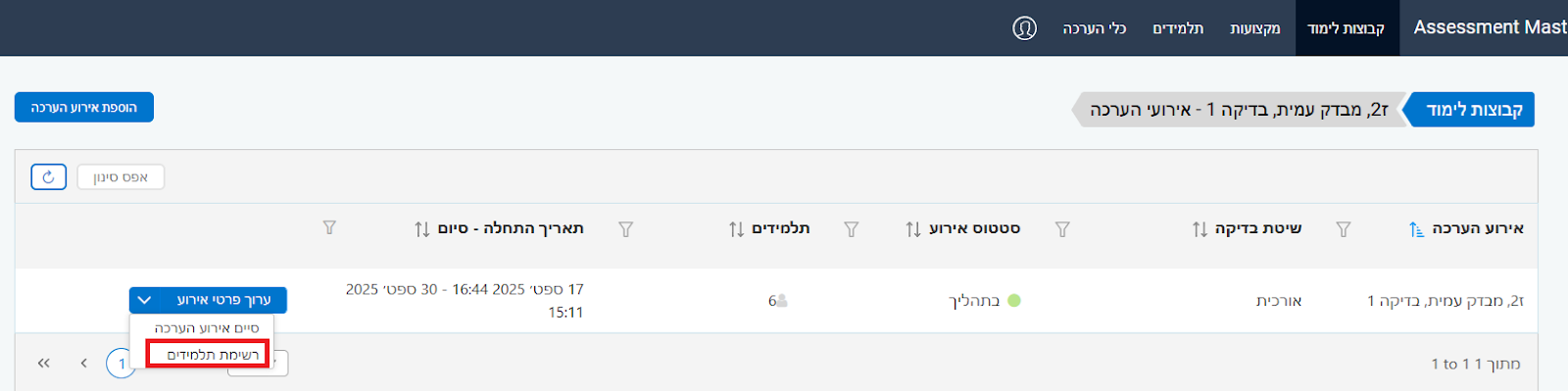
בחלונית שנפחה בוחרים את התלמיד הרצוי שנמצא בסטטוס "בתהליך", ולוחצים על עיון:

בחלונית שנפתחה, הסטטוס הוא "בתהליך" ויש ללחוץ על סיים ואז על עדכן:
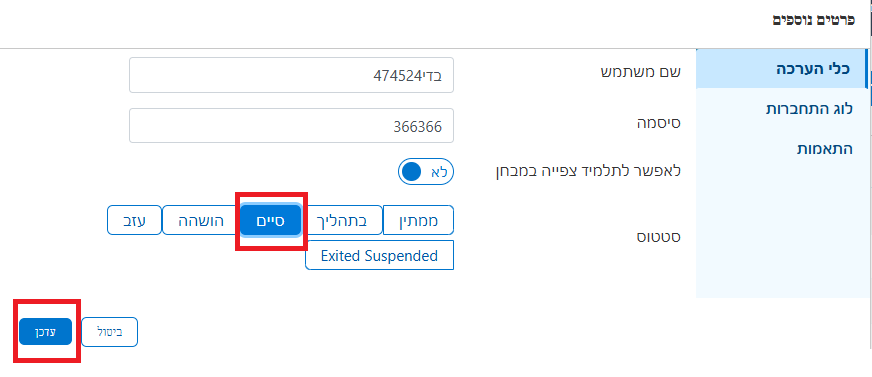
ברגע שעשינו זאת, ניתן יהיה לבדוק את התלמיד דרך לחיצה על כפתור "בדיקה":

כאשר עוברים בין שני חלקים של מבדק, או כאשר יש צורך לסייע לתלמידים בהתחברות שניה למערכת, יש צורך להוריד את כל השמות והסיסמאות בצורה מרוכזת מאירוע הערכה.
כדי להוריד את הרשימה, יש להיכנס ללשונית "קבוצות לימוד", לבחור את הקבוצה הרלוונטית ולהיכנס ל"הצגת אירועי הערכה":
לוחצים על "ערוך פרטי אירוע":
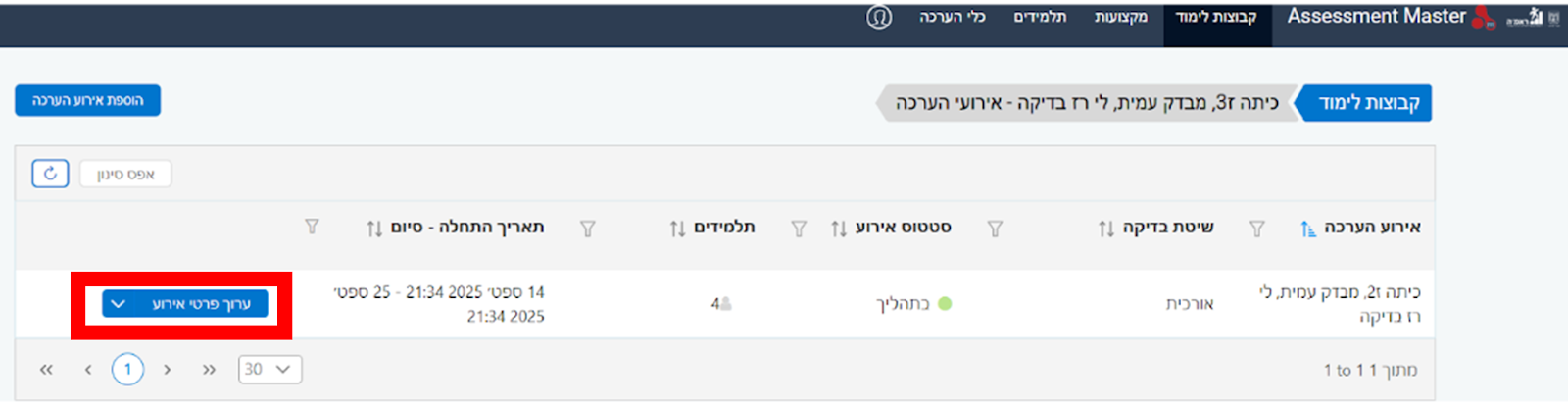
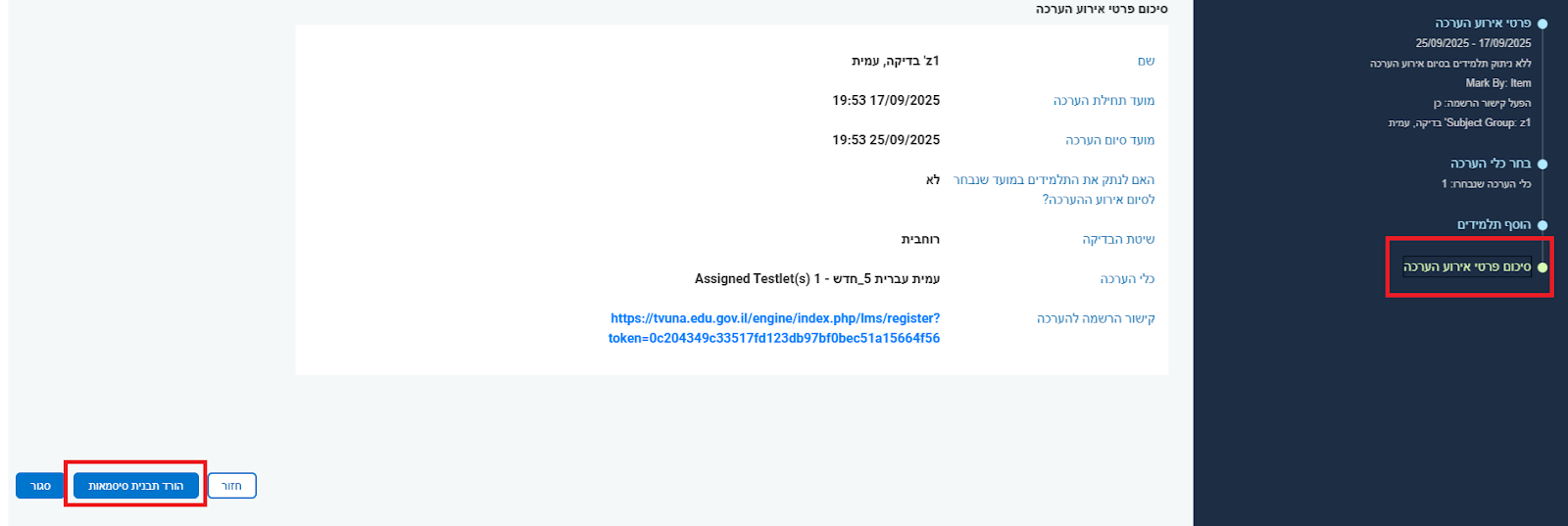
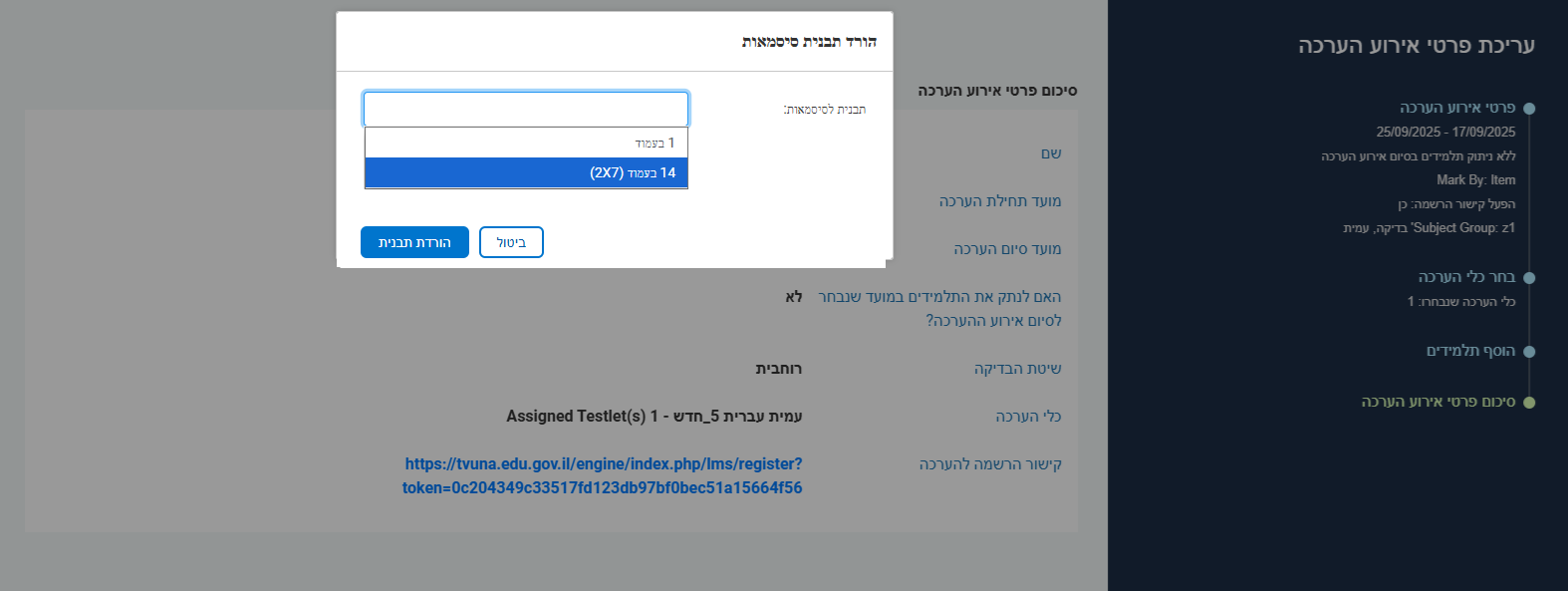
בחלונית שנפתחה, בוחרים באפשרות האחרונה בצד שמאל ("סיכום פרטי אירוע הערכה"). ואז, למטה בצד שמאל, בוחרים באפשרות של "הורד תבנית סיסמאות":
בחלונית שנפתחה בוחרים באפשרות של "14 בעמוד (2X7) כדי לקבל בהורדה אחת כמה שיותר סיסמאות. ואז בוחרים ב"הורדת תבנית" וסוגרים את החלון:
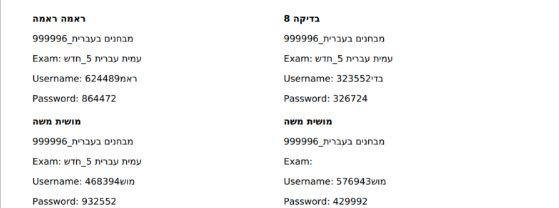
הקובץ שיורד למחשב הוא קובץ הסיסמאות:
מערכת "תבונה" מאפשרת לבדוק את תשובות התלמידים בשתי צורות: בדיקה רוחבית ובדיקה אנכית. בבדיקה רוחבית, בוחרים בשאלה/משימה אחת מהמבדק, ובודקים את כל תשובות התלמידים. בבדיקה אנכית, בוחרים תלמיד, ובודקים את כל תשובותיו במבדק. אופן הבדיקה מוגדר בממשק לעדכון פרטי אירוע ההערכה, וניתן לשנות אותו בכל עת.
על מנת להתחיל בבדיקה, יש להיכנס ל"קבוצות לימוד", לבחור בקבוצת הלימוד הרלוונטית וללחוץ על "הצגת אירועי הערכה":
כעת, לוחצים על החץ שליד "ערוך פרטי אירוע". במידה ונבחרה אפשרות הבדיקה הרוחבית, תופיע אפשרות "רשימת המשימות" ויש לבחור בה. במידה ונבחרה אפשרות הבדיקה האורכית, תופיע אפשרות "רשימת התלמידים" ויש לבחור בה.
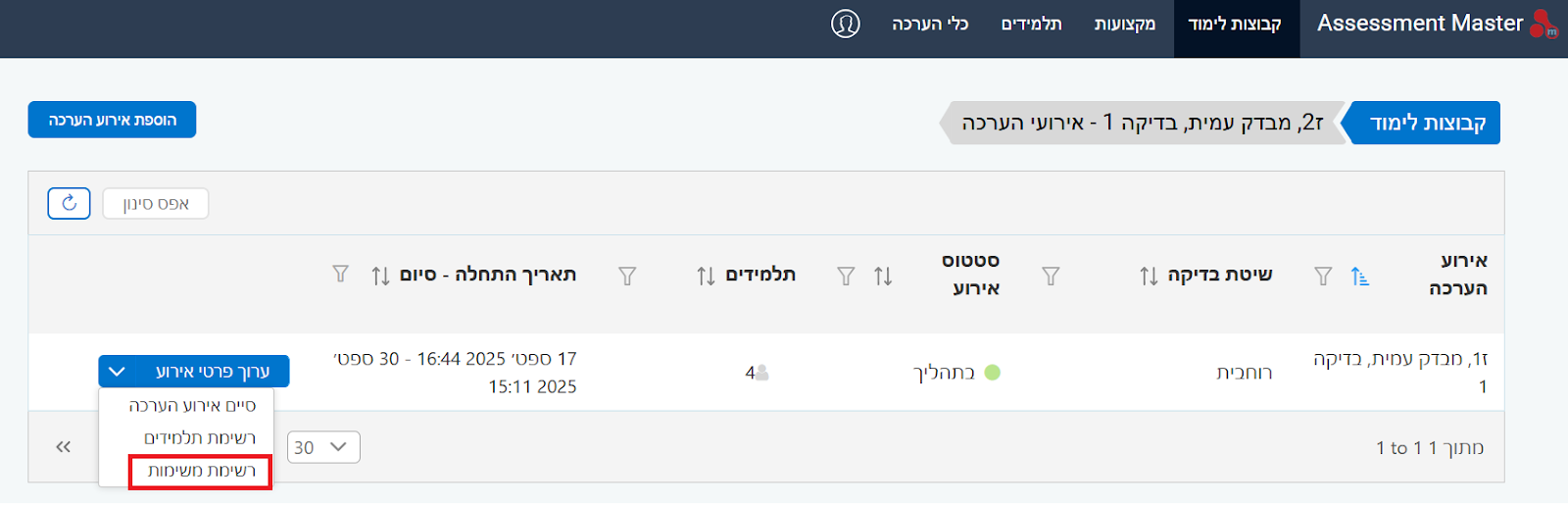
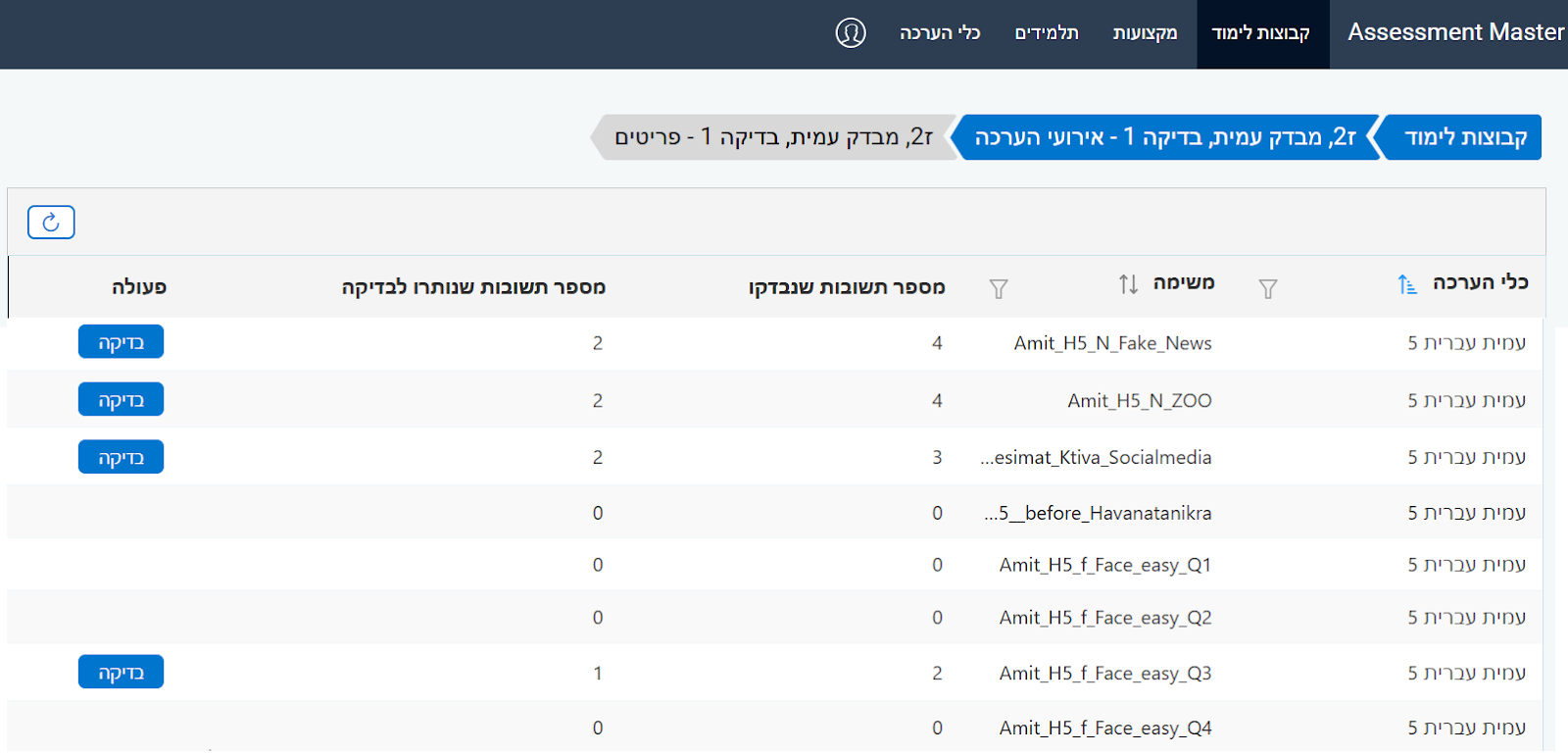
בדיקה רוחבית: כל התשובות שניתנו לשאלה
לאחר הלחיצה על "רשימת משימות", תופיע רשימת המשימות (השאלות) במבדק. כעת, יש לבחור שאלה וללחוץ על כפתור "בדיקה". במידה ואין תשובות לבדיקה לשאלה מסויימת, הכפתור לא יופיע.
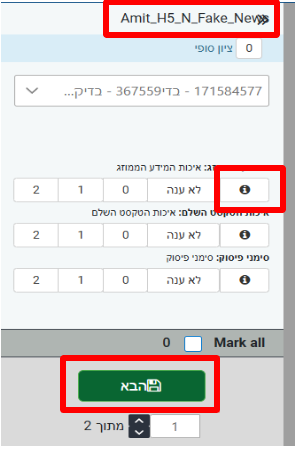
לאחר הלחיצה על בדיקה, תיפתח השאלה עם תשובות התלמידים בכל משימה. שם המשימה במערכת יופיע בראש המחוון, ובלחיצה על סימן ה-i ניתן לראות את המחוון המורחב. בסיום בדיקת כל תשובה, יש ללחוץ על הבא:
בדיקה אורכית: כל התשובות שכתב התלמיד
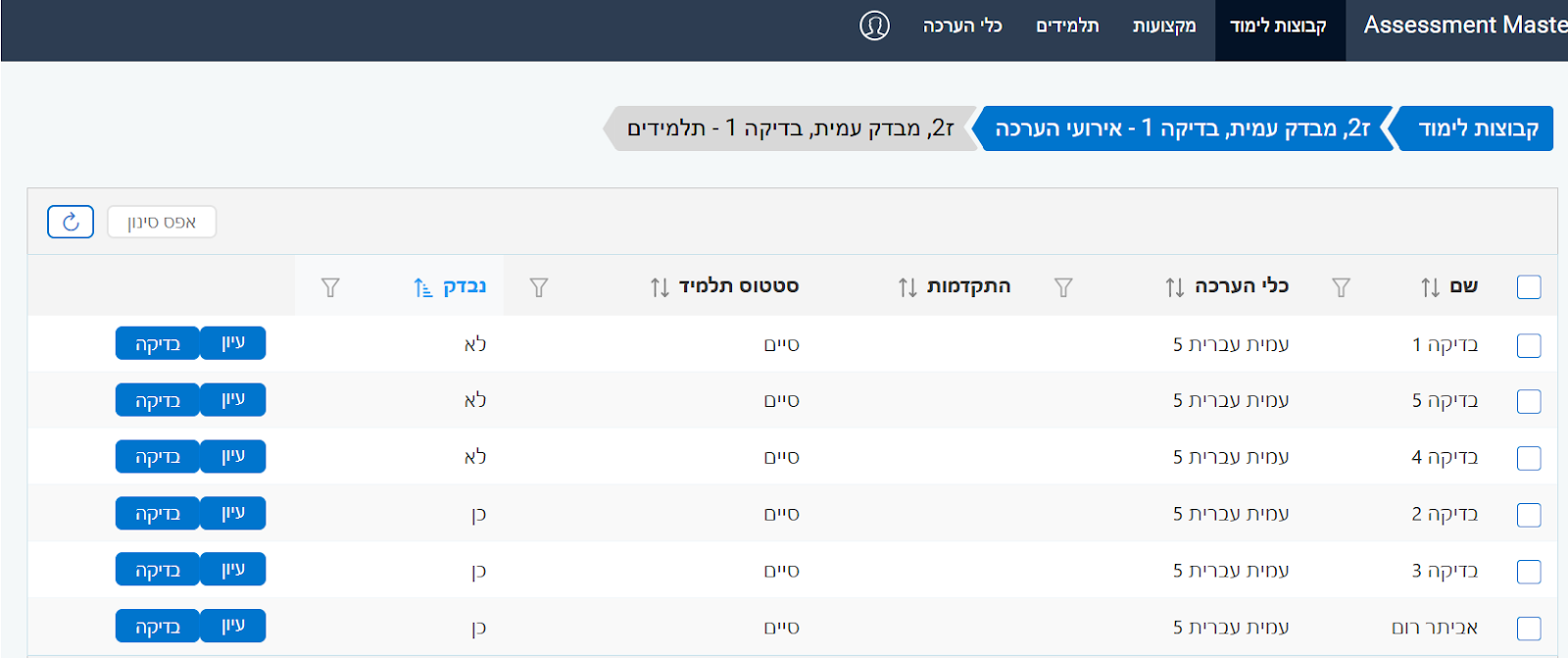
לאחר הלחיצה על "רשימת תלמידים", תופיע רשימת התלמידים במבדק. חשוב לזכור: ניתן לבצע את הבדיקה רק על תלמיד שנמצא בסטטוס "סיים". יש לבחור את אחד התלמידים וללחוץ על "בדיקה" בקצה השמאלי של השורה שבה מופיע שמו:
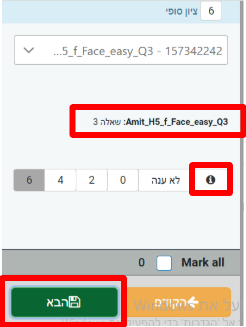
לאחר הלחיצה על בדיקה יוצגו תשובותיו של התלמיד בכל משימה. שם המשימה במערכת יופיע במרכז המחוון, ובלחיצה על סימן ה-i ניתן לראות את המחוון המורחב. בסיום בדיקת כל תשובה יש ללחוץ על הבא, ולעבור לשאלה הבאה.
לאחר סיום בדיקת המבחן, יש לסיים את אירוע הערכה.
סיום אירוע ההערכה
כדי לסיים את המבדק, יש לבחור בלשונית "קבוצות לימוד", לאתר את הקבוצה הרלוונטית, ללחוץ ב"הצגת אירועי הערכה" ובאירוע שהושלם ללחוץ על "סיים אירוע הערכה":
בימים הקרובים נסביר כאן כיצד להגיע לדו"ח הדיגיטלי החדש במערכת תבונה, בו מוצגות תוצאות המבדק באופן נגיש ופשוט להבנה.
הורדת קובץ אקסל
עד להעלאת הדו"ח החדש, ניתן להמשיך ולהוריד את נתוני התלמידים באקסל. כדי לעשות זאת, בשלב הראשון, יש להתחבר לממשק המנהל במערכת תבונה (דרך "AM Manager" במסך ההתחברות או דרך לחיצה על תמונת הפנים בממשק המורה):
בחלונית שתיפתח, יש לבחור ב"דוחות שלי" וללחוץ על "בקשת דו"ח":
בחלונית שנפתחה יש לבחור בסוג הדוח: Test Session Report For Teachers, וללחוץ על "הפעל":
לאחר מספר שניות הקובץ ירד. יש ללחוץ על החץ ליד "עיון בפרטים" ואז על "הורד קובץ":
לאחר שהקובץ ירד למחשב שלכם, יש ללחוץ עליו פעמיים, לפתוח אותו ולהעביר את קובץ האקסל לתיקייה במחשב שלכם. לאותה תיקייה יש להוריד את קובץ האקסל לניתוח נתוני המבדק באתר ראמ"ה (עמיתית עברית, עמיתית ערבית, איתאי עברית, איתאי ערבית).
כאשר תפתחו את קובץ המבדקית, יוצגו לכם תוצאות המבדק!
לאחר השלמת בדיקת תשובות התלמידים, יש לסיים את אירוע ההערכה כמפורט בהמשך. לאחר מכן, ניתן לצפות בתוצאות המבדק. התוצאות במערכת מוצגות בשתי דרכים:
1 במבדקי עמית - דרך קישור לסטורי הכולל המלצות פעולה: מהשנה, במבדק עמית בעברית ובמבדק ההמשך בעמית בערבית - אין עוד צורך להוריד את הנתונים לאקסל. לאחר כמה שעות, נעביר אליך באמצעות הודעת ווטסאפ קישור לדו"ח תוצאות דיגיטלי המסכם את מצב הכיתה. במידה ומספר הנייד שלך אינו מעודכן אצלנו, נפנה אליך טלפונית כדי לשאול להיכן להעביר את הדו"ח (אם לא קיבלת הקישור תוך 24 שעות, יש ליצור איתנו קשר בדוא"ל או בווטסאפ).
2 בממשק הדו"חות החדש של מערכת תבונה: הממשק יעלה לאוויר באוקטובר, והוא יאפשר לראות את התוצאות בצורה פשוטה ונגישה (נעדכן את כלל המורים שביצעו הערכה - ברגע שיעלה).
3 דרך הורדת קובץ אקסל והעתקתו לעמיתית. עד להתייצבות הדו"חות החדשים שפיתחנו, ניתן להשתמש במערכת כמו בעבר, דרך הורדת קובץ נתונים.
סיום אירוע ההערכה
כדי לסיים את המבדק, יש לבחור בלשונית "קבוצות לימוד", לאתר את הקבוצה הרלוונטית, ללחוץ ב"הצגת אירועי הערכה" ובאירוע שהושלם ללחוץ על "סיים אירוע הערכה":
קבלת קישור ל"סטורי"
מספר שעות לאחר סיום אירוע ההערכה,המורה שיצרה את האירוע תקבל מאיתנו לווטסאפ קישור לסטורי, המסכם את תוצאות המבדק, ומסווג את התלמידים לרמות ביצוע. הקישור הוא אישי למורה, וניתן להעביר אותו לגורמים שונים בבית הספר. בסופו, יופיעו המלצות פעולה רלוונטיות, בהתאם לרמות הביצוע של התלמידים. (אם לא קיבלת הקישור לסטורי תוך 24 שעות, יש ליצור איתנו קשר בדוא"ל או בווטסאפ).
דו"ח במערכת תבונה
בימים הקרובים נסביר כאן כיצד להגיע לדו"ח הדיגיטלי החדש במערכת תבונה, בו מוצגות תוצאות המבדק באופן נגיש ופשוט להבנה.
הורדת קובץ אקסל
עד להעלאת הדו"ח החדש, ניתן להמשיך ולהוריד את נתוני התלמידים באקסל. כדי לעשות זאת, בשלב הראשון, יש להתחבר לממשק המנהל במערכת תבונה (דרך "AM Manager" במסך ההתחברות או דרך לחיצה על תמונת הפנים בממשק המורה):
בחלונית שתיפתח, יש לבחור ב"דוחות שלי" וללחוץ על "בקשת דו"ח":
בחלונית שנפתחה יש לבחור בסוג הדוח: Test Session Report For Teachers, וללחוץ על "הפעל":
לאחר מספר שניות הקובץ ירד. יש ללחוץ על החץ ליד "עיון בפרטים" ואז על "הורד קובץ":
לאחר שהקובץ ירד למחשב שלכם, יש ללחוץ עליו פעמיים, לפתוח אותו ולהעביר את קובץ האקסל לתיקייה במחשב שלכם. לאותה תיקייה יש להוריד את קובץ האקסל לניתוח נתוני המבדק באתר ראמ"ה (עמיתית עברית, עמיתית ערבית, איתאי עברית, איתאי ערבית).
כאשר תפתחו את קובץ העמיתית, יוצגו לכם תוצאות המבדק!
ישנם מבדקים, דוגמת מבדק עמית בעברית או מבדק איתא"י, הכוללים שני חלקים, אשר ניתן להעביר אחד אחרי השני או בנפרד, בפער של כמה ימים (חשוב: במבדק עמית בערבית יש לפעול בהתאם למפורט כאן).
במבדקים בהם יש שני חלקים, על התלמידים להתחבר מחדש באמצעות שם וסיסמא שייתן להם המורה. כדי לעשות זאת, יש לפעול בהתאם לשלבים הבאים:
שלב 1: הורדת שמות המשתמשים והסיסמאות של כל התלמידים בכיתה
שלב 2: שליחת קישור ההתחברות לתלמידים כדי לאפשר להם להתחבר מחדש
שלב 3: מתן הסיסמא הייעודית לשלב ב' לתלמידים (במבדק "תבונה" הסיסמא היא 1111 בעמית אברית ובאיתאי, ו-1234 במבדקי המתמטיקה).
במקרה ואחד התלמידים התנתק מהמבדק מסיבה כלשהי, או שלמבדק יש מספק חלקים שמועברים בזמנים שונים, על המורה לתת לכל תלמיד שם וסיסמא שיאפשרו לו להזדהות. בעוד הרישום הראשוני למערכת הוא פשוט וקל, ההתחברות בפעם השנייה מחייבת לזהות את התלמיד כדי לאפשר לו להמשיך מהנקודה בה הפסיק.
כדי להוציא את רשימת הסיסמאות, יש להתחבר למערכת תבונה, ולבחור באפשרות AM Teacher, להיכנס ל"קבוצות לימוד" (למעלה בצד ימין) ולאתר את קבוצת הלימוד הרלוונטית:
לוחצים על החץ הקטן שבכפתור "הצגת אירועי הערכה" ובוחרים באפשרות "רשימת תלמידים":
מוצאים את התלמיד הרלוונטי, ולוחצים על עיון:
שם המשתמש והסיסמא מופיעים בחלונית שנפתחה:
ישנם מקרים שבהם תלמיד נרשם למבדק מספר פעמים, או שתלמידים נרשמו למבדק שאינם צריכים להיות בו. במקרים שכאלה, עלינו למחוק את התלמידים בצורה מרוכזת דרך ממשק הניהול. ניתן למחוק רק תלמידים שנרשמו, אך לא החלו את המבדק! תלמידים שהחלו את המבדק יצטרכו להישאר בסטאטוס "בתהליך" ולא ייכללו בדו"ח הסופי שתשלח המערכת.
כדי למחוק קבוצת תלמידים, מתחברים למערכת תבונה, בוחרים באפשרות "AM Teacher", ובוחרים בלשונית "קבוצות לימוד", מאתרים את קבוצת הלימוד הרלוונטית ולוחצים על כפתור "הצגת אירועי הערכה":
כאשר מגיעים לאירועי ההערכה, נכנסים ל"ערוך פרטי אירוע":
בחלונית שנפתחה, בוחרים באפשרות השלישית בצד שמאל ("הוסף תלמידים"). הבחירה מביאה אותנו למסך שבו מוצגים כלל התלמידים שנמצאים באירוע ההערכה:
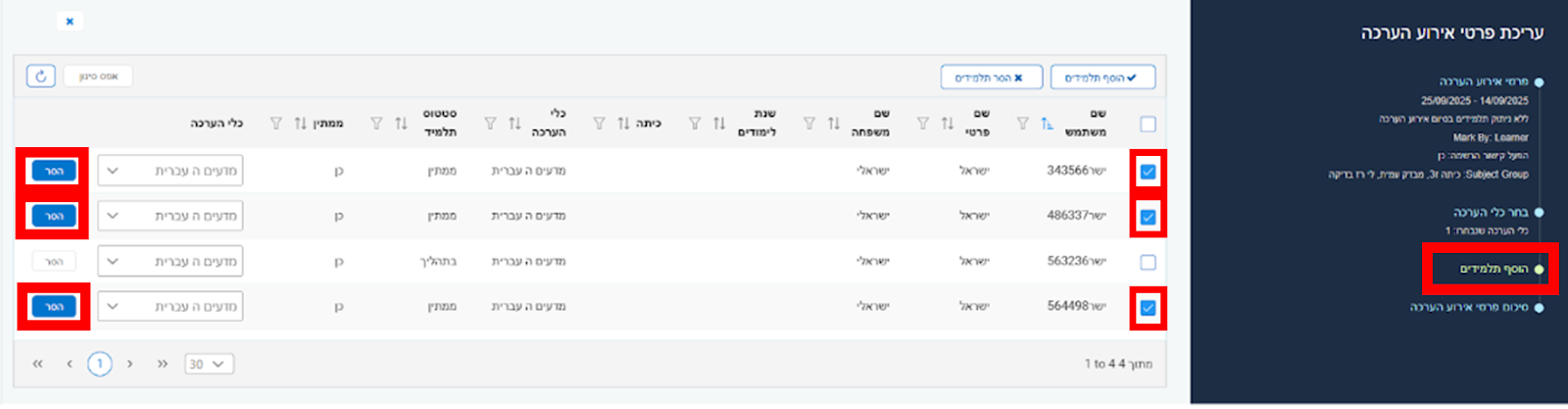
במסך זה מסמנים רק תלמידים שנמצאים בשלב "ממתין" (לא ניתן למחוק תלמידים שנמצאים בתהליך!), ואז לוחצים על "הסר תלמידים" בראש הטבלה בצד ימין. ניתן להסיר כל תלמיד בנפרד בלחיצה על הלחצן השמאלי ("הסר").

