



מערכת תבונה


איזה מבדקים קיימים?

כלים להערכה פנימית


כניסה למערכת
בשלב הראשון יש להיכנס למערכת "תבונה" כמורה. אין צורך ברישום מוקדם! יש להזדהות עם סיסמת ההזדהות האחידה. במידה ומשהו לא עובד, יש לפנות אלינו.

יצירת כיתה
לאחר שנכנסנו, בוחרים באופציה "AM Teacher". תחת הלשונית "קבוצות לימוד" לוחצים על כפתור "הוספת קבוצת לימוד".
נותנים לקבוצה שם (שם הכיתה ושם המבדק) ובוחרים את תחום הדעת של המבדק. כשמסיימים לוחצים "שמור וסגור".


יצירת מבדק
בוחרים את קבוצת הלימוד עבורה רוצים ליצור מבדק, ולוחצים על הכפתור "הוספת אירוע הערכה".
בעמוד שנפתח נותנים שם לאירוע ההערכה. למשל: עמי"ת לכיתה ז'1, בוחרים את מועד תחילת המבדק (תאריך ושעה) ואת מועד הסיום (תאריך ושעה), בשאלה "האם לנתק את התלמיד?" יש לבחור באפשרות 'לא'. שיטת הבדיקה - אנחנו ממליצים לבדוק רוחבית. בשאלה "האם לאפשר הרשמה?" יש לבחור באפשרות 'כן'.
כשמסיימים לוחצים "שמור והמשך".

בוחרים מבדק
במסך הבא ("בחר כלי הערכה") מסמנים את המבדק הרצוי (לדוגמה "עמי"ת 5") ולוחצים "הבא". מעתיקים את הקישור שהתקבל ושולחים לתלמידים כדי שיכנסו לאירוע ההערכה.

כניסת תלמידים
התלמידים נכנסים וממלאים את שמם הפרטי ושם המשפחה שלהם. לאחר מכן לוחצים "הירשם.י" כדי לעבור למסך הבא, בו בוחרים "התחל" ומתחילים את המבדק. במסך הראשון לאחר מכן יש להקליד שוב את השם הפרטי ושם המשפחה, אך אין צורך להזין מספר זהות ומספר כיתה. חשוב: על כל תלמיד להירשם פעם אחת בלבד! כדי להתחבר בפעם השנייה, יש לפעול בהתאם להנחיות המפורטות כאן. בהצלחה!

שאלות ותשובות
الامتحانات القطريّة في راما صُمّّمت وطُوِّرت لكي تعطي صورة شاملة للوضع الراهن للمدرسة والمنظومة التعليميّة، عن مواِطِن القوّة والضعف في الموضوع الذي أُجري فيه امتحان، مقارنةً بمدارس مشابهة. الهدف من ذلك، هو إتاحة المجال لمُديري ومديرات المدارس، وألوية ومكاتب وزارة التربية والتعليم، من التحرّك نحو التغيير القائم على المعطيات. الامتحانات القُطريّة في راما ليست مُخصّصة ولا مُطوَّرة لفحص التلاميذ بشكل فردانيّ، ولذلك في شكلها الحاليّ، لا يمكن استخدام معطياتها للتقييم الشخصيّ.
هناك سببان رئيسيّان وراء هذه السياسة:
- السبب الأوّل: الامتحان الذي يُعطي علامة شخصيّة للتلميذ ينطوي على مخاطرة كبيرة قد تضرّ بالتلميذ. امتحان رسميّ كهذا قد يؤدّي إلى تصنيف التلميذ بطريقة تؤثّر على طريقة الآخرين في التعامل معه طوال فترة الدراسة. مثل هذا الامتحان قد يُشكّل ضغطًا هائلًا على التلميذ وعائلته، ويُحوّل التحضيرات للامتحان إلى جزء من النظام التعليميّ، لتتأسّس تدريجيًّا "مراكز تحضير لامتحانات راما" في القطاع الخاصّ (كما هو الحال في امتحانات البسيخومتري)، ويتطلّب الامتحان بالتالي إجراءات تشغيليّة مُعقّدة تشوّش عملية التعلّم في المدارس.
- السبب الثاني:مبنى الامتحان وكميّة الاسئلة في الامتحان سيتطلّبا التغيير. هناك فرق بين امتحان يهدف إلى أن يعكس الوضع الراهن للصفّ (مع الأخذ بعين الاعتبار التفاوت بين التلاميذ)، وامتحان يهدف إلى تقييم المستوى المعرفيّ لكلّ تلميذ على حدة، في كلّ مجال. راما تطوّر امتحانات وفُحوصات شخصيّة، مثل امتحانات المتفوّقين أو اختبارات تقييم الذكاء. هذا نوع مختلف من التطوير.
في حالة عدم وجود علامة، غالبًا ما تُثار مسألة مدى دافعيّة التلاميذ للمشاركة. يشمل هذا امتحانات راما، وكذلك الامتحانات الدوليّة التي تشارك فيها إسرائيل (بيزا، بيرلز، تيمز)، والتي لا تمنح التلميذ علامة فرديّة. خصّصنا لهذا الموضوع توضيحًا في سؤال منفصل.

לא ניתן להעביר תלמידים או מורה בין אירועי הערכה שונים. לכן חשוב מאוד לשים לב ששולחים לתלמיד קישור לאירוע הערכה הנכון - וחשוב להקפיד שכל מורה נמצאת באירוע הערכה השייך לה.
في إطار الامتحانات التي نُطوّرها، نفحص أسئلة مختلفة في المجالات المعرفيّة التي يقيسها الامتحان. تُدرج هذه الأسئلة ضمن صيغ مختلفة توزّع على التلاميذ، وفي بعض الأحيان تُوزّع عدّة صيغ من الامتحان في الصفّ نفسه. نقوم بذلك لأغراض بحثيّة داخليّة، أمّا من ناحية المدرسة فلا يوجد فرق بين الصيغ المختلفة. دعونا نوضّح:
عندما تُحدّد صيغة معيّنة - إحصائيًّا - على أنّها أصعب، مقارنة ببقيّة الصيغ، نجري عمليات معايرة إحصائيّة تسمح بوضع كل العلامات على مقياس موحّد، مع الأخذ بعين الاعتبار الفروقات بمستوى الصعوبة. هذا يعني أنّ المدارس تحصل على تقارير بتحصيلات جميع التلاميذ بغضّ النظر عن الصيغة التي اُمتحنوا بها، لأن الصيغ "خاضعة للمعايرة الإحصائيّة" بالتناسب فيما بينها. بعبارة أخرى، تسمح الطرائق الإحصائيّة والسيكومتريّة بوضع العلامات على مقياس مشترك ومُتجانس، يأخذ بعين الاعتبار هذا المعيار، بأنّ التلاميذ خضعوا لصيغ مختلفة قد تتفاوت في مستوى الصعوبة.
هذه هي الطريقة المهنيّة لضمان كون كلّ صيغة معايرة ومضبوطة بالنسبة للأخرى (سواء كانت المعايرة بين الصيغ الصادرة في السنة نفسها، أو الصيغ في سنوات مختلفة). بعد كل امتحان، نقوم في راما بعملية تحليل العناصر في الامتحان، وفقًا لنظرية الاستجابة للعتصر (IRT). في إطار هذه العمليّة، نُقدّر مستوى صعوبة كلّ سؤال بوسائل إحصائيّة (وليس بناءً على انطباع شخصيّ لأحد أو لآخر). تُؤخذ المعلومات حول صعوبة السؤال بعين الاعتبار خلال المعالجات الإحصائيّة. هذه طرائق قياسيّة مشابهة لتلك المستخدمة في الامتحانات الدوليّة وامتحانات البسيخومتري.
في النهاية، لا خوف من أن تتأثّر تحصيلات الصفّ أو المدرسة نتيجة لاختلاف الصيغ.
כן, אפשר. חשוב מאוד לוודא שהתלמיד נמצא במסך של "הזנת הסיסמה" לצורך מעבר לחלק השני.
אם התלמיד עדיין בחלק הראשון והמורה עושה בדיקה, והתלמיד חוזר ומשנה את התשובות שלו, הבדיקה של המורה תימחק.
יש להעביר את התלמידים לסטטוס "סיים":
- לוחצים על לשונית "קבוצת לימוד" ומאתרים את קבוצת הלימוד הרלוונטית.
- לוחצים על כפתור "הצגת אירוע הערכה".
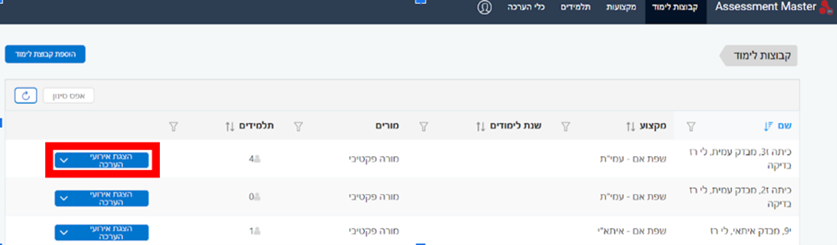
- לוחצים על החץ שנמצא על כפתור "ערוך אירוע הערכה".
- לוחצים על האפשרות השנייה –"רשימת תלמידים".

- בחלונית שנפחתה בוחרים בשם של התלמיד, ולוחצים על "עיון".

- בחלונית שנפתחה, הסטטוס הוא "בתהליך". יש ללחוץ על "סיים" ואז על "עדכן".


בתום הבדיקה, יש להחזיר את התלמיד לסטטוס "ממתין".
לקבלת סטורי, יש לסיים את אירוע הערכה, ולאחר קבלת הסטורי לפתוח שוב את האירוע.
הסטורי נבנה לאחר שהמורה מסיימת לבדוק ולוחצת על כפתור "סיים אירוע הערכה". אם לאחר סיום האירוע תלמידים המשיכו להשיב - הסטורי לא ישקף את תשובותיהם.
هذه السنة، جميع المدارس ضمن مجموعة الاستطلاع 2، تمّاختيرَت كمجموعة عيّنة للمشاركة في الاستطلاعات المدرسيّة.
إنّنا ندرك الاعتبارات والتحدّيات التي تواجه المدرسة، ولكن من المهمّ أن نوضّح أنّ المشاركة في التقييم الخارجيّ المدرسيّ هي إلزاميّةّ. هدف هذه المشاركة هو إتاحة الفرصة لجهاز التربية والتعليم بأكمله، ولكم أيضًا كمدرسة، لفهم وضعكم في كلّ ما يتعلّق بالمعرفة والمهارات، والمناخ المدرسيّ، والحصول على صورة شموليّة للوضع الراهن.
التقرير النهائيّ الذي ستحصلون عليه يشمل معلومات مهمّة للمقارنة، والتي تساعدكم على بلورة خطّة العمل المدرسيّة للسنوات القادمة.
نُذكّر بأنّ مواعيد التقييم تمّ تحديثها مسبقًا في منشور المدير العامّ، وهي مُلزِمة لجميع المدارس التي اختيرت ضمن مجوعة العيّنة للمشاركة.
بالنسبة للمدارس في مجموعتيّ الاستطلاع 1 و-3، فإنّ المشاركة في الاستطلاعات اختياريّة وليست إلزاميّة. لذلك، يمكن للمدارس ضمن هذه المجموعات التي طلبت أن تشارك في الاستطلاع، والآن ترغب في إلغاء مشاركتها، فيمكنها القيام بذلك من خلال التوجّه إلى راما بواسطة الملف.
لستم متأكدين من المجموعة التي تنتمي إليها مدرستكم؟ يمكنكم الاطّلاع على مجموعات الاستطلاع هنا.
هنا تجدون الرابط لتحميل التقرير.
إذا لم يظهر تقرير المدرسة في البوابة (البورتال)، نوصي بالتحقّق من الاتصال بالإنترنت، أو تحديث الصفحة، أو تسجيل الدخول من جديد. نحن نرى أن التقرير موجود في البوابة (البورتال). لذا، من المحتمل أن تكون المشكلة تقنيّة في الحاسوب.
في حال تعسّر الوصول إلى التقرير، يُنصح بفتح نافذة تصفّح خاصّة (سريّة): اضغطوا على النقاط الثلاث في الزاوية اليسرى من المتصفّح، اختاروا "نافذة تصفّح خاصّة/سريّة"، وألصقوا الرابط هناك بعد نسخه.
يجب الاهتمام بشطب المعلّمين والمعلّمات الذين أخذوا إجازة تفرّغ أو إجازة بدون راتب أو إجازة ولادة، من القائمة، وإضافة المعلّمين البديلين. لا يمكن إضافة ملاحظات. ينحصر التعديل بإزالة أو إضافة أفراد من الطاقم.
تسلّم جميع المعلّمين رابطًا مخصصًا لتعبئة الاستطلاع. بعد حوالي أسبوع من تسلّم الرابط، تُرسل رسالة نصيّة ثانية لكلّ مَن لم يشارك بعد في استطلاع المعلّمين، تتضمن رابطهم الشخصيّ.
שאלות ותשובות
אם מתקבלת הודעת שגיאה המציינת כי הקובץ חסום עקב הגדרות ,ActiveX יש לבצע את הפעולות הבאות:
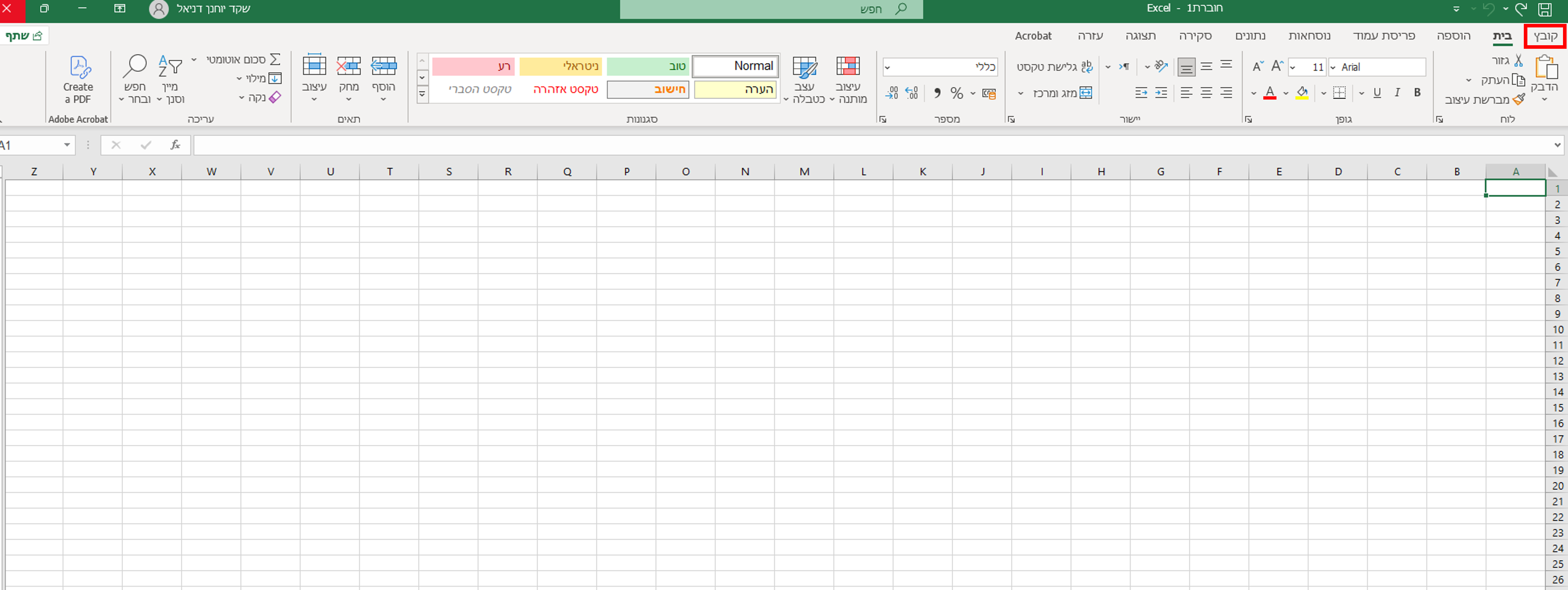
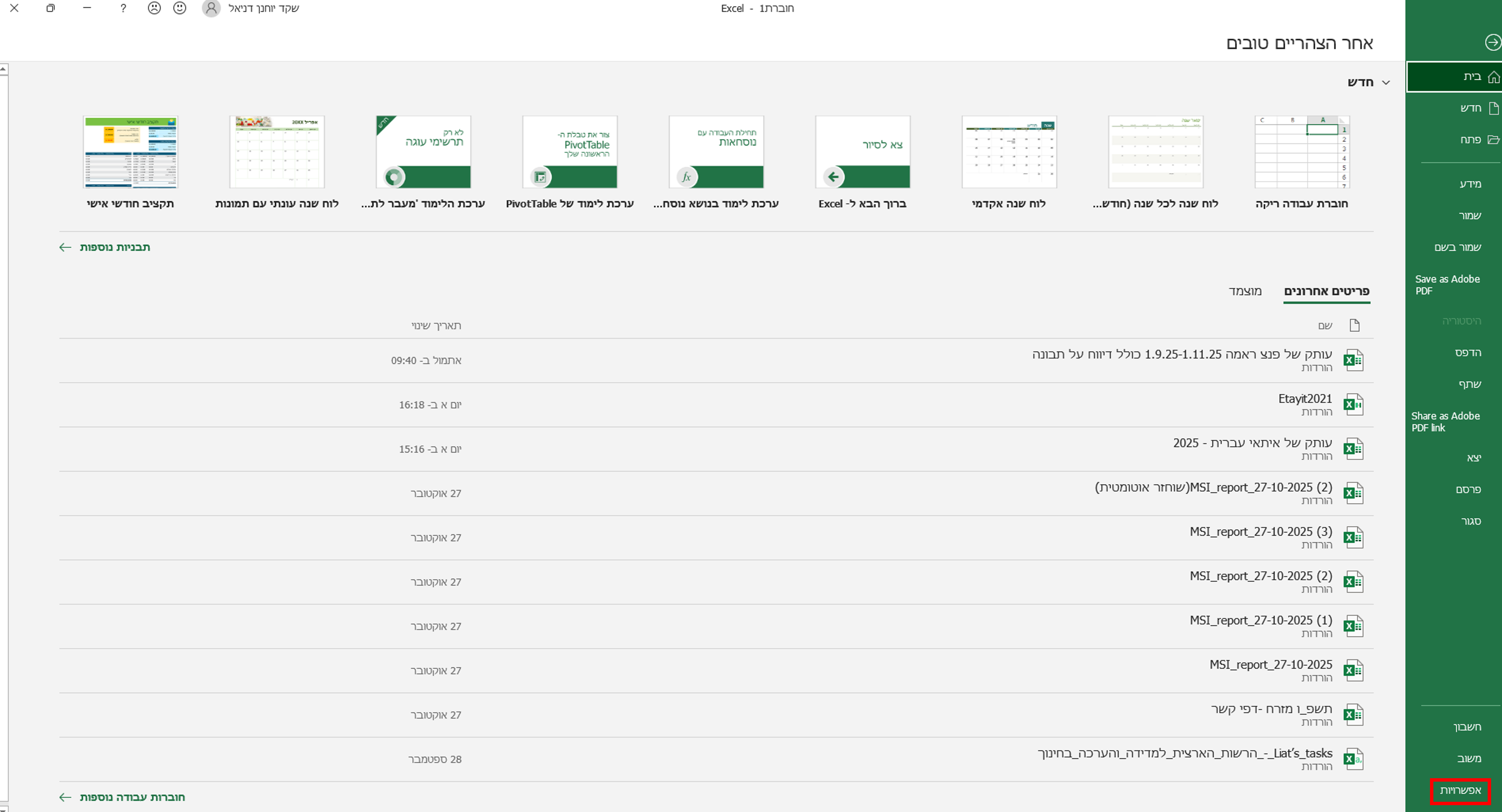
שלב 1: גישה לתפריט אפשרויות. בתפריט העליון מימין לחצו על "קובץ", וגללו מטה עד שתגיעו ללשונית "אפשרויות" (Options) בתחתית התפריט.
שלב 2: פתיחת מרכז האמון. בחלון ההגדרות שנפתח בחרו בלשונית "מרכז יחסי האמון" (Trust Center) מתוך התפריט הימני. לאחר מכן לחצו על הלשונית "הגדרות מרכז האמון" (Trust Center Settings) שבאמצע החלון. לחצו על "אישור" כדי לשמור את השינויים.
שלב 3: שינוי הגדרות .ActiveX כעת, מתוך התפריט "מרכז יחסי האמון" שמימין, בחרו באפשרות "הגדרות "ActiveX (בדרך כלל זו האפשרות השישית). משמאל תיפתח החלונית "הגדרות ActiveX עבור כל יישומי Office". בחלונית זו ודאו שהאפשרות הראשונה ("הפוך את כל הפקדים לבלתי זמינים ללא הודעה") אינה מסומנת.


כעת אתרו את האפשרות "הפוך את כל הפקדים לזמינים ללא מגבלות ומבלי להציג בקשה" (Disable all controls without notification). לחצו לסימון אפשרות זו. אל דאגה, עשו זאת למרות ההערה בסוגריים לפיה הפעילות אינה מומלצת. לאחר מכן לחצו על "אישור" כדי לשמור את השינויים.
כעת הבעיה אמורה להיפתר. בהצלחה!
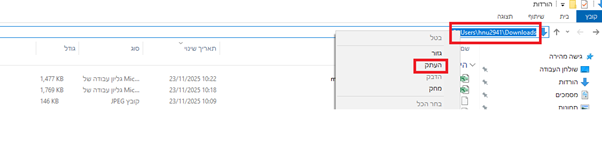
שלב 1: גשו לתיקייה שאליה ירד הקובץ, עמדו על הסרגל/השורה של התיקייה והעתיקו את פרטיה

עמדו עם העכבר על השורה, קליק ימני - "העתק"
שלב 2: פתחו את הקובץ
גשו לתפריט אפשרויות: בתפריט העליון מימין לחצו על "קובץ", וגללו מטה עד שתגיעו ללשונית "אפשרויות" (Options) שבתחתית התפריט.
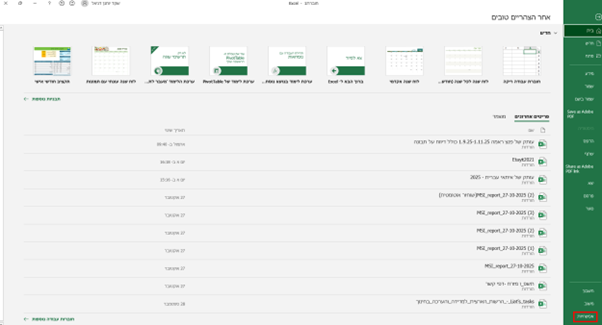
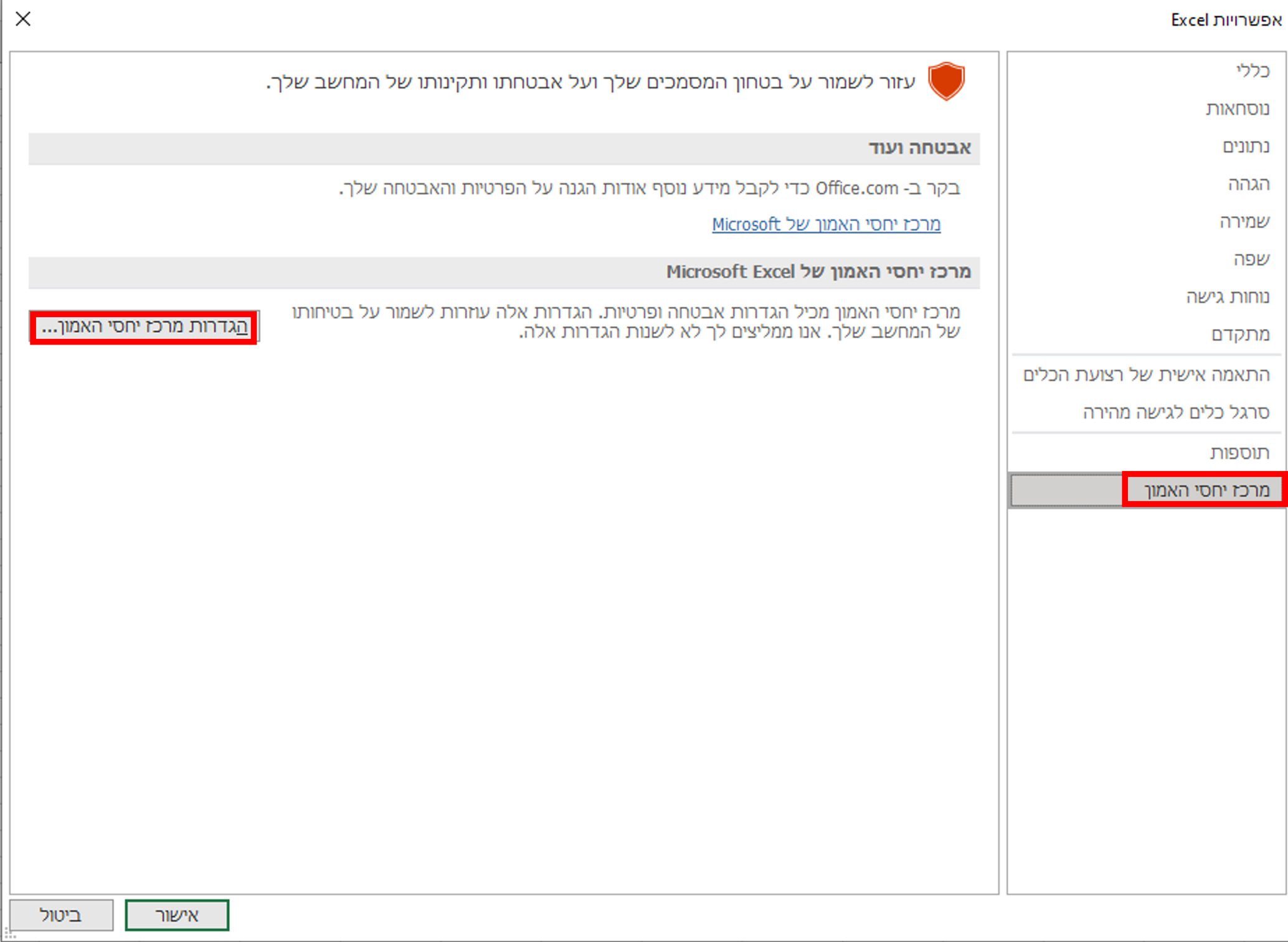
שלב 3: פתיחת מרכז האמון. בחלון ההגדרות שנפתח בחרו בלשונית "מרכז יחסי האמון" (Trust Center) מתוך התפריט הימני. לאחר מכן לחצו על הלשונית "הגדרות מרכז האמון" (Trust Center Settings) שבמרכז החלון.
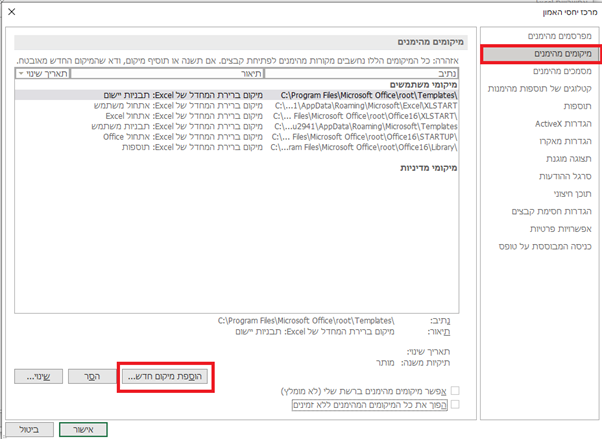
שלב 4: כעת, מתוך התפריט "מרכז יחסי האמון" שמימין, בחרו באפשרות "מיקומים מהימנים" (בדרך כלל זו האפשרות השנייה). משמאל תיפתח החלונית "מיקומים מהימנים". לחצו על "הוספת מיקום חדש".
שלב 5: בחלונית שתיפתח בשורה של נתיב הדביקו את שורת התיקייה שהעתקתם בהתחלה וסמנו "🗸" גם בתיקיות המשנה.
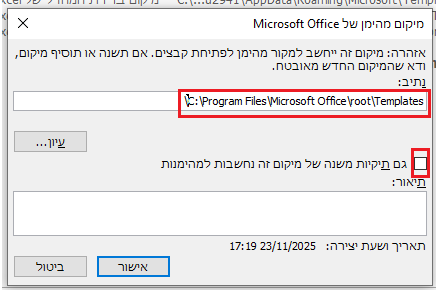
לחצו על אישור - אישור - אישור.
שמרו את הקובץ וסגרו אותו, ואז פתחו שוב.
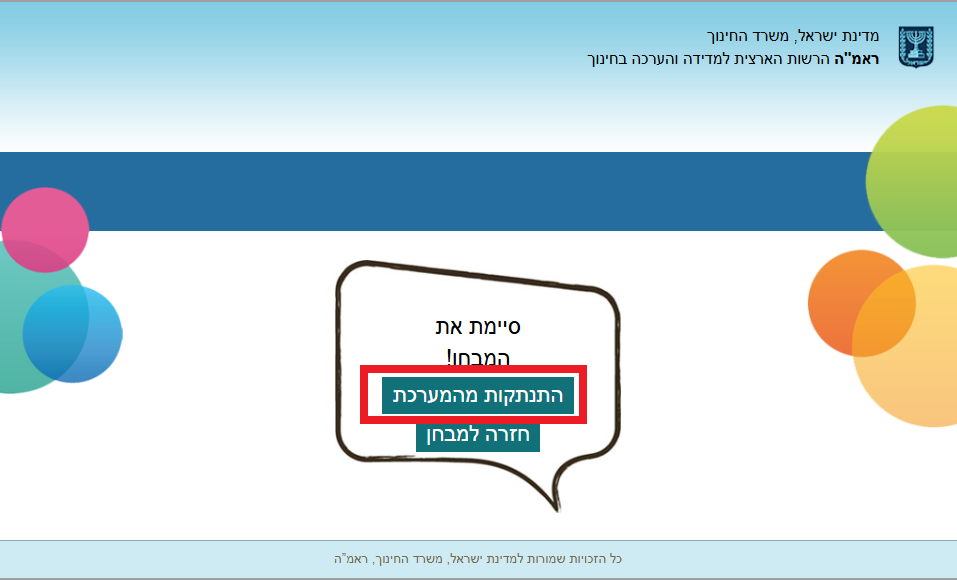
מצב זה קורה כאשר התלמיד סיים את המבדק אבל לא לחץ על התנתקות. לכן, המערכת רואה זאת כאילו יש לו עוד שאלות להשיב עליהן, והמבדק לא הושלם. במצב שכזה, לא ניתן לבדוק את המבדק שלו וכפתור הבדיקה לא יופיע בבדיקה האורכית.
ראשית, חשוב לבקש מהתלמידים להתנתק בסיום המבדק. וללחוץ על הכפתור. כך נראה המסך עבור התלמידים:
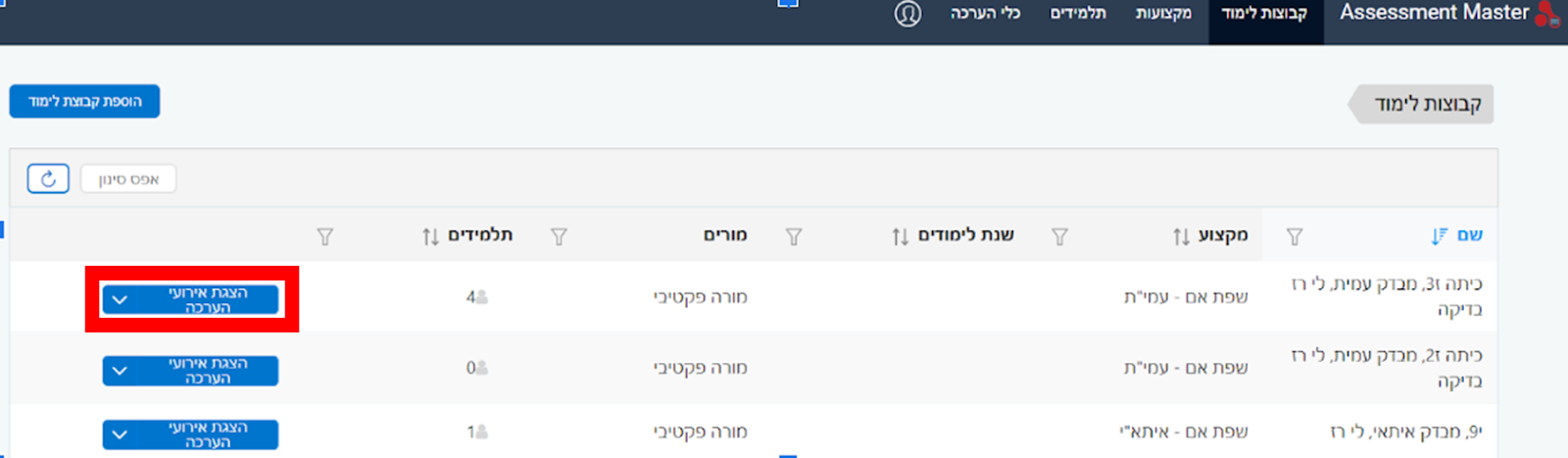
במידה והבחינה כבר הסתיימה, יש להיכנס למערכת ולהעביר את התלמיד לסטטוס "סיים". כדי לעשות זאת, בוחרים בלשונית "קבוצת לימוד", ומאתרים את קבוצת הלימוד הרלוונטית. לאחר מכן, לוחצים על כפתור "הצגת אירוע הערכה":
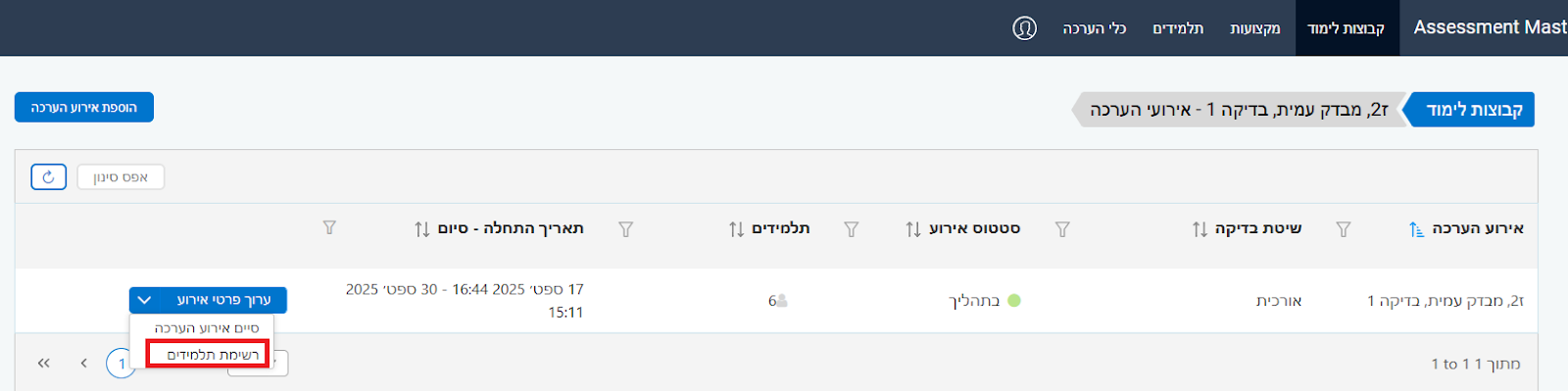
לוחצים על כפתור "החץ" שנמצא על כפתור ערוך אירוע הערכה, ובוחרים באפשרות השניה "רשימת תלמידים":
בחלונית שנפחה בוחרים את התלמיד הרצוי שנמצא בסטטוס "בתהליך", ולוחצים על עיון:

בחלונית שנפתחה, הסטטוס הוא "בתהליך" ויש ללחוץ על סיים ואז על עדכן:
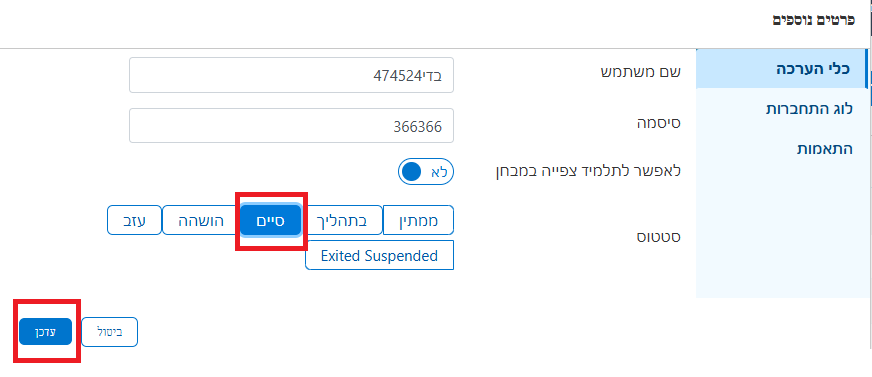
ברגע שעשינו זאת, ניתן יהיה לבדוק את התלמיד דרך לחיצה על כפתור "בדיקה":

כאשר עוברים בין שני חלקים של מבדק, או כאשר יש צורך לסייע לתלמידים בהתחברות שניה למערכת, יש צורך להוריד את כל השמות והסיסמאות בצורה מרוכזת מאירוע הערכה.
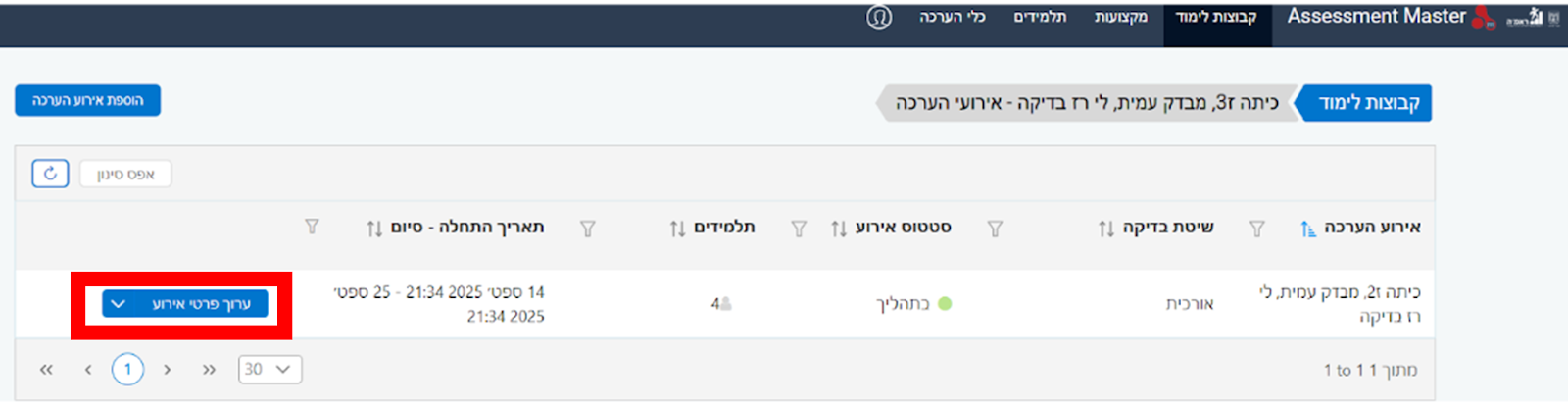
כדי להוריד את הרשימה, יש להיכנס ללשונית "קבוצות לימוד", לבחור את הקבוצה הרלוונטית ולהיכנס ל"הצגת אירועי הערכה":
לוחצים על "ערוך פרטי אירוע":
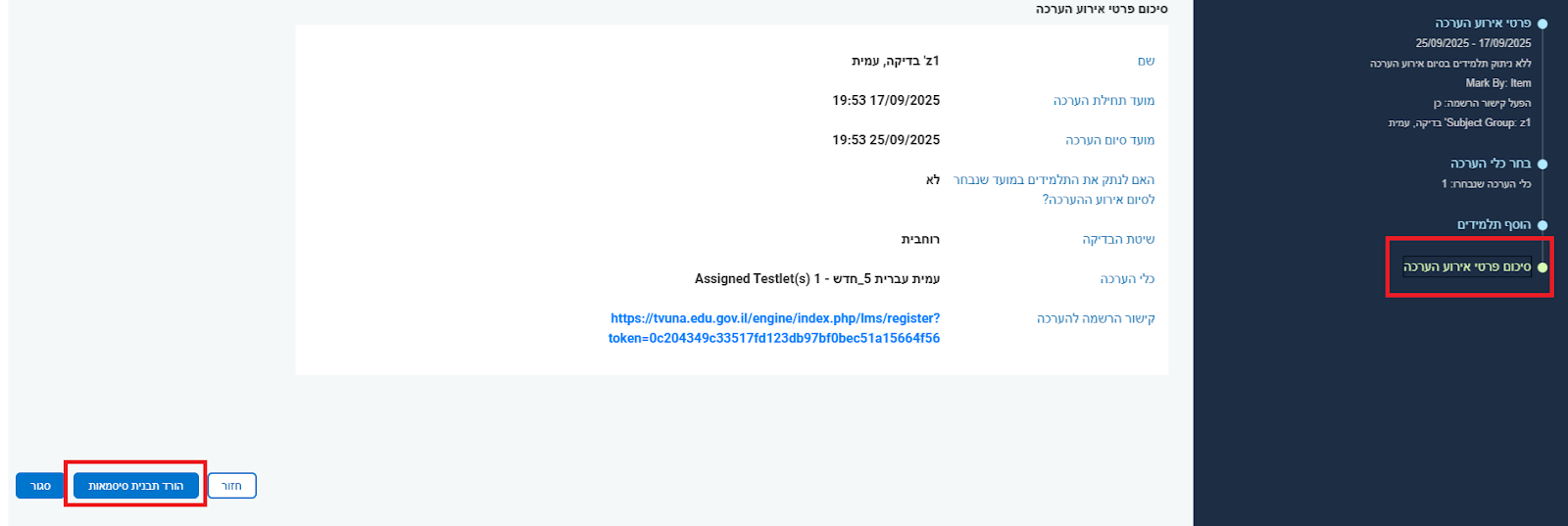
בחלונית שנפתחה, בוחרים באפשרות האחרונה בצד שמאל ("סיכום פרטי אירוע הערכה"). ואז, למטה בצד שמאל, בוחרים באפשרות של "הורד תבנית סיסמאות":
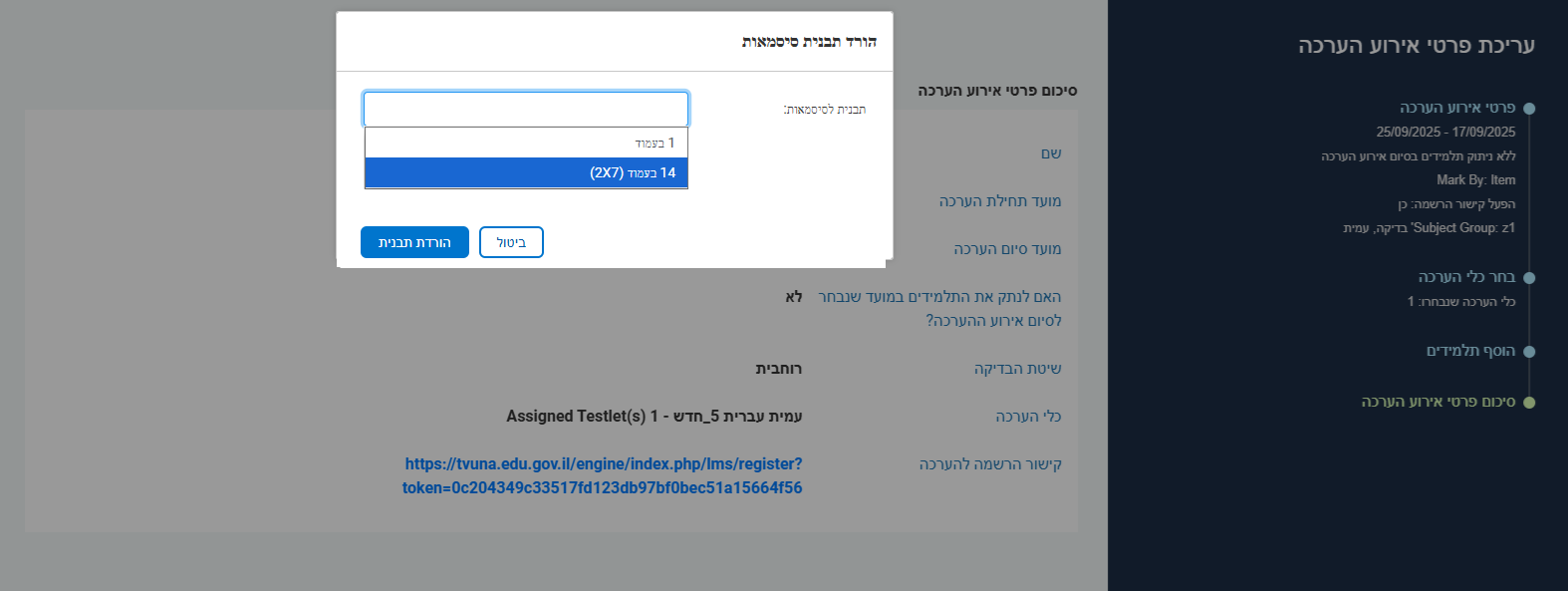
בחלונית שנפתחה בוחרים באפשרות של "14 בעמוד (2X7) כדי לקבל בהורדה אחת כמה שיותר סיסמאות. ואז בוחרים ב"הורדת תבנית" וסוגרים את החלון:
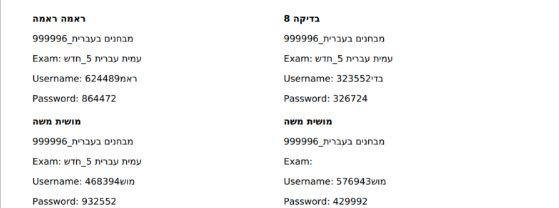
הקובץ שיורד למחשב הוא קובץ הסיסמאות:
מערכת "תבונה" מאפשרת לבדוק את תשובות התלמידים בשתי צורות: בדיקה רוחבית ובדיקה אנכית. בבדיקה רוחבית, בוחרים בשאלה/משימה אחת מהמבדק, ובודקים את כל תשובות התלמידים. בבדיקה אנכית, בוחרים תלמיד, ובודקים את כל תשובותיו במבדק. אופן הבדיקה מוגדר בממשק לעדכון פרטי אירוע ההערכה, וניתן לשנות אותו בכל עת.
על מנת להתחיל בבדיקה, יש להיכנס ל"קבוצות לימוד", לבחור בקבוצת הלימוד הרלוונטית וללחוץ על "הצגת אירועי הערכה":
כעת, לוחצים על החץ שליד "ערוך פרטי אירוע". במידה ונבחרה אפשרות הבדיקה הרוחבית, תופיע אפשרות "רשימת המשימות" ויש לבחור בה. במידה ונבחרה אפשרות הבדיקה האורכית, תופיע אפשרות "רשימת התלמידים" ויש לבחור בה.
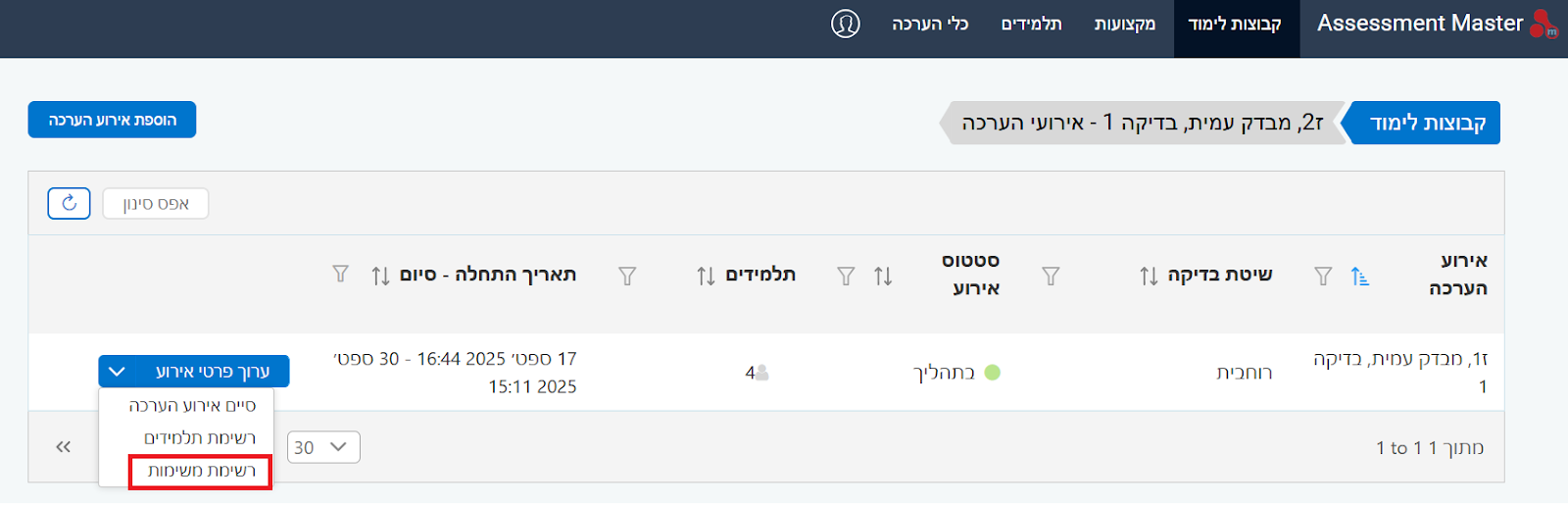
בדיקה רוחבית: כל התשובות שניתנו לשאלה
לאחר הלחיצה על "רשימת משימות", תופיע רשימת המשימות (השאלות) במבדק. כעת, יש לבחור שאלה וללחוץ על כפתור "בדיקה". במידה ואין תשובות לבדיקה לשאלה מסויימת, הכפתור לא יופיע.
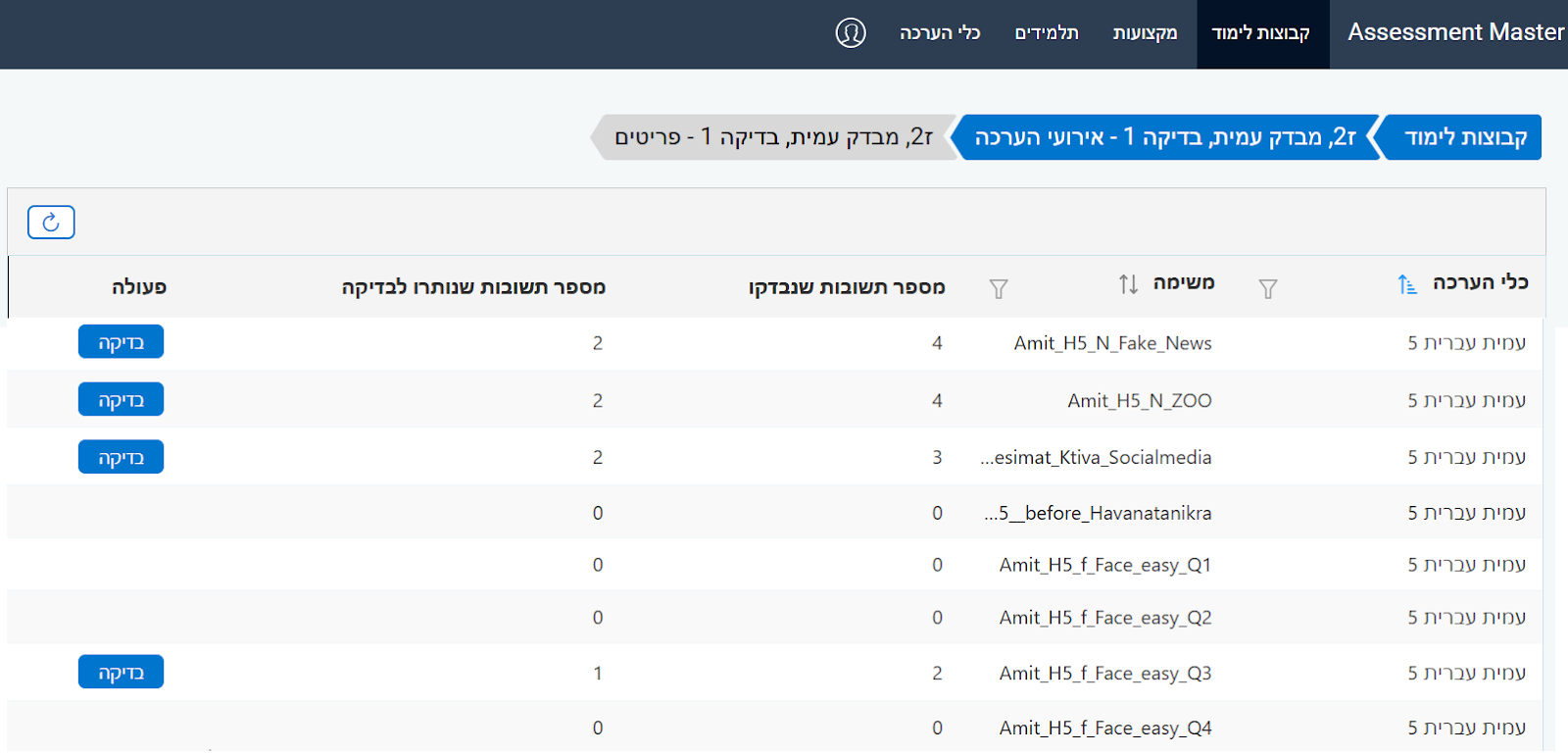
לאחר הלחיצה על בדיקה, תיפתח השאלה עם תשובות התלמידים בכל משימה. שם המשימה במערכת יופיע בראש המחוון, ובלחיצה על סימן ה-i ניתן לראות את המחוון המורחב. בסיום בדיקת כל תשובה, יש ללחוץ על הבא:
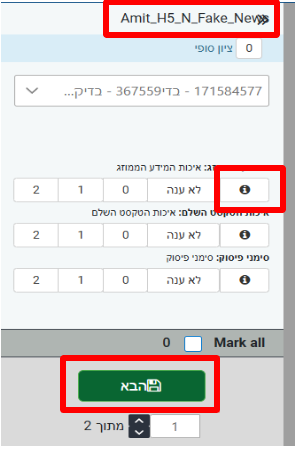
בדיקה אורכית: כל התשובות שכתב התלמיד
לאחר הלחיצה על "רשימת תלמידים", תופיע רשימת התלמידים במבדק. חשוב לזכור: ניתן לבצע את הבדיקה רק על תלמיד שנמצא בסטטוס "סיים". יש לבחור את אחד התלמידים וללחוץ על "בדיקה" בקצה השמאלי של השורה שבה מופיע שמו:
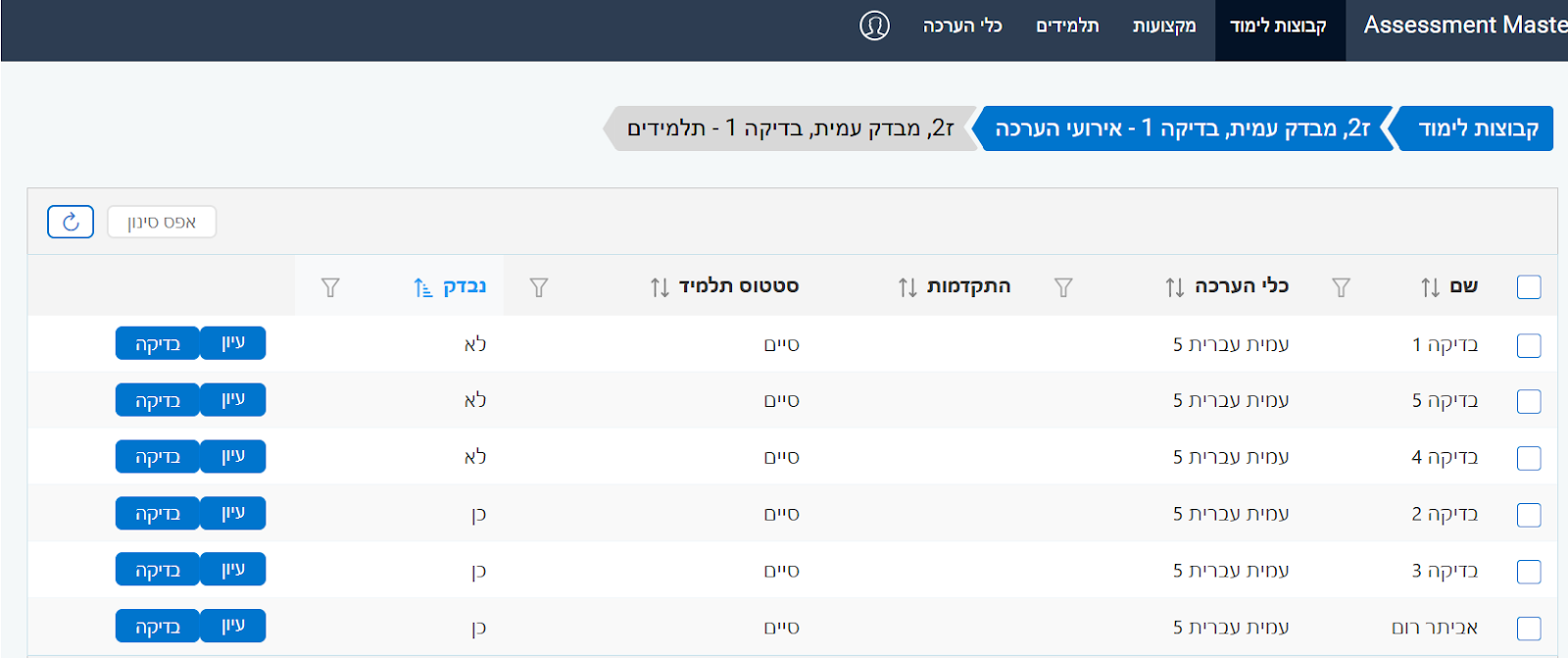
לאחר הלחיצה על בדיקה יוצגו תשובותיו של התלמיד בכל משימה. שם המשימה במערכת יופיע במרכז המחוון, ובלחיצה על סימן ה-i ניתן לראות את המחוון המורחב. בסיום בדיקת כל תשובה יש ללחוץ על הבא, ולעבור לשאלה הבאה.
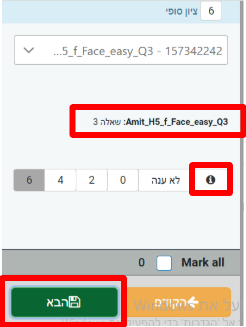
לאחר סיום בדיקת המבחן, יש לסיים את אירוע הערכה.
סיום אירוע ההערכה
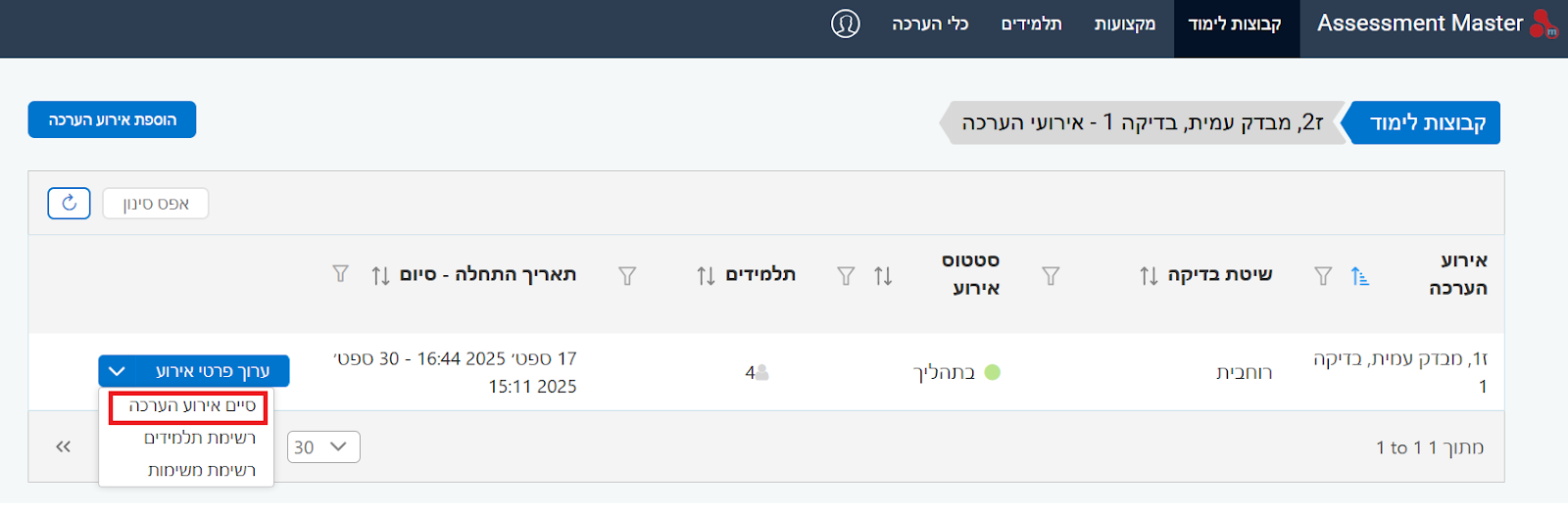
כדי לסיים את המבדק, יש לבחור בלשונית "קבוצות לימוד", לאתר את הקבוצה הרלוונטית, ללחוץ ב"הצגת אירועי הערכה" ובאירוע שהושלם ללחוץ על "סיים אירוע הערכה":
בימים הקרובים נסביר כאן כיצד להגיע לדו"ח הדיגיטלי החדש במערכת תבונה, בו מוצגות תוצאות המבדק באופן נגיש ופשוט להבנה.
הורדת קובץ אקסל
עד להעלאת הדו"ח החדש, ניתן להמשיך ולהוריד את נתוני התלמידים באקסל. כדי לעשות זאת, בשלב הראשון, יש להתחבר לממשק המנהל במערכת תבונה (דרך "AM Manager" במסך ההתחברות או דרך לחיצה על תמונת הפנים בממשק המורה):
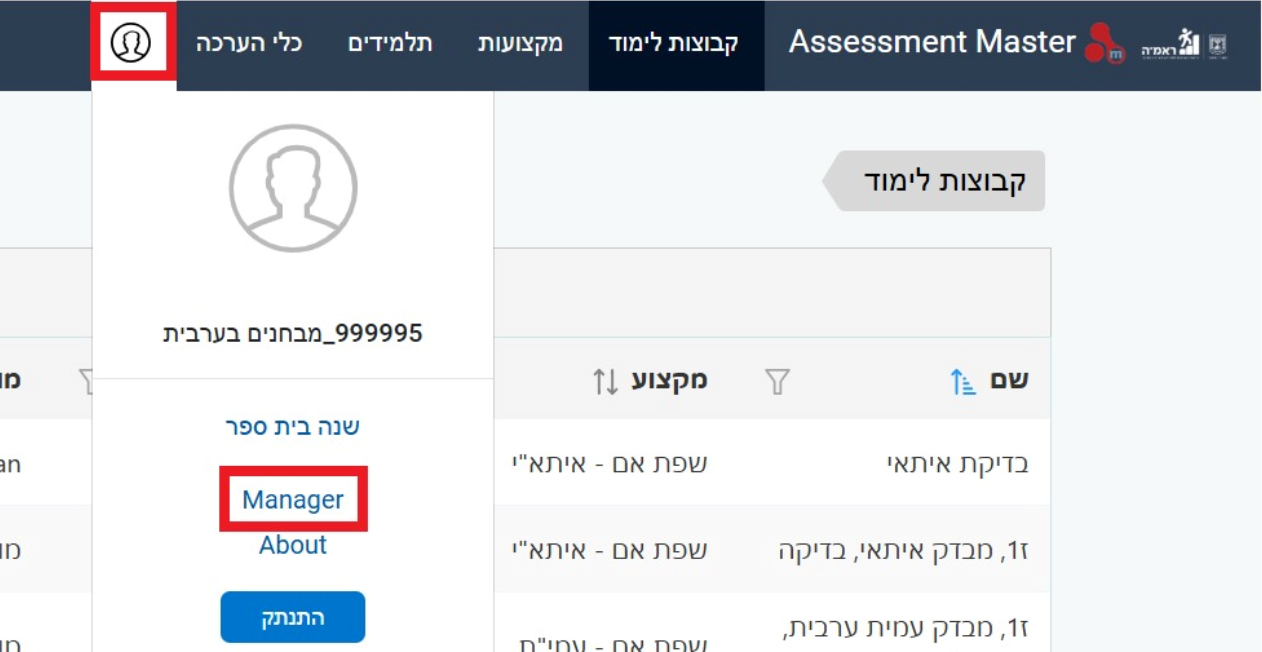
בחלונית שתיפתח, יש לבחור ב"דוחות שלי" וללחוץ על "בקשת דו"ח":

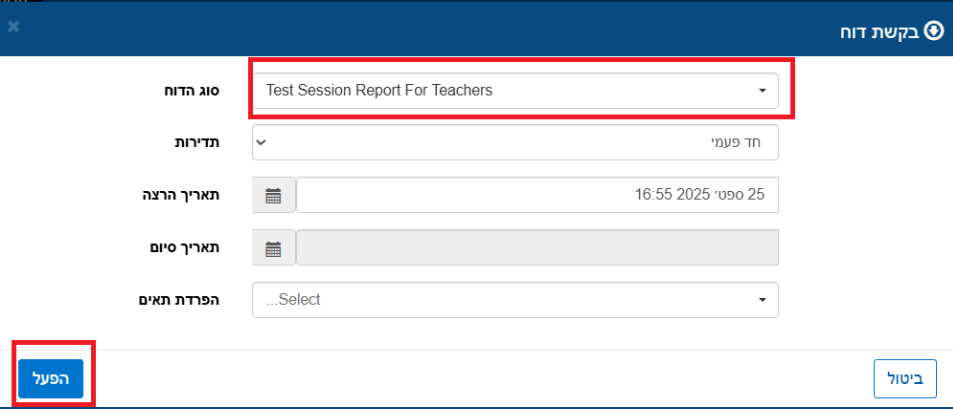
בחלונית שנפתחה יש לבחור בסוג הדוח: Test Session Report For Teachers, וללחוץ על "הפעל":
לאחר מספר שניות הקובץ ירד. יש ללחוץ על החץ ליד "עיון בפרטים" ואז על "הורד קובץ":

לאחר שהקובץ ירד למחשב שלכם, יש ללחוץ עליו פעמיים, לפתוח אותו ולהעביר את קובץ האקסל לתיקייה במחשב שלכם. לאותה תיקייה יש להוריד את קובץ האקסל לניתוח נתוני המבדק באתר ראמ"ה (עמיתית עברית, עמיתית ערבית, איתאי עברית, איתאי ערבית).

כאשר תפתחו את קובץ המבדקית, יוצגו לכם תוצאות המבדק!
לאחר השלמת בדיקת תשובות התלמידים, יש לסיים את אירוע ההערכה כמפורט בהמשך. לאחר מכן, ניתן לצפות בתוצאות המבדק. התוצאות במערכת מוצגות בשתי דרכים:
1 במבדקי עמית - דרך קישור לסטורי הכולל המלצות פעולה: מהשנה, במבדק עמית בעברית ובמבדק ההמשך בעמית בערבית - אין עוד צורך להוריד את הנתונים לאקסל. לאחר כמה שעות, נעביר אליך באמצעות הודעת ווטסאפ קישור לדו"ח תוצאות דיגיטלי המסכם את מצב הכיתה. במידה ומספר הנייד שלך אינו מעודכן אצלנו, נפנה אליך טלפונית כדי לשאול להיכן להעביר את הדו"ח (אם לא קיבלת הקישור תוך 24 שעות, יש ליצור איתנו קשר בדוא"ל או בווטסאפ).
2 בממשק הדו"חות החדש של מערכת תבונה: הממשק יעלה לאוויר באוקטובר, והוא יאפשר לראות את התוצאות בצורה פשוטה ונגישה (נעדכן את כלל המורים שביצעו הערכה - ברגע שיעלה).
3 דרך הורדת קובץ אקסל והעתקתו לעמיתית. עד להתייצבות הדו"חות החדשים שפיתחנו, ניתן להשתמש במערכת כמו בעבר, דרך הורדת קובץ נתונים.
סיום אירוע ההערכה
כדי לסיים את המבדק, יש לבחור בלשונית "קבוצות לימוד", לאתר את הקבוצה הרלוונטית, ללחוץ ב"הצגת אירועי הערכה" ובאירוע שהושלם ללחוץ על "סיים אירוע הערכה":
קבלת קישור ל"סטורי"
מספר שעות לאחר סיום אירוע ההערכה,המורה שיצרה את האירוע תקבל מאיתנו לווטסאפ קישור לסטורי, המסכם את תוצאות המבדק, ומסווג את התלמידים לרמות ביצוע. הקישור הוא אישי למורה, וניתן להעביר אותו לגורמים שונים בבית הספר. בסופו, יופיעו המלצות פעולה רלוונטיות, בהתאם לרמות הביצוע של התלמידים. (אם לא קיבלת הקישור לסטורי תוך 24 שעות, יש ליצור איתנו קשר בדוא"ל או בווטסאפ).
דו"ח במערכת תבונה
בימים הקרובים נסביר כאן כיצד להגיע לדו"ח הדיגיטלי החדש במערכת תבונה, בו מוצגות תוצאות המבדק באופן נגיש ופשוט להבנה.
הורדת קובץ אקסל
עד להעלאת הדו"ח החדש, ניתן להמשיך ולהוריד את נתוני התלמידים באקסל. כדי לעשות זאת, בשלב הראשון, יש להתחבר לממשק המנהל במערכת תבונה (דרך "AM Manager" במסך ההתחברות או דרך לחיצה על תמונת הפנים בממשק המורה):
בחלונית שתיפתח, יש לבחור ב"דוחות שלי" וללחוץ על "בקשת דו"ח":
בחלונית שנפתחה יש לבחור בסוג הדוח: Test Session Report For Teachers, וללחוץ על "הפעל":
לאחר מספר שניות הקובץ ירד. יש ללחוץ על החץ ליד "עיון בפרטים" ואז על "הורד קובץ":
לאחר שהקובץ ירד למחשב שלכם, יש ללחוץ עליו פעמיים, לפתוח אותו ולהעביר את קובץ האקסל לתיקייה במחשב שלכם. לאותה תיקייה יש להוריד את קובץ האקסל לניתוח נתוני המבדק באתר ראמ"ה (עמיתית עברית, עמיתית ערבית, איתאי עברית, איתאי ערבית).
כאשר תפתחו את קובץ העמיתית, יוצגו לכם תוצאות המבדק!
ישנם מבדקים, דוגמת מבדק עמית בעברית או מבדק איתא"י, הכוללים שני חלקים, אשר ניתן להעביר אחד אחרי השני או בנפרד, בפער של כמה ימים (חשוב: במבדק עמית בערבית יש לפעול בהתאם למפורט כאן).
במבדקים בהם יש שני חלקים, על התלמידים להתחבר מחדש באמצעות שם וסיסמא שייתן להם המורה. כדי לעשות זאת, יש לפעול בהתאם לשלבים הבאים:
שלב 1: הורדת שמות המשתמשים והסיסמאות של כל התלמידים בכיתה
שלב 2: שליחת קישור ההתחברות לתלמידים כדי לאפשר להם להתחבר מחדש
שלב 3: מתן הסיסמא הייעודית לשלב ב' לתלמידים (במבדק "תבונה" הסיסמא היא 1111 בעמית אברית ובאיתאי, ו-1234 במבדקי המתמטיקה).
במקרה ואחד התלמידים התנתק מהמבדק מסיבה כלשהי, או שלמבדק יש מספק חלקים שמועברים בזמנים שונים, על המורה לתת לכל תלמיד שם וסיסמא שיאפשרו לו להזדהות. בעוד הרישום הראשוני למערכת הוא פשוט וקל, ההתחברות בפעם השנייה מחייבת לזהות את התלמיד כדי לאפשר לו להמשיך מהנקודה בה הפסיק.
כדי להוציא את רשימת הסיסמאות, יש להתחבר למערכת תבונה, ולבחור באפשרות AM Teacher, להיכנס ל"קבוצות לימוד" (למעלה בצד ימין) ולאתר את קבוצת הלימוד הרלוונטית:
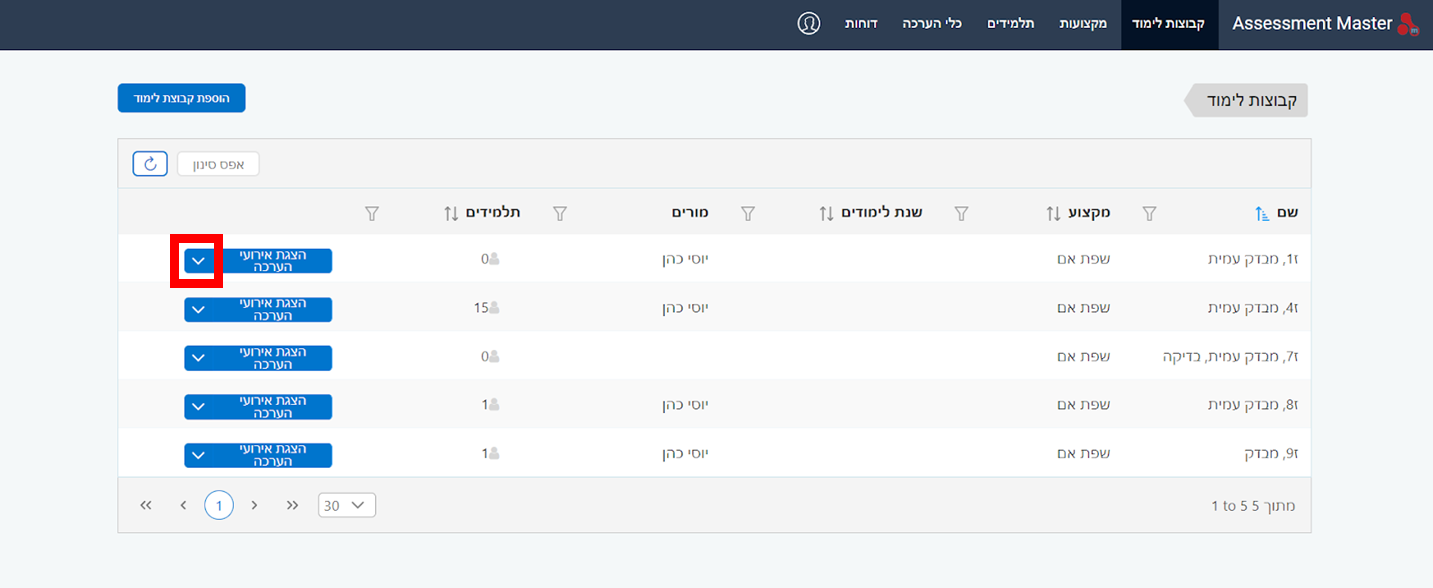
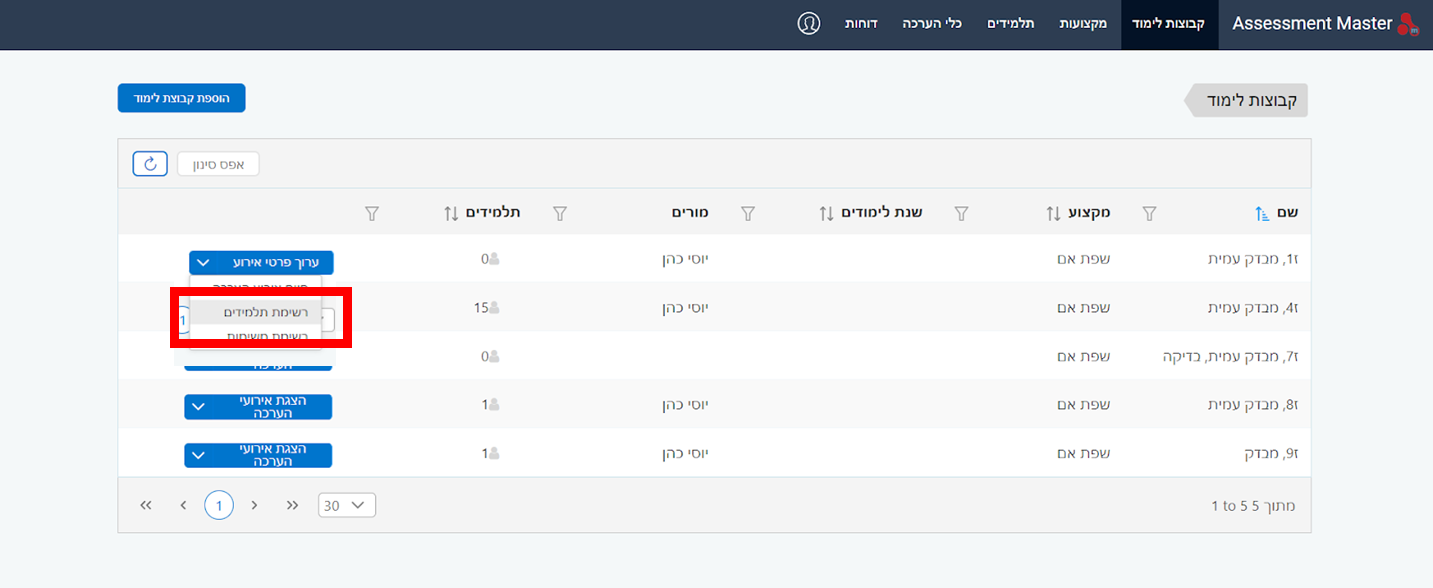
לוחצים על החץ הקטן שבכפתור "הצגת אירועי הערכה" ובוחרים באפשרות "רשימת תלמידים":
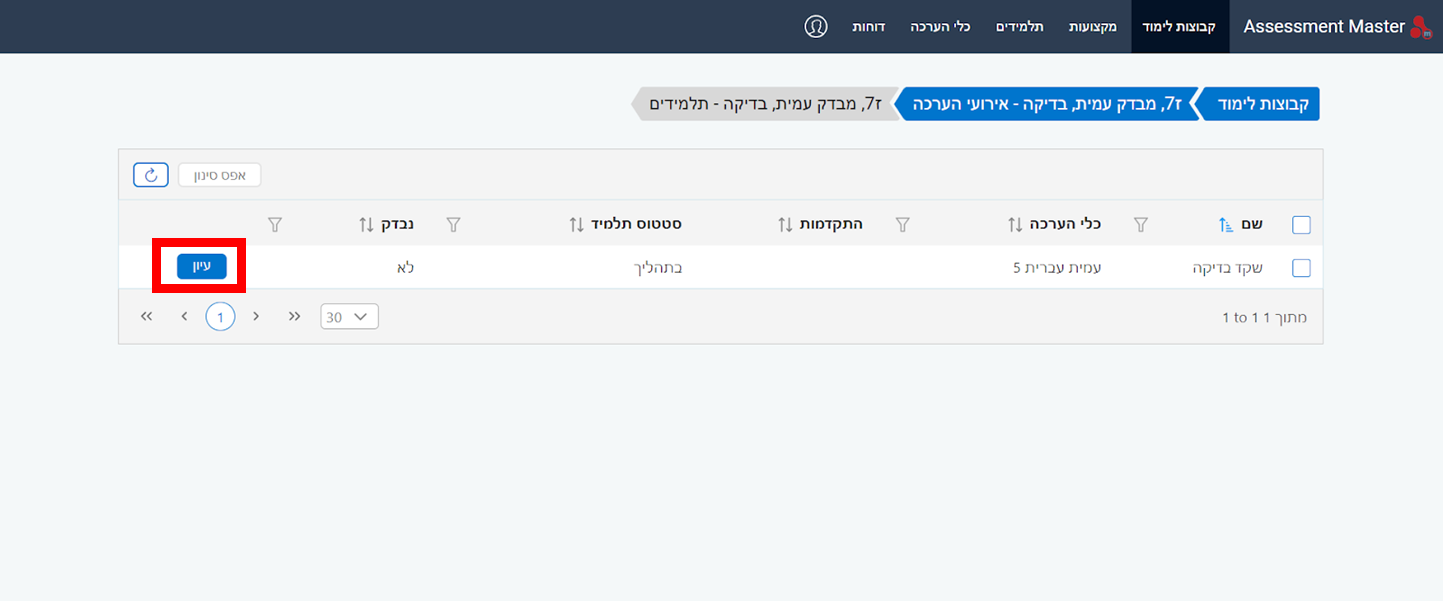
מוצאים את התלמיד הרלוונטי, ולוחצים על עיון:
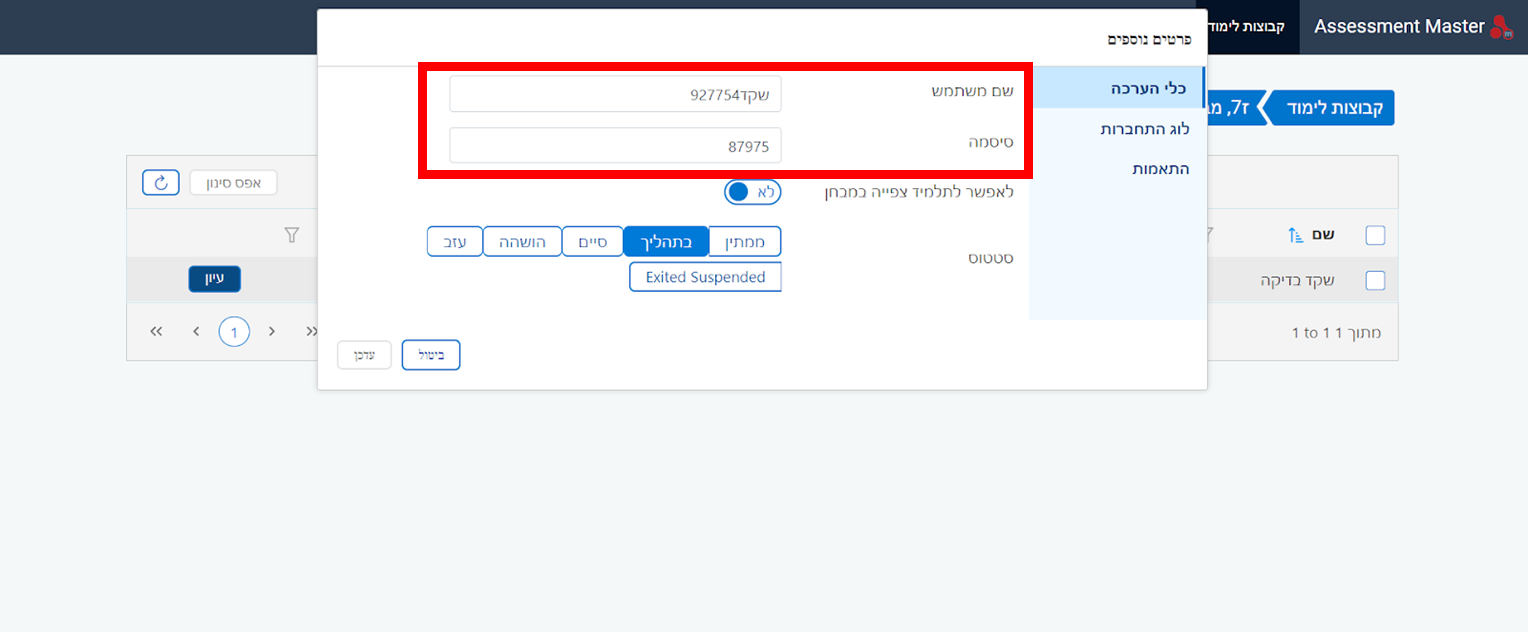
שם המשתמש והסיסמא מופיעים בחלונית שנפתחה:
ישנם מקרים שבהם תלמיד נרשם למבדק מספר פעמים, או שתלמידים נרשמו למבדק שאינם צריכים להיות בו. במקרים שכאלה, עלינו למחוק את התלמידים בצורה מרוכזת דרך ממשק הניהול. ניתן למחוק רק תלמידים שנרשמו, אך לא החלו את המבדק! תלמידים שהחלו את המבדק יצטרכו להישאר בסטאטוס "בתהליך" ולא ייכללו בדו"ח הסופי שתשלח המערכת.
כדי למחוק קבוצת תלמידים, מתחברים למערכת תבונה, בוחרים באפשרות "AM Teacher", ובוחרים בלשונית "קבוצות לימוד", מאתרים את קבוצת הלימוד הרלוונטית ולוחצים על כפתור "הצגת אירועי הערכה":
כאשר מגיעים לאירועי ההערכה, נכנסים ל"ערוך פרטי אירוע":
בחלונית שנפתחה, בוחרים באפשרות השלישית בצד שמאל ("הוסף תלמידים"). הבחירה מביאה אותנו למסך שבו מוצגים כלל התלמידים שנמצאים באירוע ההערכה:
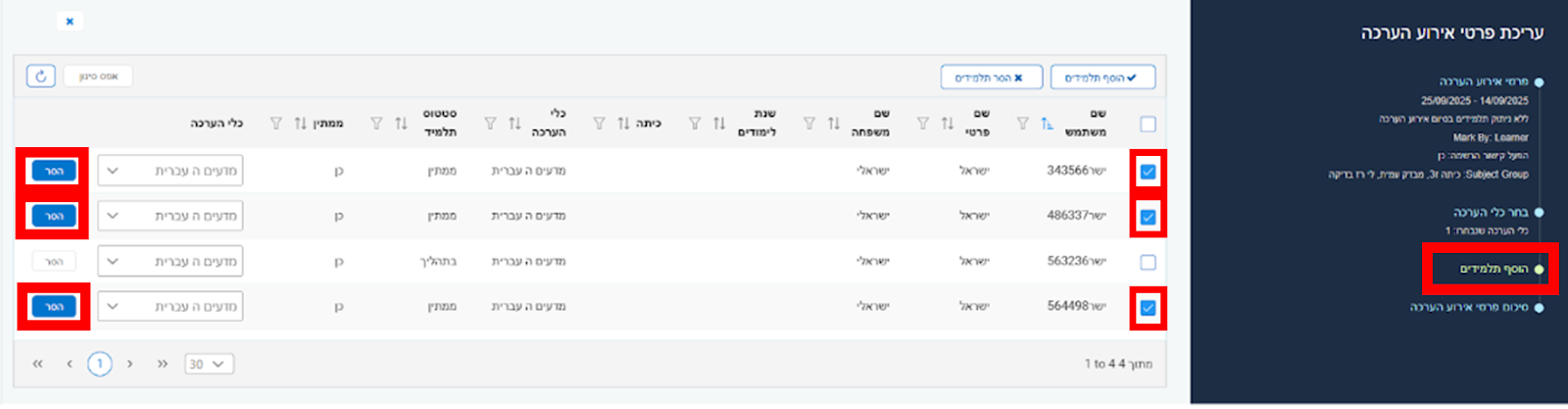
במסך זה מסמנים רק תלמידים שנמצאים בשלב "ממתין" (לא ניתן למחוק תלמידים שנמצאים בתהליך!), ואז לוחצים על "הסר תלמידים" בראש הטבלה בצד ימין. ניתן להסיר כל תלמיד בנפרד בלחיצה על הלחצן השמאלי ("הסר").

