מערכת תבונה

ראמ"ה מאפשרת לכל מורה לבצע מבדקים פנימיים באמצעות מערכת "תבונה". כאן ניתן לקרוא כיצד להפעיל את המערכת ולבצע את מבדקי "עמי"ת" ואחרים.
חזרנו לאוויר!
אנו מבקשים לעדכן שתיקנו את התקלה שגרמה ליצירת משתמשים כפולים במערכת, ומחקנו חלק גדול מהמשתמשים הכפולים שנוצרו. בימים הקרובים ניצור קשר ישיר עם כל מורה שתלמידיו נרשמו כמה פעמים תחת משתמשים שונים כדי להשאיר רק את מי שצריך במערכת. עבור מורים שטרם החלו את המבדקים - חשוב להבטיח שכל תלמיד יירשם למערכת רק פעם אחת (ראו כאן הנחיות ביחס להתחברות חוזרת). העלינו לאתר את כל השאלות החשובות שיסייעו לבצע את המבדקים במערכת בהצלחה. 

איזה מבדקים קיימים?

כיתות ז׳ (עברית)
מבדק עמי"ת
המבדק בשפה העברית מאפשר למפות את היכולות השפתיות־אורייניות של תלמידים בתחילת כיתה ז', עם המעבר לחטיבת הביניים.
כיתות ז׳ (ערבית)
מבדק עמי"ת
המבדק בשפה הערבית מאפשר למפות את היכולות השפתיות־אורייניות של תלמידים בתחילת כיתה ז', עם המעבר לחטיבת הביניים.
כיתות ז׳ (עברית)
מבדק ACE7
המבדק בשפה האנגלית  מאפשר להעריך את המידה בה רכשו תלמידים את המיומנויות העומדות בבסיס השפה הכתובה והדבורה באנגלית.
כיתות ז׳ (ערבית)
מבדק ACE7
המבדק בשפה האנגלית  מאפשר להעריך את המידה בה רכשו תלמידים את המיומנויות העומדות בבסיס השפה הכתובה והדבורה באנגלית.
כיתות י׳ (עברית)
מבדק איתא"י
המבדק מאפשר למפות את היכולות השפתיות־אורייניות של תלמידים בראשית כיתה י', עם המעבר לחטיבה העליונה.
כיתות י׳ (ערבית)
מבדק איתא"י
המבדק מאפשר למפות את היכולות השפתיות־אורייניות של תלמידים בראשית כיתה י', עם המעבר לחטיבה העליונה.
כיתות ג׳ (עברית)
מבדק במתמטיקה
המבדק בשפה העברית משמש להערכת המידה בה רכשו תלמידים ידע ומיומנויות הנלמדות בשליש הראשון של כיתה ג'.
כיתות ג׳ (ערבית)
מבדק במתמטיקה
המבדק בשפה הערבית משמש להערכת המידה בה רכשו תלמידים ידע ומיומנויות הנלמדות בשליש הראשון של כיתה ג'.
כיתות ח׳ (עברית)
מבדק במדע וטכנולוגיה
המבדק בשפה העברית מאפשר לבדוק את רמת השליטה של התלמידים בידע ומיומנויות של אוריינות מדעית.
כיתות ח׳ (ערבית)
מבדק במדע וטכנולוגיה
המבדק בשפה הערביתמאפשר לבדוק את רמת השליטה של התלמידים בידע ומיומנויות של אוריינות מדעית.
כיתות ה׳ (עברית)
מבדק במדע וטכנולוגיה
המבדק בשפה העברית מאפשר לבדוק את רמת השליטה של התלמידים בידע ומיומנויות של אוריינות מדעית.
כיתות ה׳ (ערבית)
מבדק במדע וטכנולוגיה
המבדק בשפה הערבית מאפשר לבדוק את רמת השליטה של התלמידים בידע ומיומנויות של אוריינות מדעית.
כיתות ו׳ (עברית)
מבדק במדע וטכנולוגיה
המבדק בשפה הערבית מאפשר לבדוק את רמת השליטה של התלמידים בידע ומיומנויות של אוריינות מדעית.
כיתות ו׳ (ערבית)
מבדק במדע וטכנולוגיה
המבדק בשפה הערבית מאפשר לבדוק את רמת השליטה של התלמידים בידע ומיומנויות של אוריינות מדעית.

כלים להערכה פנימית

ראמ"ה מפתחת כלים למורים ולמנהלים שיסייעו להם להתאים ולדייק את הלמידה בכיתה, בהתאם למצב התלמידים:
מסך הכניסה למערכת ההזדהות האחידה של משרד החינוך
מסך בחירת הכיתות ממערכת תבונה
מסך הבדיקות ממערכת תבונה
מסך הכניסה לתלמידים ממערכת תבונה
לא הצלחתי להיכנס למערכת כמורה. מה עושים?
איך התלמידים נכנסים למערכת?
מה קורה אם תלמיד לא נמצא? או לא סיים בזמן?
איך מסירים או מוסיפים תלמידים לכיתה או לאירוע הערכה?
מה קורה אם התלמיד יוצא מהמערכת? וחוזר שוב?
איך עושים מבדקים שמפוצלים לשני חלקים? כמו עמי"ת בעברית?
איך אפשר לראות מבדק של תלמיד מסויים?

שאלות ותשובות

האם תלמידים נדרשים להזין פרטים אישיים בשאלון? 

לא, המורים מזינים את פרטי התלמידים ומקבלים לינק עבורם, כך שבשום שלב התלמידים לא נדרשים למלא פרטים מזהים.

האם התוצאות חושפות שמות של תלמידים ותלמידות? 

מצגת שיתוף הנתונים לא כוללת שמות של תלמידים ותלמידות וגם לא תשובות פתוחות – גם אם מי מהתלמידים או התלמידות בחרו להזדהות. אם יש תלמידים שבחרו לחשוף את שמם, השם יוצג אך ורק בסטורי של המורה.

האם אפשר לזהות אנשי צוות בשאלון הצוות? 

המענה על השאלון אנונימי, אלא אם כן איש או אשת הצוות בחרו מרצונם להזדהות בתוך השאלון.

לשיתוף

نتائج استطلاع الأهالي ستُنشر بطريقة مشابهة لبقيّة الاستطلاعات، إذ تُعرض المعطيات على إدارة المدرسة وعامّة الجمهور، مع إمكانيّة المقارنة بمدارسمشابهة وقياسات سابقة (إن وُجدت). نموذج لطريقة عرض نتائج استطلاعات راما تجدونه هنا.

نتائج استطلاع الأهالي للسنة الدراسيّة 2023–2024 تجدونها في البوابة الخدماتيّة (البورتال) هنا، مع رابط لتحميل التقرير.

לשיתוף

المجتمع الإسرائيليّ متنوّع ومركّب. ندرك ذلك جيّدًا، ونبذل جهدًا بشكل دائم لضمان مُلاءمتنا الثقافيّة لكلّ شرائح المجتمع الإسرائيليّ، سواء فيما يتعلّق بأدوات التقييم (الامتحانات والاستطلاعات)، أو بطريقة إجرائها (التنفيذ في يوم الامتحان).

في كلّ ما يتعلّق  بتطوير أدوات التقييم، فنحن نعمل وفقًا لسياسة المُلاءَمة الثقافيّة المنتهجة في راما، والتي تنظّم سيرورات التطوير وفحص الأدوات. تكفل المُلاءَمة الثقافيّة أن تكون أدوات التقييم التي نعمل على تطويرها مناسبة للفئات المختلفة في المجتمع،  وألّا تؤدّي هذه الأدوات إلى حالة من الإقصاء، الإساءة، أو التحيّز  من أيّ نوع كان. في هذا الإطار، هناك امتحانات نطوّرها منذ البداية لفئة محدّدة (المجتمع العربيّ أو المجتمع الحريديّ). في المقابل، يبدأ عمل المنتدى الاستشاريّ للمُلاءَمة الثقافيّة في راما، ويقوم بدوره بفحص كلّ أداة تقييم، كما هو مفصّل في سياستنا.

في كلّ ما يتعلّق  بإجراء الامتحانات الفعليّ في الحقل التربويّ، فنحن نعمل على تنفيذ المُلاءَمات المطلوبة والمتعلّقة بطريقة إجراء وتنفيذ الامتحان. بالنسبة للمُراقبين والمُركّزين الذين سيصلون إلى المدرسة في يوم الامتحان، فلا يمكننا الالتزام بمدى مُلاءَمتهم ثقافيًّا للمؤسّسة. لكن مثلًا، في المؤسّسات التي يُطبّق فيها الفصل بين الجنسين ( بنون/بنات)، فسنحرص على إرسال مراقب لصفوف البنين، ومراقبة لصفوف البنات. بالإضافة إلى ذلك، من ضمن التعليمات التي نعطيها للمُراقبين المسؤولين عن مراقبة المدارس الحريديّة، هناك معلومات تحدّد أن يكون اللباس موافقًا للعُرف السائد في المجتمع الحريديّ.

رغم جهودنا لضمان المُلاءَمة الثقافيّة في أدوات التقييم وفي طريقة إجرائها، فقد تقع بعض الأخطاء. في حال وجود تخوّف من وقوع خطأ أو عُطلٍ ما، يرجى الإبلاغ عن ذلك إلى مركز يوم الامتحان (3937777-073، والضغط على 0). في حال رأيت أحد البنود في الامتحان أو الاستطلاع غير مُلاءَم ثقافيًّا، يرجى الإبلاغ عن ذلك بالبريد الإلكترونيّ (rama@education.gov.il)، مع شرح وافٍ، بما في ذلك صورة للشاشة في المواضع التي تتضمّن الجمل الإشكاليّة، وسنقوم بكلّ ما في وسعنا لمعالجة الأمر.

לשיתוף

تهدف التسهيلات إلى تمكين التلاميذ ذوي الاحتياجات الخاصّة من إجراء الامتحان بشكل مشابه قدر الإمكان لبقيّة التلاميذ، ولتعكس مستواهم المعرفيّ في الامتحان بشكل عادل. المُلاءَمات ليست "تسهيلات"، فمن المفترض أن تُلبّي حاجة معيّنة عند التلاميذ من هذه الفئة، مع الحفاظ على تقييم عادل وموثوق، بناءً على ما هو مُفصّل في سياسة المُلاءَمات في راما.

يجب أن تُمنح المُلاءَمات بطريقة متكافئة ومُنظّمة، وفقًا للإجراءات التي حدّدها جهاز التربية والتعليم، حتى نتمكّن في النهاية منإ تقديم صورة موثوقة لوضع التلاميذ في إسرائيل. لذلك، نحن مُلزمون بالاعتماد على البيانات الموثّقة في المنظومات التشغيليّة المكتبيّة، مثل منظومة "شيلوفيت" ومنظومة تصنيف الدعم.

تذكير:  في امتحانات راما لا يوجد تقييم فردانيّ لكلّ تلميذ. تُقدّم التقارير على المستوى المدرسيّ والصفيّ فقط، من خلال عرض مواطِن القوّة والضعف مقارنة بالمدارس المشابهة.

לשיתוף

راما هي أكبر مؤسّسة بحثيّة اجتماعيّة في إسرائيل (باستثناء دائرة الإحصاء المركزيّة). كجزء من سيرورات البحث لدينا، فنحن نختبر قضايا مختلفة عند تطويرنا للامتحانات والاستطلاعات. تهدف هذه الاختبارات، إلى تقليل التخوّف من النزعة إلى الانحياز في تقاريرنا، وضمان أن تمتاز أدوات التقييم لدينا بأعلى معايير الموجودة.

بينما تتمّ بعض اختباراتنا في جميع الصفوف، نختار في كلّ امتحان (بعينة عشوائية تمامًا) صفوفًا نعرّفها بـ "صفوف العيّنة" أو "الصفوف البحثيّة". بالنسبة للمدرسة، وجود مثل هذه "الصفوف البحثيّة" لا يعني شيئًا: نتائج التلاميذ تقدّم على هيئة تقرير موحّد ومتكافئ، ونحن نحرص على استخدام طرائق سايكومتريّة (نفسيّة قياسيّة) مختلفة لضمان ذلك. بالنسبة لراما، فغالبًا ما نرسل لهذه الصفوف طاقم مراقبة منفصل عن بقيّة المراقبين في المدرسة، والذي يشمل مراقبين اثنين وليس واحدًا مثل البقيّة.

لا تقلق: الاختيار هو عيّنة عشوائيّة تمامًا، على أساس بحث إحصائيّ، ووجود مراقبين اثنين لا علاقة له بالمدرسة أو بتحصيلاتها في السابق.

לשיתוף

שאלות ותשובות

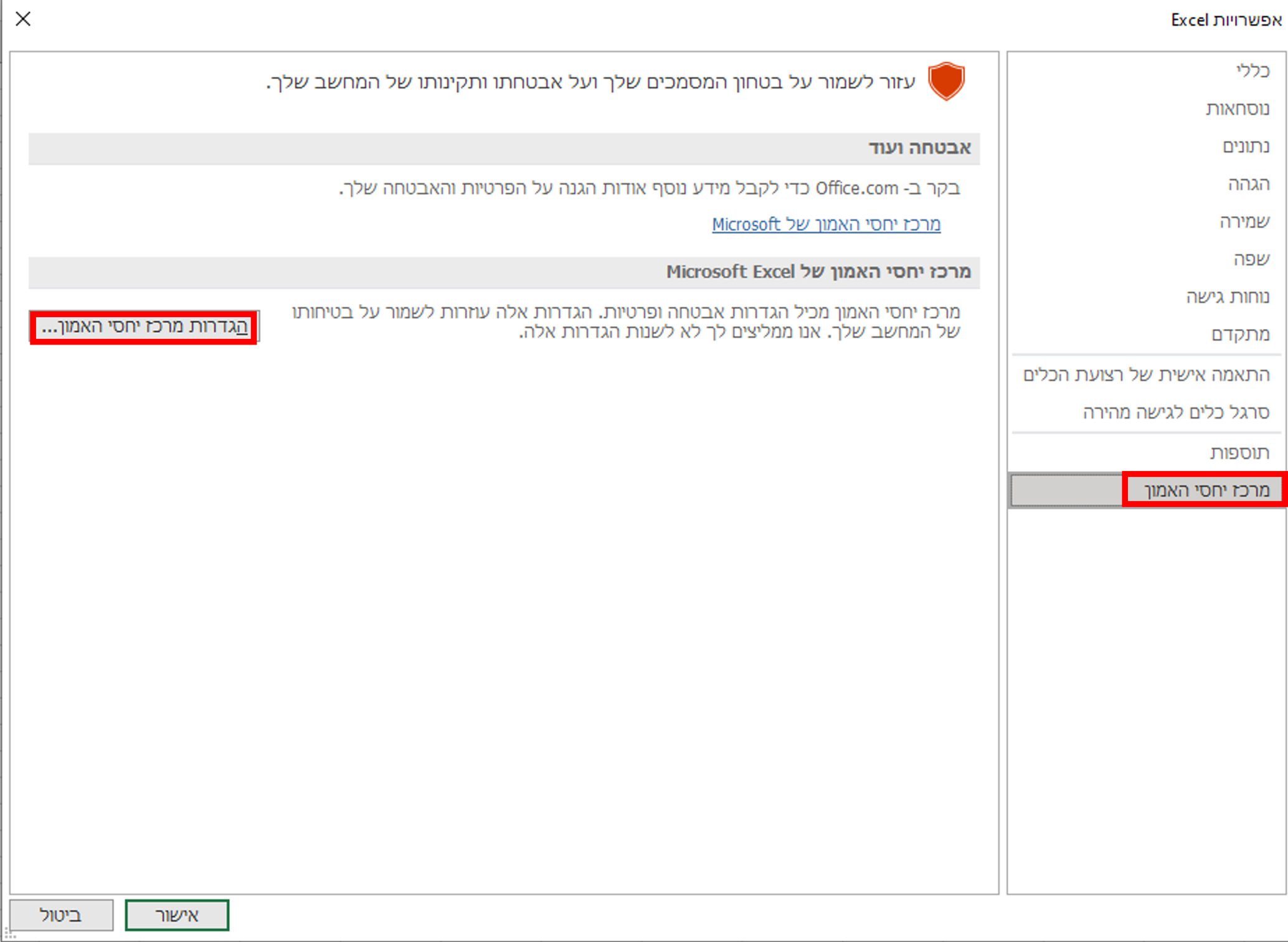
אם מתקבלת הודעת שגיאה המציינת כי הקובץ חסום עקב הגדרות ,ActiveX יש לבצע את הפעולות הבאות:

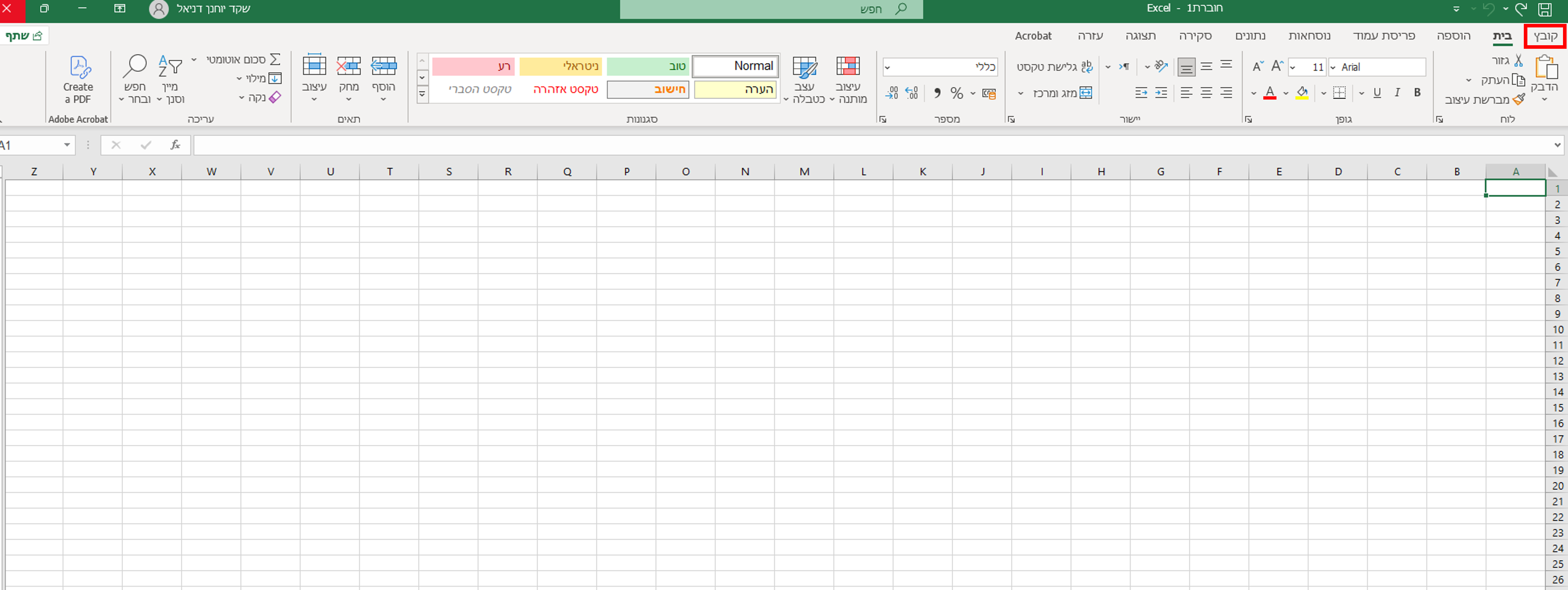
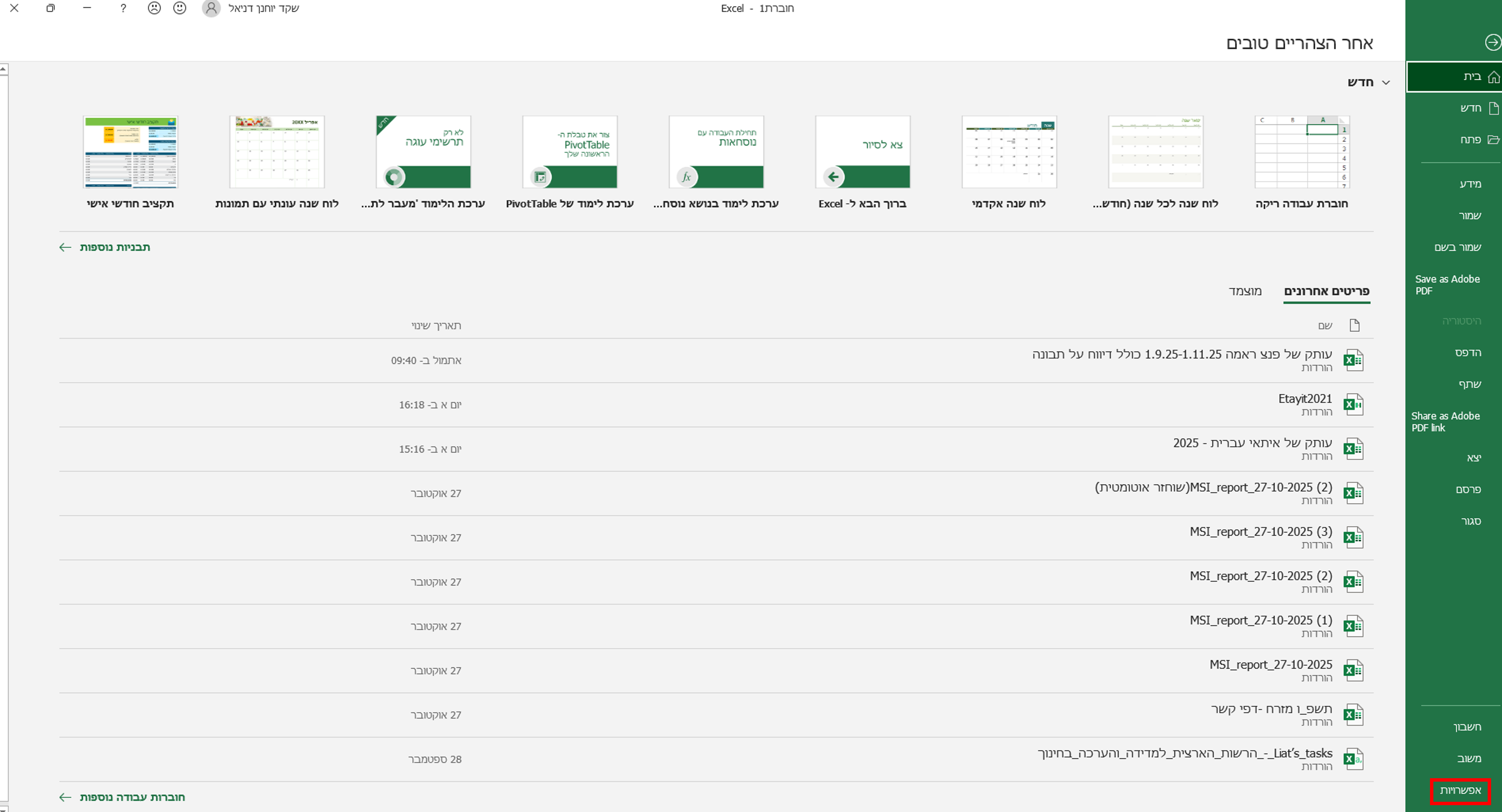
שלב 1: גישה לתפריט אפשרויות. בתפריט העליון מימין לחצו על "קובץ", וגללו מטה עד שתגיעו ללשונית "אפשרויות" (Options) בתחתית התפריט.

שלב 2: פתיחת מרכז האמון. בחלון ההגדרות שנפתח בחרו בלשונית "מרכז יחסי האמון"  (Trust Center) מתוך התפריט הימני. לאחר מכן לחצו  על הלשונית "הגדרות מרכז האמון" (Trust Center Settings) שבאמצע החלון. לחצו על "אישור" כדי לשמור את השינויים.

שלב 3: שינוי הגדרות .ActiveX כעת, מתוך התפריט  "מרכז  יחסי האמון" שמימין, בחרו באפשרות "הגדרות "ActiveX (בדרך כלל זו האפשרות השישית). משמאל תיפתח החלונית "הגדרות ActiveX עבור כל יישומי Office". בחלונית זו ודאו שהאפשרות הראשונה ("הפוך את כל הפקדים לבלתי זמינים ללא הודעה") אינה מסומנת.

כעת אתרו את האפשרות "הפוך את כל הפקדים לזמינים ללא מגבלות ומבלי  להציג בקשה" (Disable all controls without notification). לחצו לסימון אפשרות זו. אל דאגה, עשו זאת  למרות ההערה בסוגריים לפיה הפעילות אינה מומלצת. לאחר מכן לחצו על "אישור" כדי לשמור את השינויים.

כעת הבעיה אמורה להיפתר. בהצלחה!
לשיתוף

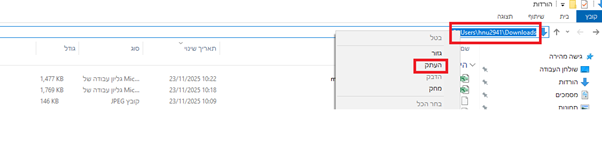
שלב 1:  גשו לתיקייה שאליה ירד הקובץ, עמדו על הסרגל/השורה של התיקייה והעתיקו את פרטיה 

עמדו עם העכבר על השורה, קליק ימני - "העתק"

שלב 2: פתחו את הקובץ

גשו לתפריט אפשרויות: בתפריט העליון מימין לחצו על "קובץ", וגללו מטה עד שתגיעו ללשונית "אפשרויות" (Options) שבתחתית התפריט.

שלב 3: פתיחת מרכז האמון. בחלון ההגדרות שנפתח בחרו בלשונית "מרכז יחסי האמון"  (Trust Center) מתוך התפריט הימני. לאחר מכן לחצו  על הלשונית "הגדרות מרכז האמון" (Trust Center Settings) שבמרכז החלון.

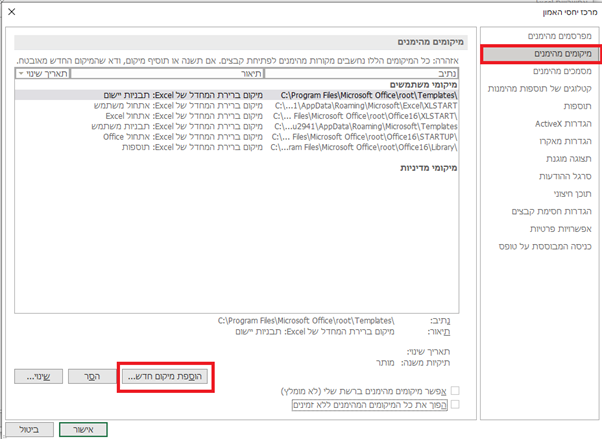
שלב 4: כעת, מתוך התפריט  "מרכז  יחסי האמון" שמימין, בחרו באפשרות "מיקומים מהימנים" (בדרך כלל זו האפשרות השנייה). משמאל תיפתח החלונית "מיקומים מהימנים". לחצו על "הוספת מיקום חדש". 

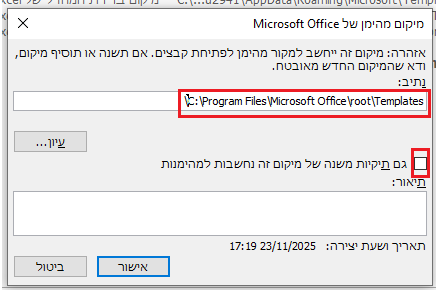
שלב 5: בחלונית שתיפתח בשורה של נתיב הדביקו את שורת התיקייה שהעתקתם בהתחלה וסמנו "🗸" גם בתיקיות המשנה.

לחצו על אישור - אישור - אישור. 

שמרו את הקובץ וסגרו אותו, ואז פתחו שוב.

לשיתוף

מצב זה קורה כאשר התלמיד סיים את המבדק אבל לא לחץ על התנתקות. לכן, המערכת רואה זאת כאילו יש לו עוד שאלות להשיב עליהן, והמבדק לא הושלם. במצב שכזה, לא ניתן לבדוק את המבדק שלו וכפתור הבדיקה לא יופיע בבדיקה האורכית.

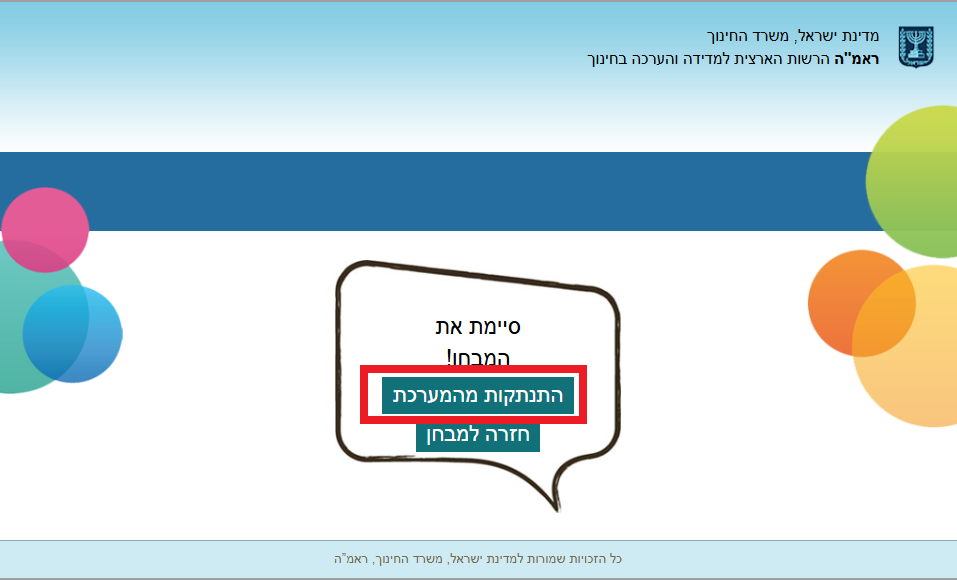
ראשית, חשוב לבקש מהתלמידים להתנתק בסיום המבדק. וללחוץ על הכפתור. כך נראה המסך עבור התלמידים:

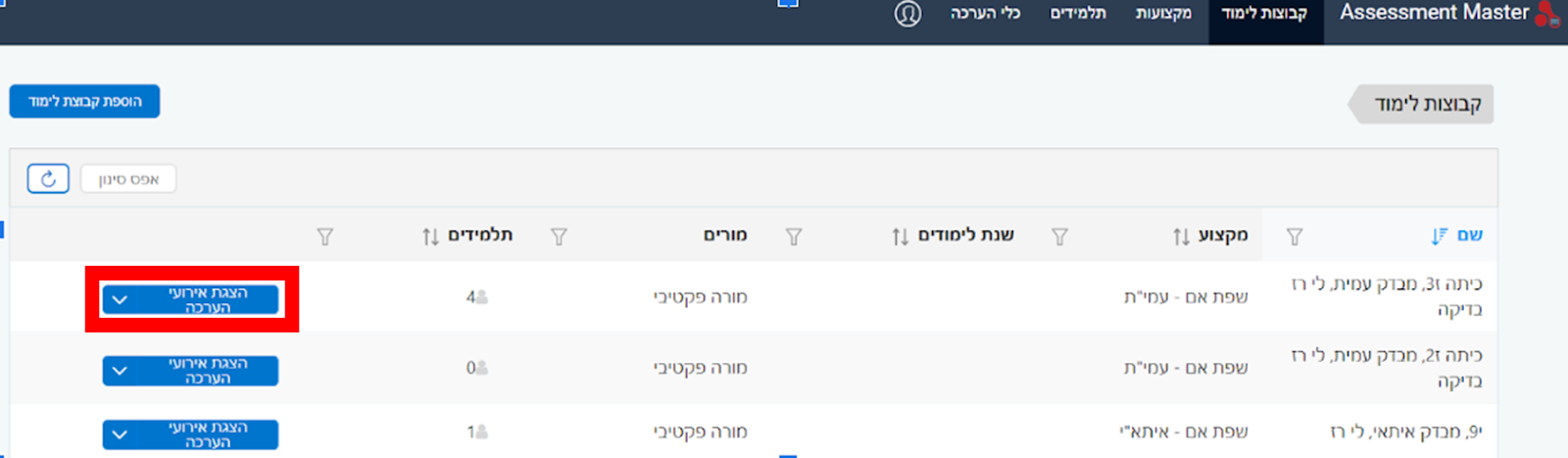
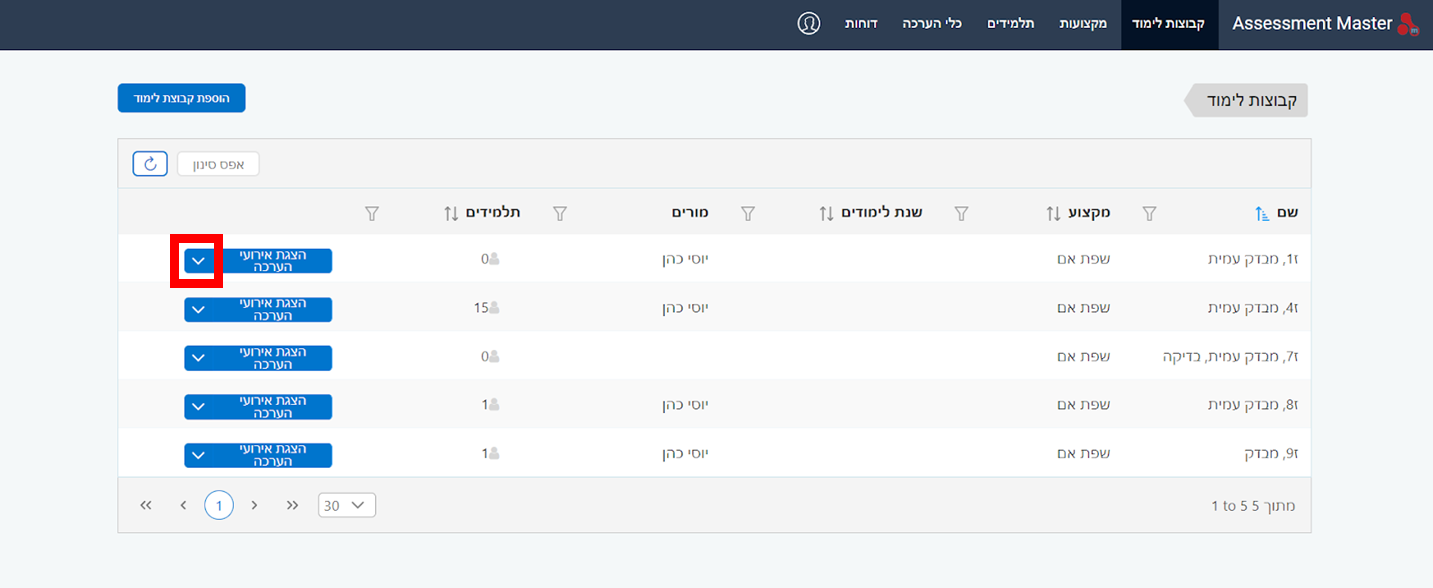
במידה והבחינה כבר הסתיימה, יש להיכנס למערכת ולהעביר את התלמיד לסטטוס "סיים". כדי לעשות זאת, בוחרים בלשונית "קבוצת לימוד", ומאתרים את קבוצת הלימוד הרלוונטית. לאחר מכן, לוחצים על כפתור "הצגת אירוע הערכה":

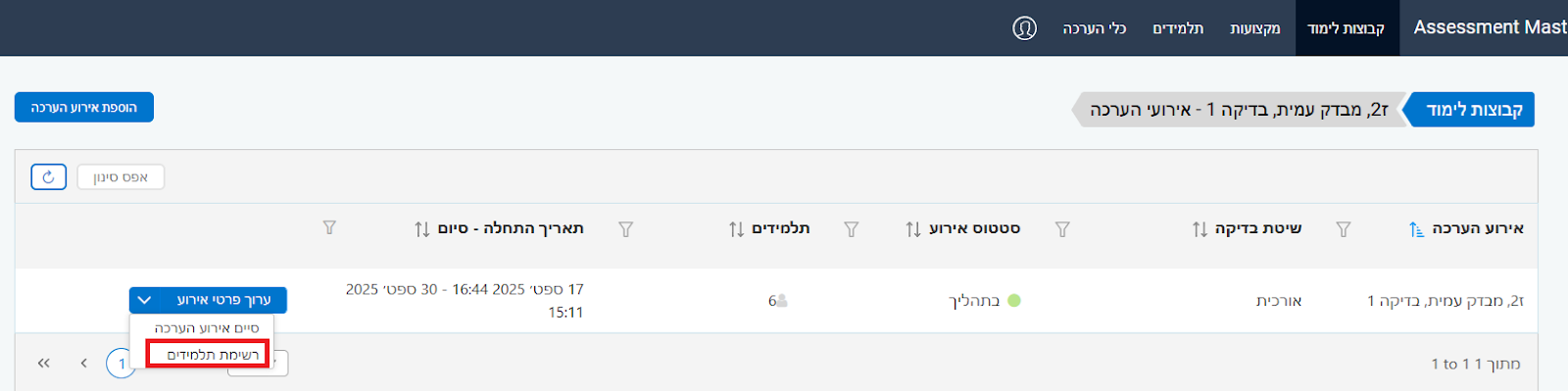
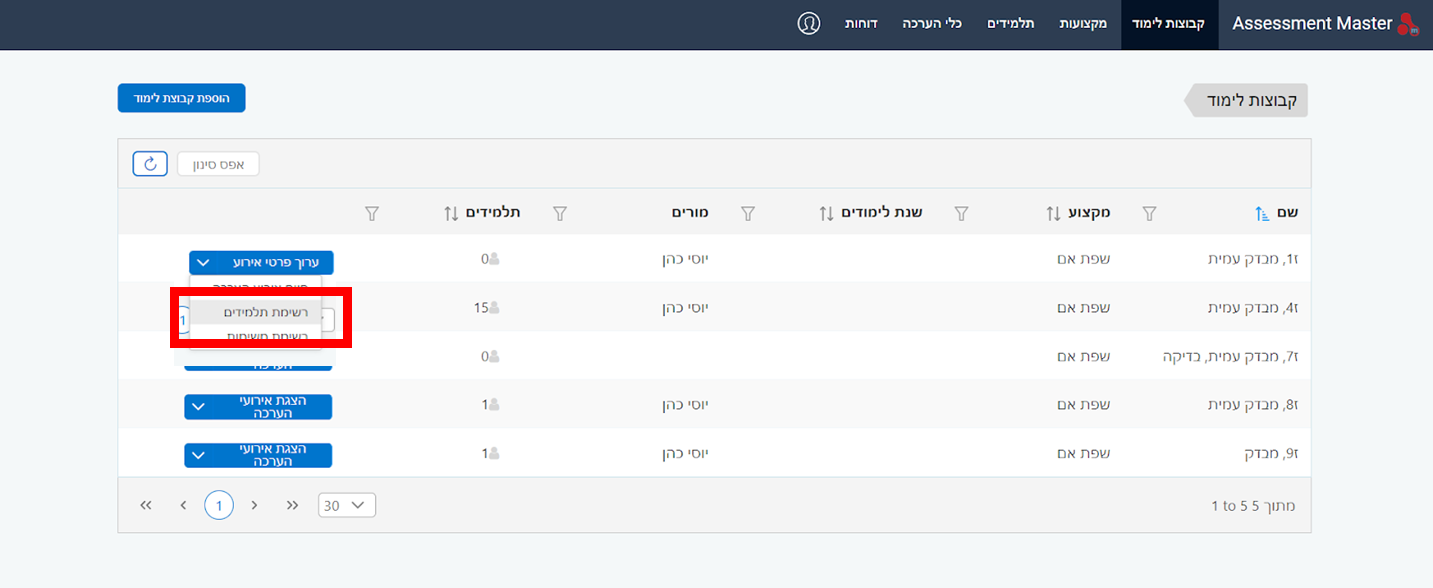
לוחצים על כפתור "החץ" שנמצא על כפתור ערוך אירוע הערכה, ובוחרים באפשרות השניה "רשימת תלמידים":

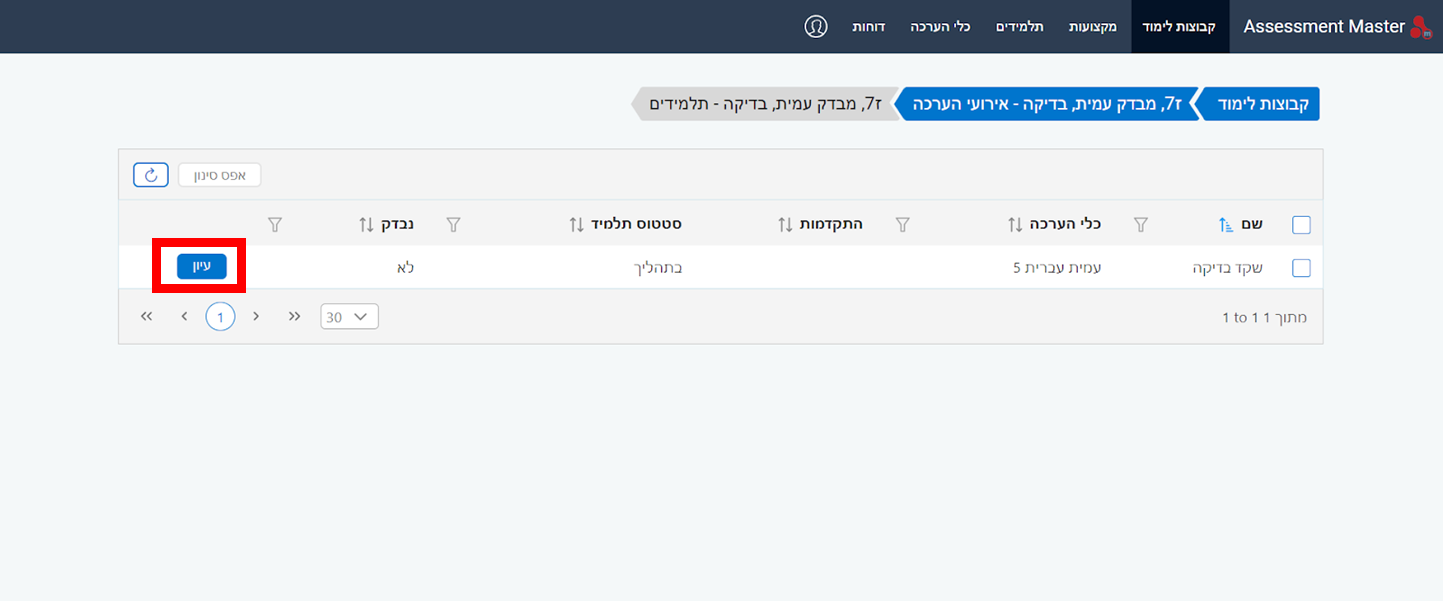
בחלונית שנפחה בוחרים את התלמיד הרצוי שנמצא בסטטוס "בתהליך", ולוחצים על עיון:

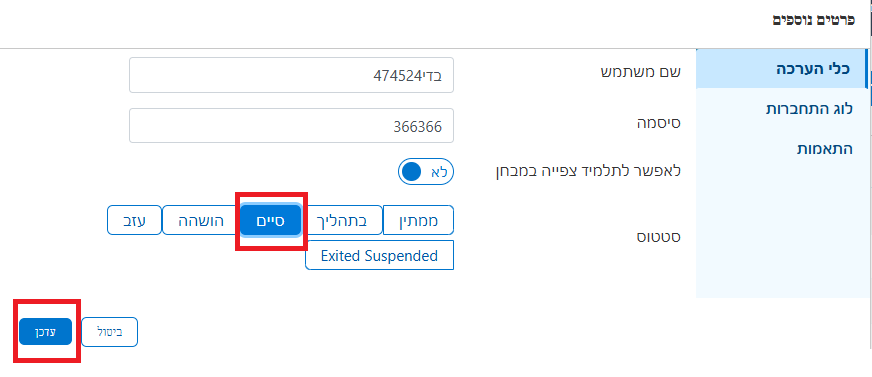
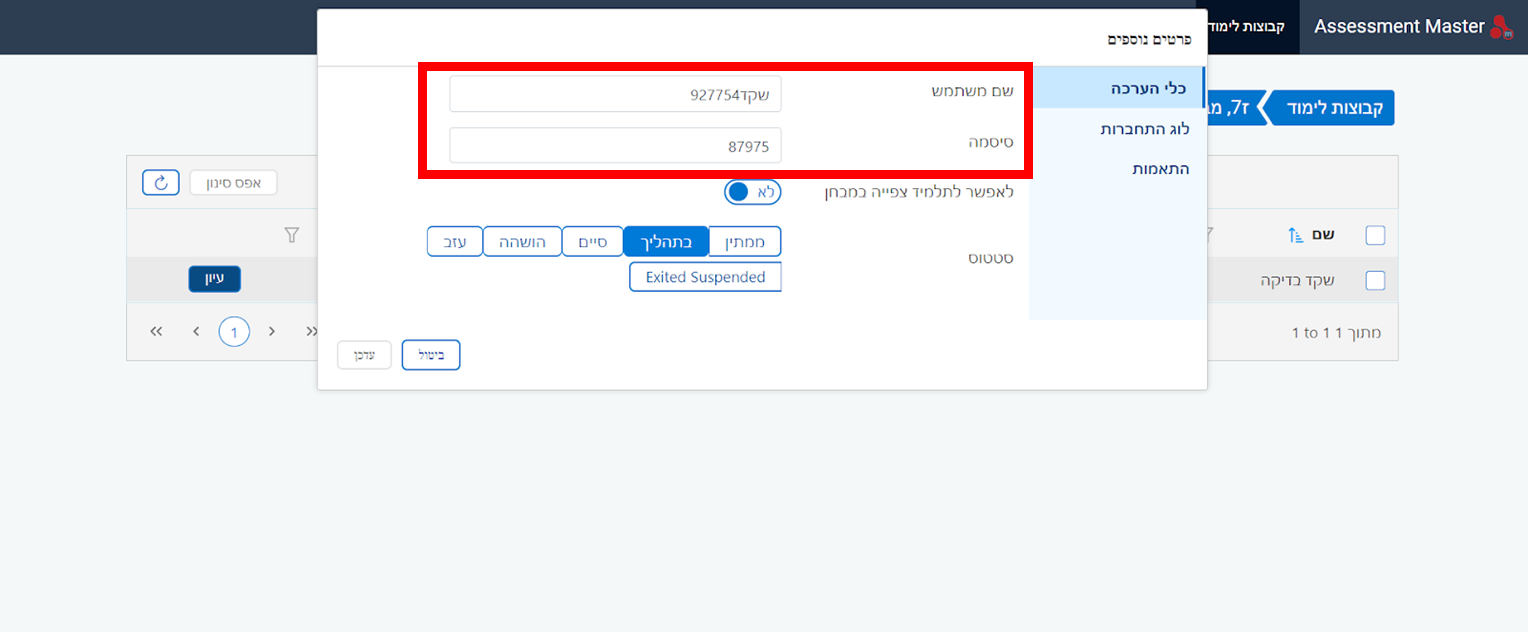
בחלונית שנפתחה, הסטטוס הוא "בתהליך" ויש ללחוץ על סיים ואז על עדכן:

‍ברגע שעשינו זאת, ניתן יהיה לבדוק את התלמיד דרך לחיצה על כפתור "בדיקה":

לשיתוף

‍כאשר עוברים בין שני חלקים של מבדק, או כאשר יש צורך לסייע לתלמידים בהתחברות שניה למערכת, יש צורך להוריד את כל השמות והסיסמאות בצורה מרוכזת מאירוע הערכה.

כדי להוריד את הרשימה, יש להיכנס ללשונית "קבוצות לימוד", לבחור את הקבוצה הרלוונטית ולהיכנס ל"הצגת אירועי הערכה":

‍לוחצים על "ערוך פרטי אירוע":

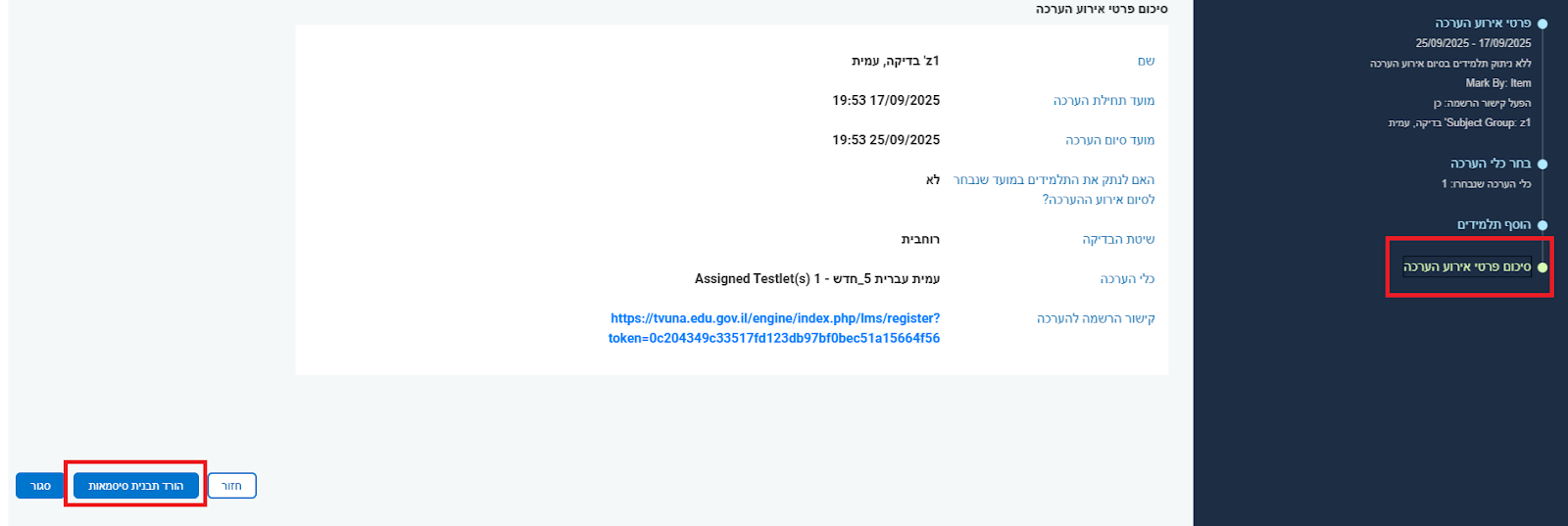
‍בחלונית שנפתחה, בוחרים באפשרות האחרונה בצד שמאל ("סיכום פרטי אירוע הערכה"). ואז, למטה בצד שמאל, בוחרים באפשרות של "הורד תבנית סיסמאות":

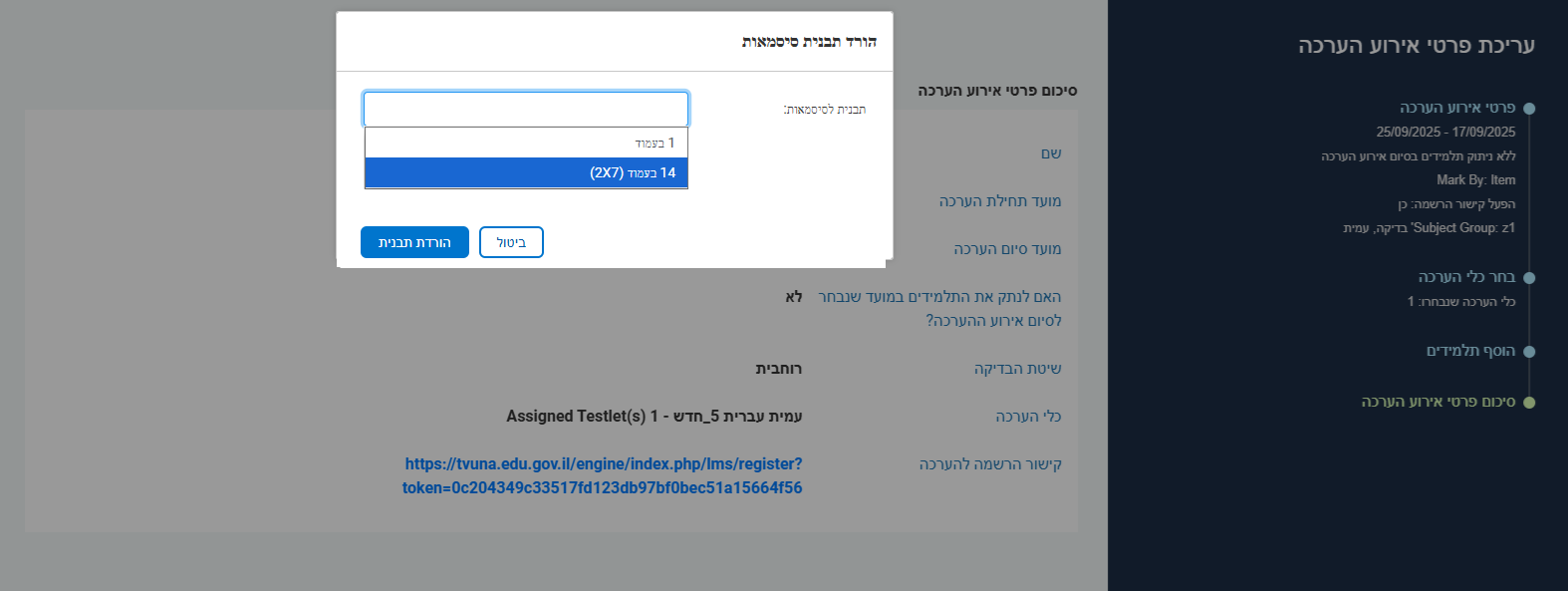
בחלונית שנפתחה בוחרים באפשרות של "14 בעמוד (2X7) כדי לקבל בהורדה אחת כמה שיותר סיסמאות. ואז בוחרים ב"הורדת תבנית" וסוגרים את החלון:

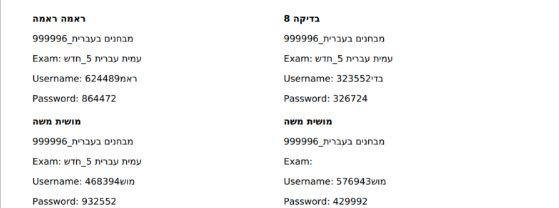
הקובץ שיורד למחשב הוא קובץ הסיסמאות:

לשיתוף

‍מערכת "תבונה" מאפשרת לבדוק את תשובות התלמידים בשתי צורות: בדיקה רוחבית ובדיקה אנכית. בבדיקה רוחבית, בוחרים בשאלה/משימה אחת מהמבדק, ובודקים את כל תשובות התלמידים. בבדיקה אנכית, בוחרים תלמיד, ובודקים את כל תשובותיו במבדק. אופן הבדיקה מוגדר בממשק לעדכון פרטי אירוע ההערכה, וניתן לשנות אותו בכל עת.

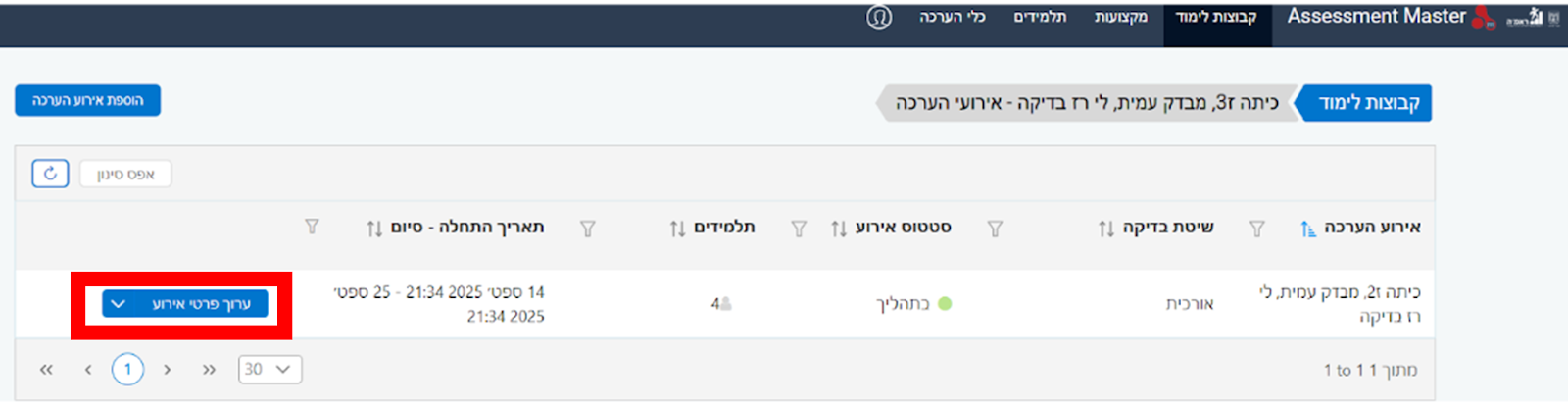
על מנת להתחיל בבדיקה, יש להיכנס ל"קבוצות לימוד", לבחור בקבוצת הלימוד הרלוונטית וללחוץ על "הצגת אירועי הערכה":

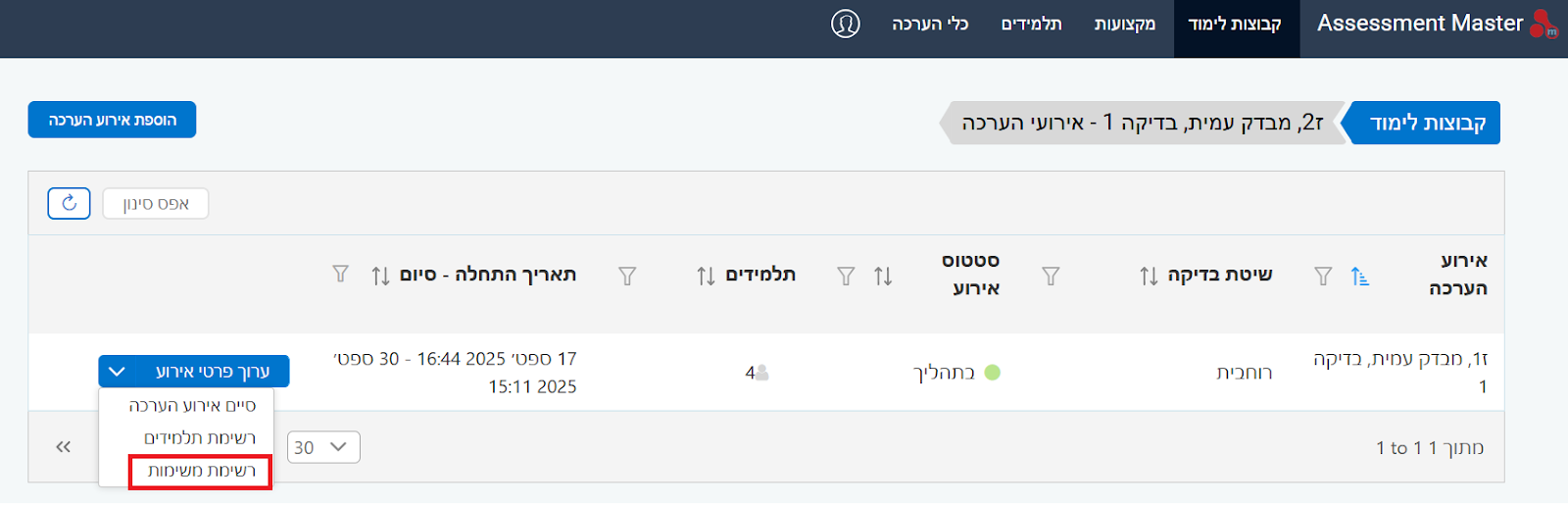
כעת, לוחצים על החץ שליד "ערוך פרטי אירוע". במידה ונבחרה אפשרות הבדיקה הרוחבית, תופיע אפשרות "רשימת המשימות" ויש לבחור בה. במידה ונבחרה אפשרות הבדיקה האורכית, תופיע אפשרות "רשימת התלמידים" ויש לבחור בה.

בדיקה רוחבית: כל התשובות שניתנו לשאלה

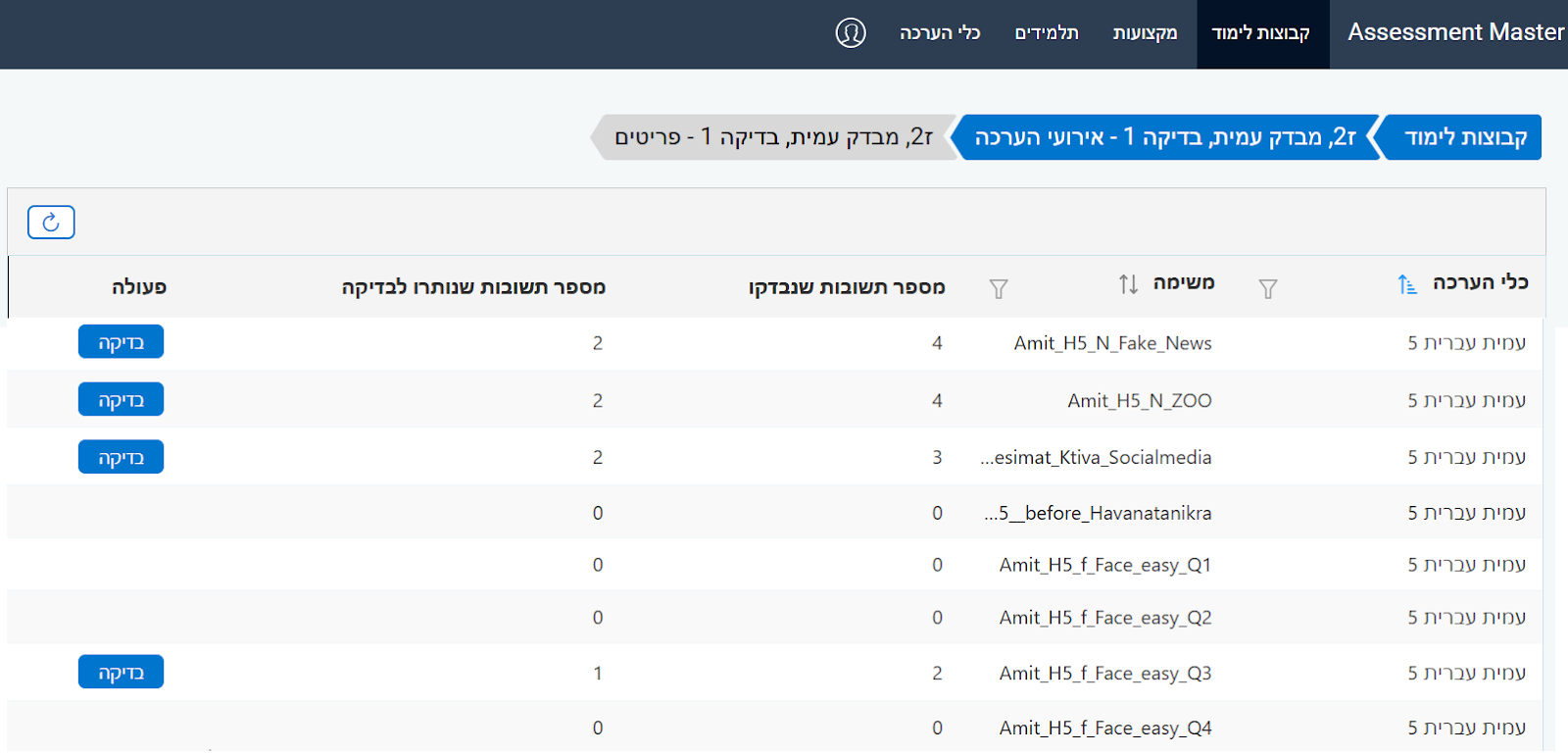
לאחר הלחיצה על "רשימת משימות", תופיע רשימת המשימות (השאלות) במבדק. כעת, יש לבחור שאלה וללחוץ על כפתור "בדיקה". במידה ואין תשובות לבדיקה לשאלה מסויימת, הכפתור לא יופיע.

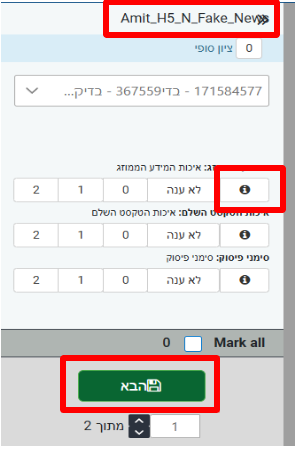
לאחר הלחיצה על בדיקה, תיפתח השאלה עם תשובות התלמידים בכל משימה. שם המשימה במערכת יופיע בראש המחוון, ובלחיצה על סימן ה-i ניתן לראות את המחוון המורחב. בסיום בדיקת כל תשובה, יש ללחוץ על הבא:

בדיקה אורכית: כל התשובות שכתב התלמיד

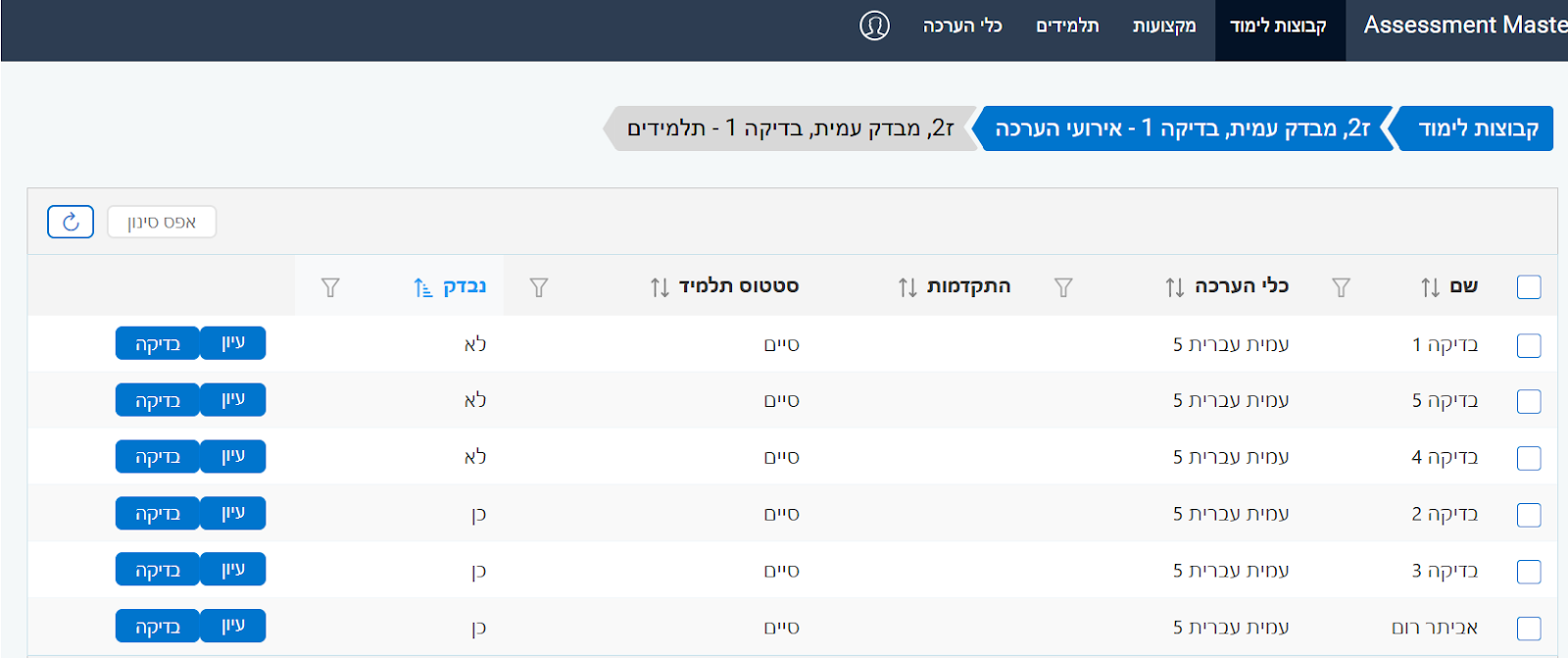
לאחר הלחיצה על "רשימת תלמידים", תופיע רשימת התלמידים במבדק. חשוב לזכור: ניתן לבצע את הבדיקה רק על תלמיד שנמצא בסטטוס "סיים". יש לבחור את אחד התלמידים וללחוץ על "בדיקה" בקצה השמאלי של השורה שבה מופיע שמו:

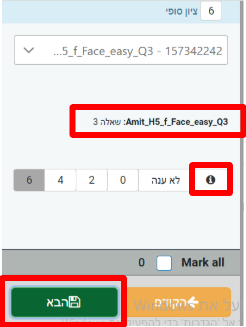
לאחר הלחיצה על בדיקה יוצגו תשובותיו של התלמיד בכל משימה. שם המשימה במערכת יופיע במרכז המחוון, ובלחיצה על סימן ה-i ניתן לראות את המחוון המורחב. בסיום בדיקת כל תשובה יש ללחוץ על הבא, ולעבור לשאלה הבאה.  

לאחר סיום בדיקת המבחן, יש לסיים את אירוע הערכה.

לשיתוף

סיום אירוע ההערכה

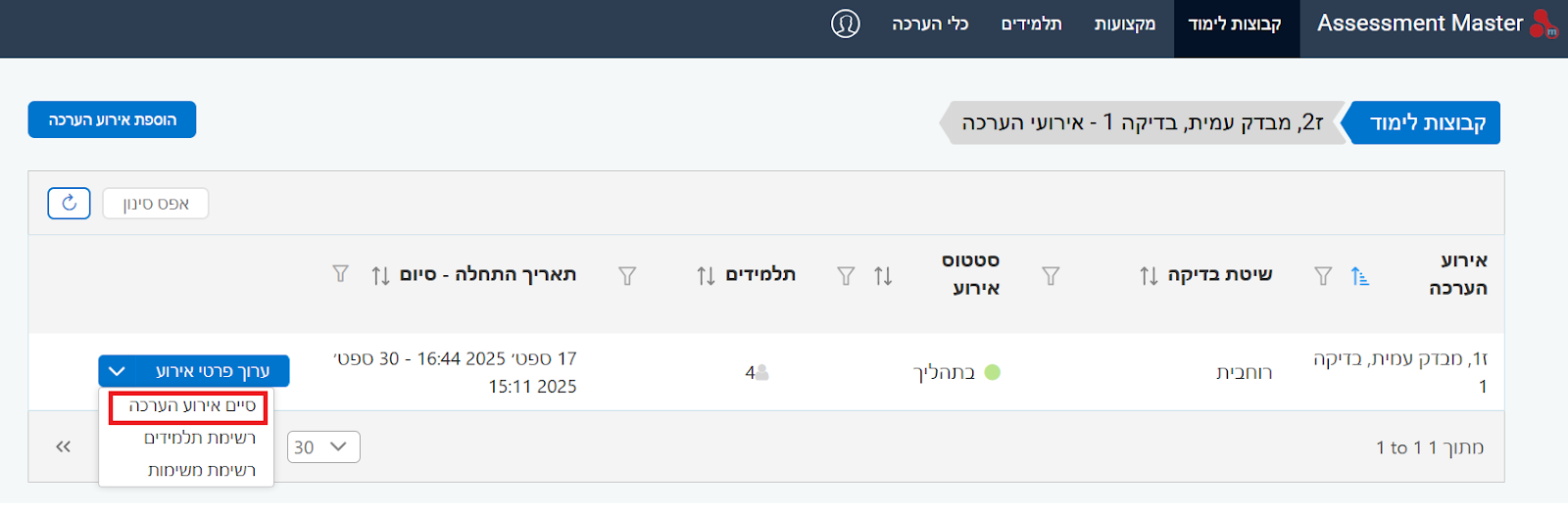
כדי לסיים את המבדק, יש לבחור בלשונית "קבוצות לימוד", לאתר את הקבוצה הרלוונטית, ללחוץ ב"הצגת אירועי הערכה" ובאירוע שהושלם ללחוץ על "סיים אירוע הערכה":

בימים הקרובים נסביר כאן כיצד להגיע לדו"ח הדיגיטלי החדש במערכת תבונה, בו מוצגות תוצאות המבדק באופן נגיש ופשוט להבנה.

הורדת קובץ אקסל

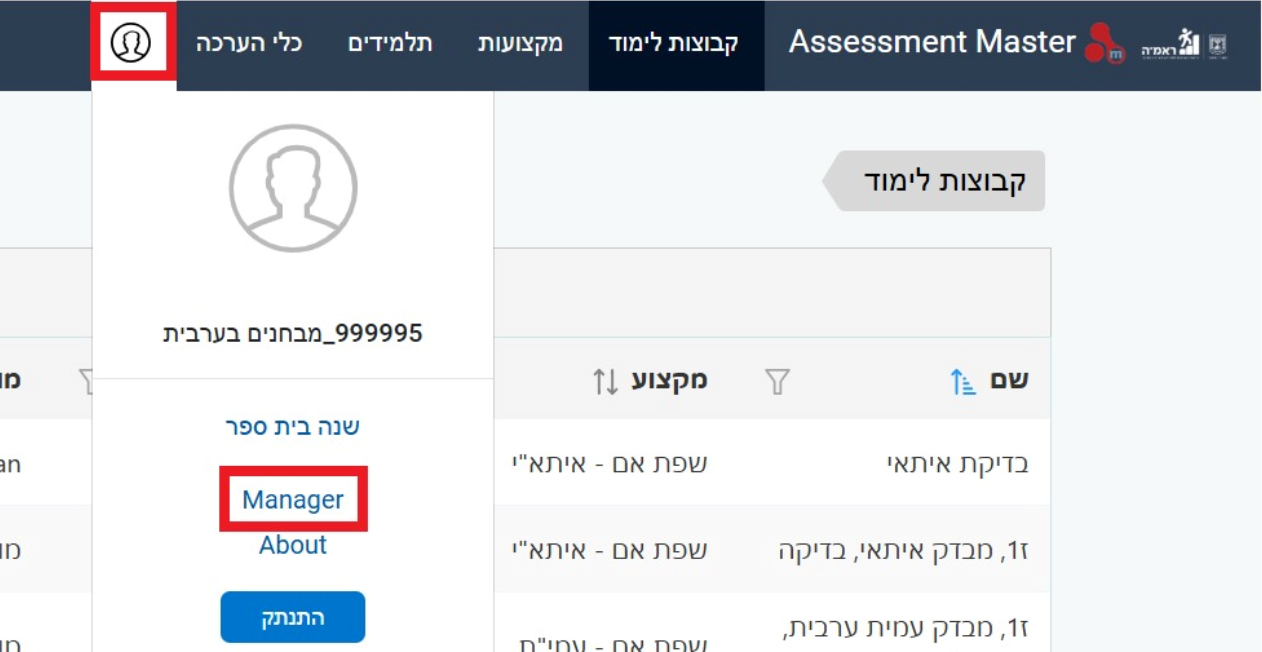
עד להעלאת הדו"ח החדש, ניתן להמשיך ולהוריד את נתוני התלמידים באקסל. כדי לעשות זאת, בשלב הראשון, יש להתחבר לממשק המנהל במערכת תבונה (דרך "AM Manager" במסך ההתחברות או דרך לחיצה על תמונת הפנים בממשק המורה):

בחלונית שתיפתח, יש לבחור ב"דוחות שלי" וללחוץ על "בקשת דו"ח":

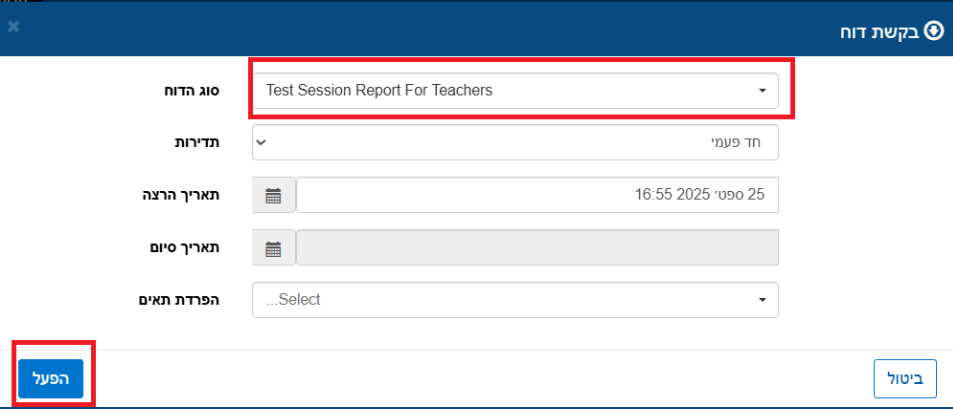
בחלונית שנפתחה יש לבחור בסוג הדוח: Test Session Report For Teachers, וללחוץ על "הפעל": 

לאחר מספר שניות הקובץ ירד. יש ללחוץ על החץ ליד "עיון בפרטים" ואז על "הורד קובץ":

לאחר שהקובץ ירד למחשב שלכם, יש ללחוץ עליו פעמיים, לפתוח אותו ולהעביר את קובץ האקסל לתיקייה במחשב שלכם. לאותה תיקייה יש להוריד את קובץ האקסל לניתוח נתוני המבדק באתר ראמ"ה (עמיתית עברית, עמיתית ערבית, איתאי עברית, איתאי ערבית).

כאשר תפתחו את קובץ המבדקית, יוצגו לכם תוצאות המבדק!

לשיתוף

לאחר השלמת בדיקת תשובות התלמידים, יש לסיים את אירוע ההערכה כמפורט בהמשך. לאחר מכן, ניתן לצפות בתוצאות המבדק. התוצאות במערכת מוצגות בשתי דרכים:

1 במבדקי עמית - דרך קישור לסטורי הכולל המלצות פעולה: מהשנה, במבדק עמית בעברית ובמבדק ההמשך בעמית בערבית - אין עוד צורך להוריד את הנתונים לאקסל. לאחר כמה שעות, נעביר אליך באמצעות הודעת ווטסאפ קישור לדו"ח תוצאות דיגיטלי המסכם את מצב הכיתה. במידה ומספר הנייד שלך אינו מעודכן אצלנו, נפנה אליך טלפונית כדי לשאול להיכן להעביר את הדו"ח (אם לא קיבלת הקישור תוך 24 שעות, יש ליצור איתנו קשר בדוא"ל או בווטסאפ).

2 בממשק הדו"חות החדש של מערכת תבונה: הממשק יעלה לאוויר באוקטובר, והוא יאפשר לראות את התוצאות בצורה פשוטה ונגישה (נעדכן את כלל המורים שביצעו הערכה - ברגע שיעלה).

3 דרך הורדת קובץ אקסל והעתקתו לעמיתית. עד להתייצבות הדו"חות החדשים שפיתחנו, ניתן להשתמש במערכת כמו בעבר, דרך הורדת קובץ נתונים.

סיום אירוע ההערכה

כדי לסיים את המבדק, יש לבחור בלשונית "קבוצות לימוד", לאתר את הקבוצה הרלוונטית, ללחוץ ב"הצגת אירועי הערכה" ובאירוע שהושלם ללחוץ על "סיים אירוע הערכה":

קבלת קישור ל"סטורי"

מספר שעות לאחר סיום אירוע ההערכה,המורה שיצרה את האירוע תקבל מאיתנו לווטסאפ קישור לסטורי, המסכם את תוצאות המבדק, ומסווג את התלמידים לרמות ביצוע. הקישור הוא אישי למורה, וניתן להעביר אותו לגורמים שונים בבית הספר. בסופו, יופיעו המלצות פעולה רלוונטיות, בהתאם לרמות הביצוע של התלמידים. (אם לא קיבלת הקישור לסטורי תוך 24 שעות, יש ליצור איתנו קשר בדוא"ל או בווטסאפ).

דו"ח במערכת תבונה

בימים הקרובים נסביר כאן כיצד להגיע לדו"ח הדיגיטלי החדש במערכת תבונה, בו מוצגות תוצאות המבדק באופן נגיש ופשוט להבנה.

הורדת קובץ אקסל

עד להעלאת הדו"ח החדש, ניתן להמשיך ולהוריד את נתוני התלמידים באקסל. כדי לעשות זאת, בשלב הראשון, יש להתחבר לממשק המנהל במערכת תבונה (דרך "AM Manager" במסך ההתחברות או דרך לחיצה על תמונת הפנים בממשק המורה):

בחלונית שתיפתח, יש לבחור ב"דוחות שלי" וללחוץ על "בקשת דו"ח":

בחלונית שנפתחה יש לבחור בסוג הדוח: Test Session Report For Teachers, וללחוץ על "הפעל": 

לאחר מספר שניות הקובץ ירד. יש ללחוץ על החץ ליד "עיון בפרטים" ואז על "הורד קובץ":

לאחר שהקובץ ירד למחשב שלכם, יש ללחוץ עליו פעמיים, לפתוח אותו ולהעביר את קובץ האקסל לתיקייה במחשב שלכם. לאותה תיקייה יש להוריד את קובץ האקסל לניתוח נתוני המבדק באתר ראמ"ה (עמיתית עברית, עמיתית ערבית, איתאי עברית, איתאי ערבית).

כאשר תפתחו את קובץ העמיתית, יוצגו לכם תוצאות המבדק!

לשיתוף

ישנם מבדקים, דוגמת מבדק עמית בעברית או מבדק איתא"י, הכוללים שני חלקים, אשר ניתן להעביר אחד אחרי השני או בנפרד, בפער של כמה ימים (חשוב: במבדק עמית בערבית יש לפעול בהתאם למפורט כאן).

במבדקים בהם יש שני חלקים, על התלמידים להתחבר מחדש באמצעות שם וסיסמא שייתן להם המורה. כדי לעשות זאת, יש לפעול בהתאם לשלבים הבאים:

שלב 1: הורדת שמות המשתמשים והסיסמאות של כל התלמידים בכיתה

שלב 2: שליחת קישור ההתחברות לתלמידים כדי לאפשר להם להתחבר מחדש

שלב 3: מתן הסיסמא הייעודית לשלב ב' לתלמידים (במבדק "תבונה" הסיסמא היא 1111 בעמית אברית ובאיתאי, ו-1234 במבדקי המתמטיקה).

לשיתוף

במקרה ואחד התלמידים התנתק מהמבדק מסיבה כלשהי, או שלמבדק יש מספק חלקים שמועברים בזמנים שונים, על המורה לתת לכל תלמיד שם וסיסמא שיאפשרו לו להזדהות. בעוד הרישום הראשוני למערכת הוא פשוט וקל, ההתחברות בפעם השנייה מחייבת לזהות את התלמיד כדי לאפשר לו להמשיך מהנקודה בה הפסיק.

‍כדי להוציא את רשימת הסיסמאות, יש להתחבר למערכת תבונה, ולבחור באפשרות AM Teacher, להיכנס ל"קבוצות לימוד" (למעלה בצד ימין) ולאתר את קבוצת הלימוד הרלוונטית:

‍לוחצים על החץ הקטן שבכפתור "הצגת אירועי הערכה" ובוחרים באפשרות "רשימת תלמידים":

‍מוצאים את התלמיד הרלוונטי, ולוחצים על עיון:

שם המשתמש והסיסמא מופיעים בחלונית שנפתחה:

לשיתוף

ישנם מקרים שבהם תלמיד נרשם למבדק מספר פעמים, או שתלמידים נרשמו למבדק שאינם צריכים להיות בו. במקרים שכאלה, עלינו למחוק את התלמידים בצורה מרוכזת דרך ממשק הניהול. ניתן למחוק רק תלמידים שנרשמו, אך לא החלו את המבדק! תלמידים שהחלו את המבדק יצטרכו להישאר בסטאטוס "בתהליך" ולא ייכללו בדו"ח הסופי שתשלח המערכת.

כדי למחוק קבוצת תלמידים, מתחברים למערכת תבונה, בוחרים באפשרות "AM Teacher", ובוחרים בלשונית "קבוצות לימוד", מאתרים את קבוצת הלימוד הרלוונטית ולוחצים על כפתור "הצגת אירועי הערכה":

כאשר מגיעים לאירועי ההערכה, נכנסים ל"ערוך פרטי אירוע":

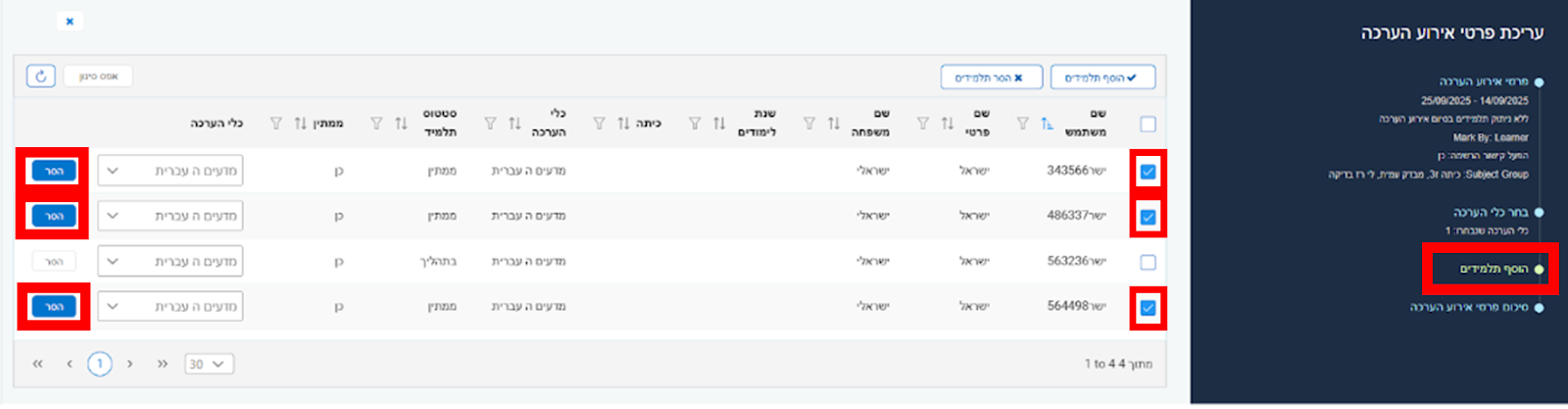
‍בחלונית שנפתחה, בוחרים באפשרות השלישית בצד שמאל ("הוסף תלמידים"). הבחירה מביאה אותנו למסך שבו מוצגים כלל התלמידים שנמצאים באירוע ההערכה:

‍במסך זה מסמנים רק תלמידים שנמצאים בשלב "ממתין" (לא ניתן למחוק תלמידים שנמצאים בתהליך!), ואז לוחצים על "הסר תלמידים" בראש הטבלה בצד ימין. ניתן להסיר כל תלמיד בנפרד בלחיצה על הלחצן השמאלי ("הסר").

לשיתוף