



יש לך שאלה בנושא
מערכת תבונה
?
שאלות ותשובות
يبدأ الامتحان القطريّ الساعة الـ 10:00 صباحًا. يصل طاقم المراقبة الذي تمّ تعيينه من طرفنا إلى المدرسة صباح يوم الامتحان (بين الساعة 09:00-09:30)، ويحضر المُراقبون معهم كرّاسات الامتحانات. غالبًا ما يشمل الطاقم مُركّز المدرسة (يأتي ويأخذ معه صندوق الامتحانات وظرفًا منفصلًا يحتوي على امتحانات تلاميذ الدمج المُستحقّين لمُلاءَمات خارج الصفّ)، وعددًا من المراقبين الذين يتمّ توزيعهم على الصفوف.
هناك عدّة أمور يجب على المدرسة تحضيرها مسبقًا:
- يجب إعداد قائمة بأسماء التلاميذ في كلّ صفّ حسب ترتيب الحروف الأبجديّة، ورقم الهويّة مقابل اسم كلّ تلميذ.
- يجب تعيين معلّم يعرف تلاميذ الصف، ولا يُدرّس الموضوع الذي يُمتحَن (باستثناء امتحانات الصفّ الرابع، إذ يجوز لمعلّم الموضوع أن يكون حاضرًا في الصفّ).
- يمكن طلب المساعدة من المعلّم في لصق ملصقات بأسماء التلاميذ على كرّاسات الامتحانات، وفي الحفاظ على الانضباط والنزاهة خلال الامتحان. يجب أن يُطلب من التلاميذ إجراء الامتحان بشكل مستقلّ وبدون أيّ مساعدة من المعلّمين.
- يجب البتّ مُسبقًا بشأن التلاميذ الذين ينهون الامتحان، هل يُسمح لهم بالبقاء في الصفّ أو يتوجّب عليهم الخروج من الصفّ. من المهم اطّلاع المعلّم الموجود في الصف مسبقًا على هذه الترتيبات.
- يجب توفير المُلاءَمات المطلوبة لتلاميذ الدمج الحاصلين على مصادقة بإجراء الامتحان خارج الصفّ. على الوُسطاء الذين تمّ تعيينهم من قبل الإدارة والموثّقة أسماؤهم في "منصّة جمع البيانات" إخراج التلاميذ من الصفّ قبل بدء الامتحان، فحصهم، وإعادة الامتحانات إلى مُنسّق المراقبين بعد الانتهاء. المُلاءَمات خارج الصفّ هي من مسؤولية المدرسة: يجب التأكد مسبقًا من تخصيص غرف هادئة وطاقم مراقبة. يمكن مراجعة المُلاءَمات التي تمّت المُصادقة عليها في "منصّة جمع البيانات" الخاصّة براما.
مدّة الامتحان تصل إلى 90 دقيقة. يمكن لكلّ تلميذ الحصول على وقت إضافيّ يصل إلى 30 دقيقة حسب الحاجة.
المشاركة في الامتحان إلزاميّة كجزء من المنهج الدراسيّ، لكن التلميذ لا يمنح علامة شخصيّة في الامتحان، ولا يمكن أن يُشكّل الامتحان تقييمًا للتلميذ كفرد. هذه المعلومات مذكورة في استمارة الامتحان. نُوصي بإبلاغ التلاميذ أنّ المشاركة إلزاميّة، وأن يُوضّح لهم مسبقًا بأنّ الامتحان يهدف إلى مساعدة المدرسة وجهاز التربية والتعليم في التحسّن في أدائهما.
لأيّ استفسار أو للإبلاغ عن مشكلة يوم الامتحان يمكن التواصل مع مركّز المراقبة، أو مركز راما للاتصالات بالواتساب (3937770-073)، أو البريد الإلكترونيّ (rama@education.gov.il)، أو رقم الهاتف (3937777-073، والضغط على 0).

ראשית, צריך לומר: זה מבחן חדש גם עבורנו! ריכזנו כאן את הדברים שחשבנו שבתי הספר שמשתתפים במבחן צריכים לדעת. ועדיין, נשמח לדעת אם משהו חסר וצריך להוסיף דברים. אנו גם מבקשים מראש את התחשבותך במקרה ודברים לא יתנהלו כפי שתכננו.
מה צפוי ביום המבחן? בבוקר המבחן, בין השעות 09:00–09:30, יגיע צוות של משגיחים חיצוניים לבית הספר (רכז בית ספרי ומשגיח לכל כיתה). המבחן יחל בשעה 10:00, ויתנהל בסביבה דיגיטלית, באמצעות הטלפונים הניידים של התלמידים או מחשבי בית הספר, כדי לאפשר לתלמידים להפעיל מגוון מיומנויות בזמן אמת. על בית הספר לקבוע מראש כיצד יתנהל המבחן (בניידים בכיתות או במחשבים נייחים בכיתת המחשבים).
האם מורים צריכים להיות בכיתה? כן. בכל כיתה יהיה משגיח חיצוני מטעמנו, ונבקש שבית הספר יצוות לכיתה מורה שיש לו היכרות מוקדמת עם התלמידים. המורה יסייע למשגיח בזיהוי התלמידים ובשמירה על המשמעת ועל טוהר הבחינה. המשגיחים יחלקו לכל התלמידים גלויה מודפסת ובה כתובת וקישור לאתר המבחן. בדומה למבחן "תנופה" רגיל, המורים לא יכולים לעזור לתלמידים במתן מענה לשאלות. על התלמידים לעבוד באופן עצמאי לחלוטין.
מה עושים בשבועיים שלפני מבחן "תנופה למחר"? הנה הדברים שצריכים לעשות לקראת המבחן:
- יש לקבל החלטה על אופן ההיבחנות - האם בטלפונים הניידים של התלמידים או במחשבים הנייחים של בית הספר. ככל שיש תלמידים שייבחנו במחשבי בית הספר, חשוב להכין ולהיערך מראש עם כיתת מחשבים. ניתן להניח שגם ביום הבחינה יתברר שכמה מהתלמידים אינם יכולים לבצע את המבחן בטלפון הנייד, ולהכין עבורם מראש מחשב נייח.
- כשבוע לפני המבחן יש לבצע בדיקת מוכנות - יש להיכנס לקישור bit.ly/Mahar_Check ולהתחבר דרך ההזדהות האחידה - בכל הטלפונים הניידים של התלמידים המתוכננים להשתתף, ובכל המחשבים הנייחים שהוקצו למבחן בחדר המחשבים. הבדיקה המקדימה חשובה מאוד! אנו עושים זאת על מנת למנוע תקלות שיהיה קשה לטפל בהם ביום הבחינה עצמה.
- במסגרת בדיקת המוכנות, חשוב להעביר את הקישור לתלמידים כדי שיבדקו ויוודאו מראש שהם מצליחים להתחבר למבחן באמצעות ההזדהות האחידה של משרד החינוך. חשוב לוודא מבעוד מועד שדפדפן הכרום במכשירי התלמידים הינו בגרסתו המעודכנת ביותר, וכי גודל המסך תואם לגרסת המבחן.
- במסגרת בדיקת המוכנות, חשובה להבטיח שהקישורים עובדים גם במחשבי בית הספר. זה הזמן לעדכן גרסאות של הדפדפנים המותקנים באותם מחשבים (להסבר על אופן עדכון הגרסאות בדפדפן Chrome | Edge | Safari) ולהבטיח שהמחשבים מחוברים לאינטרנט וניתן לגלוש מהם לדף בדיקת המוכנות.
- לפני המבחן עצמו, יש להכין לכל כיתה רשימה אלפביתית של התלמידים, עם מספרי תעודות הזהות שלהם. יש לדעת מראש לאיזה תלמידים אין יכולת להיבחן בטלפון הנייד, ולדאוג להם למענה בכיתת המחשבים.
- יש לשבץ בכל כיתה מורה שמכירה את התלמידים ויכולה לעזור למשגיח לשמור על הסדר ועל טוהר הבחינה.
- חשוב לקבוע מראש אם תלמידים שסיימו את הבחינה רשאים לצאת מהכיתה, ולעדכן בכך את המורה.
- בדומה למבחני תנופה רגילים, גם כאן יש להיערך מראש למתן התאמות לתלמידי שילוב שקיבלו אישור להיבחן מחוץ לכיתה. ניתן לפעול בהתאם להסברים בקישור זה: התאמות ב"תנופה למחר"
מה משך המבחן? משך המבחן 90 דקות. כל תלמיד ותלמידה שמרגישים צורך בזמן נוסף, יכולים לקבל תוספת עד 30 דקות, בדומה להנחיות המקובלות במבחני תנופה אחרים.
למי אפשר לפנות לעזרה ביום המבחן? בכל שאלה או בעיה שמתעוררות ביום המבחן אפשר לפנות לרכזי ההשגחה או למוקד ראמ"ה, באחת מהדרכים הבאות:
בווטסאפ : 073-3937770
בטלפון: 073-3937777 שלוחה 0
בדוא"ל: rama@education.gov.il
במידה ויש בעיות בתהליך ההזדהות האחידה, נמליץ לפנות ישירות ל- 6552* או במדריך למשתמש.
אנו עושים מאמץ גדול לקצר את משך הזמן שנדרש לנו לפרסם את הדוחות הבית ספריים, על מנת לאפשר לבית הספר להפיק תובנות רלוונטיות ולהכניס שינויים כאשר הדבר אפשרי.
דו"חות הביניים של מבחני תנופה לשנת תשפ"ו ישלחו למנהלים דרך הפורטל בין החודשים יוני - ספטמבר 2026, על פי הפירוט הבא:
מבחן תנופה במתמטיקה לכיתות ט' - הדוחות ישלחו בחודש יוני 2026 [עדכון: התוצאות יפורסמו בפורטל מוסדות חינוך במסגרת ההיערכות לשנה"ל תשפ"ז, בחודש אוגוסט 2026].
מבחני תנופה בשפת אם לכיתות ד' - הדוחות ישלחו בחודש יולי 2026 [עדכון: התוצאות יפורסמו בפורטל מוסדות חינוך במסגרת ההיערכות לשנה"ל תשפ"ז, בחודש אוגוסט 2026].
מבחני תנופה באנגלית, מדעים, שפת אם ועברית לדוברי ערבית לכיתות ט' - הדוחות ישלחו בחודש אוגוסט 2026.
אנו עושים מאמץ גדול לקצר את משך הזמן שנדרש לנו לפרסם את הדוחות הבית ספריים, על מנת לאפשר לבית הספר להפיק תובנות רלוונטיות ולהכניס שינויים כאשר הדבר אפשרי.
ביחס לדו"חות הביניים של סקרי תשפ"ו לבתי הספר: בהמשך להודעתנו בדבר ביטול הסקר הבית־ספרי לשנת תשפ"ו, שבו החל בית ספרך להשתתף טרם מבצע "שאגת הארי", נבקש לעדכן כי המצב הביטחוני לא אפשר את המשך איסוף הנתונים. להערכתנו, לא ניתן היה לחדש את הסקר מנקודת העצירה, שכן מבחינה מקצועית אין מקום להשוואה בין האקלים הבית־ספרי לפני המבצע ואחריו
הוחלט כי במקרים שבהם שיעורי המענה עברו את הסף שנקבע, נעביר אליך מידע על הנתונים שנאספו עד כה על בית ספרך. נתונים אלו יכללו את שיעורי ההסכמה עם ההיגדים בלבד, ללא השוואה לבתי ספר דומים וללא השוואה לנתוני עבר. הנתונים יועברו אליך בלבד במהלך חודש ספטמבר 2026, לא יפורסמו בציבור ולא ישמשו לתהליכי קבלת החלטות במטה ובמחוזות משרד החינוך.
ראמ"ה מקיימת בשנה הנוכחית, תשפ"ז, שורה של מבחנים וסקרים, ישראליים ובינלאומיים, אשר כל בית ספר נדגם רק לחלק מהם (למעט המבחן בשפת אם לכיתות ד', שבו משתתפים כלל בתי הספר מדי שנה).
במבחנים לכיתות ו' ו-ט', כל תלמידי השכבה ייבחנו בתחום דעת אחד בלבד. שליש מבתי הספר דוברי הערבית ייבחנו במבחן נוסף בעברית (שפה שנייה). בנוסף, חלק מבתי הספר ייבחנו במבחן חדש - "תנופה למחר" העוסק במיומנויות המאה ה-21. הודעה על תחום הדעת שאליו נדגם בית הספר תישלח כחודש וחצי לפני המבחן.
בסקרי התלמידים, המורים והמנהלים, כל בית ספר משויך לאחת משלוש קבוצות דגימה, שכל אחת מהן נסקרת אחת לשלוש שנים. מכיוון שהסקר הבית ספרי לשנת תשפ"ו הופסק בעקבות מבצע "שאגת הארי", גם בתשפ"ז קבוצה 3 היא הקבוצה שתשתתף בסקר הבית ספרי. בנוסף, ייקחו חלק בסקר בתי ספר השייכים ל"תנופה" ול"תקומה". הודעה על השתתפות בסקר תימסר לבתי הספר כחודש וחצי לפני מועד העברת הסקר. אם אתם לא בטוחים באיזו קבוצת סקירה אתם לחצו כאן.
לצד הדגימות שמבצעת ראמ"ה, בתי ספר רבים בוחרים לערוך מבחנים או סקרים נוספים, בהתאם לתוכנית העבודה שלהם, בין כדי לבדוק אם הצליחו מהלכי השינוי שהגדירו לעצמם, ובין כדי לקבל נתונים תקפים ומהימנים על "נקודת ההתחלה" שלהם. בחירת מבחן או סקר תתאפשר כחודש וחצי לפני אירוע ההערכה, דרך הממשק לאיסוף נתונים. ראמ"ה תעדכן על כך את בתי הספר שלא נדגמו ישירות ל מבחן או לסקר כלשהו.
نقدّم تقريرًا منفصلًا عن جميع تلاميذ الدمج (الحاصلين على سلّة دعم شخصيّة أو مؤسّساتيّة)، وكذلك جميع التلاميذ القادمين أو المهاجرين إلى البلاد خلال السنوات الأربع التي تسبق بداية السنة الدراسيّة التي يُجرى فيها الامتحان (1 أيلول). هؤلاء التلاميذ لا يُدرجون ضمن المعدّل المدرسيّ، إلا إذا طلبت المدرسة ذلك في سيرورة جمع البيانات التي تسبق الامتحان. نفعل ذلك لإدراكنا أنّ مستوى هاتين الفئتين يختلف عن بقيّة التلاميذ، لأسباب متعدّدة لا تعكس بالضرورة مدى نجاح المدرسة.
من المهمّ أن نعرف: التقرير المنفصل يعتمد على التفاصيل المسجّلة في منظومات الوزارة حتى يوم الامتحان، وليس فقط على التقارير التي تقدّمها المدرسة. أي أنّه حتى في حال لم تُدخل المدرسة تقارير حول هؤلاء التلاميذ في "منصّة جمع البيانات"، سوف يُقدّم تقرير منفصل حول معطياتهم بعد إجراء الامتحان .
من أجل مُعالجة مُعطيات التلاميذ، نعتمد بالأساس على معُطيات منظومة "شيلوفيت" وملف تصنيف الدعم، وعلى معطيات وزارة التربية والتعليم المتعلّقة بتاريخ الهجرة. تُعتمد البيانات المسجّلة في منظومات الوزارة حتى يوم الامتحان نفسه.
הצבנו לנו מטרה לקצר את משך הזמן שנדרש לנו לפרסם את הדוחות הבית ספריים, וזאת כדי שבתי הספר יוכלו להפיק מהם תובנות רלוונטיות ולהכניס שינויים של ממש על בסיסם. השנה – תוצאות מבחני "תנופה" בשפת אם לכיתה ד' (שהתקיימו במרץ) פורסמו בחודש אוגוסט. תוצאות מבחני תנופה לכיתה ט' (שהתקיימו בפברואר) יפורסמו בסוף חודש ספטמבר, ותוצאות מבחני תנופה לכיתות ו' (שנערכו במאי) יפורסמו בסוף חודש נובמבר.
לאחר העברת הדיווחים לבתי הספר, ראמ"ה מאפשרת פרק זמן לשליחת הסתייגויות וערעורים, אשר נבדקים באופן יסודי על ידי אנשי אגף הסטטיסטיקה שלנו. במקביל נעשות בדיקות מקיפות של חשדות לפגיעה בטוהר המידות במבחן, בהתאם למדיניות ראמ"ה לשמירה על טוהר הבחינות.
רק לאחר שני תהליכים אלו אנו משלימים את הפקת הדיווח הארצי של המבחן, הכולל את נתוני המדינה בפילוחים שונים. הדוחות הארציים של תוצאות מבחני "תנופה" בשפת אם (עברית וערבית) יפורסמו באמצע חודש דצמבר 2025, הדוחות הארציים של תוצאות מבחני "תנופה" לכיתות ט' במדעים, אנגלית ושפת אם (עברית וערבית) יפורסמו באמצע חודש ינואר 2026, והדוחות הארציים של תוצאות מבחני "תנופה" לכיתות ו' במתמטיקה, אנגלית ועברית לדוברי ערבית (עלד"ע) יפורסמו באמצע חודש פברואר 2026.
אנחנו עושים את מרב המאמצים לצמצם את משך הזמן הדרוש לנו לעבד, לנתח ולהפיק את הדוחות הארציים, כדי שהם יוכלו לשמש בסיס לתהליכי קבלת החלטות בהנהלת משרד החינוך ובמטה המשרד.
כן, זה בהחלט אפשרי. הדגימה לכל מבחן נעשית מחדש בכל שנה, כך שבתי ספר עשויים להידגם לאותו תחום דעת בשנתיים עוקבות.
מבנה מערך ההערכה החדש, שגובש בשנת 2023, שונה מהמודל הישן של "מחזורי מיצ"ב" שהיו ידועים מראש. כיום כל בית ספר נדגם בכל שנה לתחום דעת אחד, מה שמאפשר לקבל תמונת מצב ארצית עדכנית בכל תחומי ההיבחנות מדי שנה בשנה, ולהציג תמונה רחבה עבור כל בית ספר אחת לכמה שנים בממוצע.
אם בית הספר שלכם נדגם לתחום דעת זהה לתחום שנדגם אליו בשנה שעברה, תמיד תוכלו לבחור להיבחן בתחום דעת נוסף כדי להעשיר את המידע העומד לרשותכם.
כך, למשל, בשנת תשפ"ה בחרו כ-300 מנהלים להשתתף במבחנים נוספים לתלמידי כיתות ו' וכיתות ט'.
כן, מצב שכזה יכול להתקיים. ראמ"ה מקיימת מדי שנה מספר רב של מבחנים, סקרים ומחקרים בינלאומיים.
ברמה הבסיסית, אכן ישנו מבחן אחד לכל שכבת גיל - לתלמידי ד' בשפת אם, לתלמידי ו' במתמטיקה, אנגלית ומדעים ולתלמידי ט' בשפת אם, מתמטיקה, אנגלית ומדעים. ואולם, למשל, כשליש מבתי הספר דוברי הערבית ייבחנו למשל גם במבחן בעברית לדוברי ערבית (לכיתות ו' ו-ט'). בנוסף, ישנם בתי ספר שיידגמו להשתתף במחקרים נוספים, דוגמת המבחן החדש למיומנויות המאה ה-21 (תנופה למחר) או במבחנים בינלאומיים (דוגמת מחקר PISA).
מצב דומה יכול להתקיים גם בסקרים שאנו מקיימים, אשר חלקם כוללים דיווח בית ספרי ("סקרי האקלים" למורים ולתלמידים) וחלקם נעשים על בסיס דגימה או לצורכי הערכת תכניות חינוכיות (למשל, סקרים ייעודיים לתושבי חבל "תקומה").
הכניסה למבחן מתבצעת דרך קישור שיימסר לתלמידים על ידי המשגיח בכיתה, מיד עם תחילת המבחן. הקישור עצמו מפנה למערכת ההזדהות האחידה של משרד החינוך (SSO). על התלמידים להצטייד מראש בקוד משתמש וסיסמה או במספר תעודת הזהות יחד עם מספר הטלפון הנייד המעודכן במערכות משרד החינוך לקבלת קוד חד-פעמי ב-SMS (סרטון הסבר להזדהות אחידה).
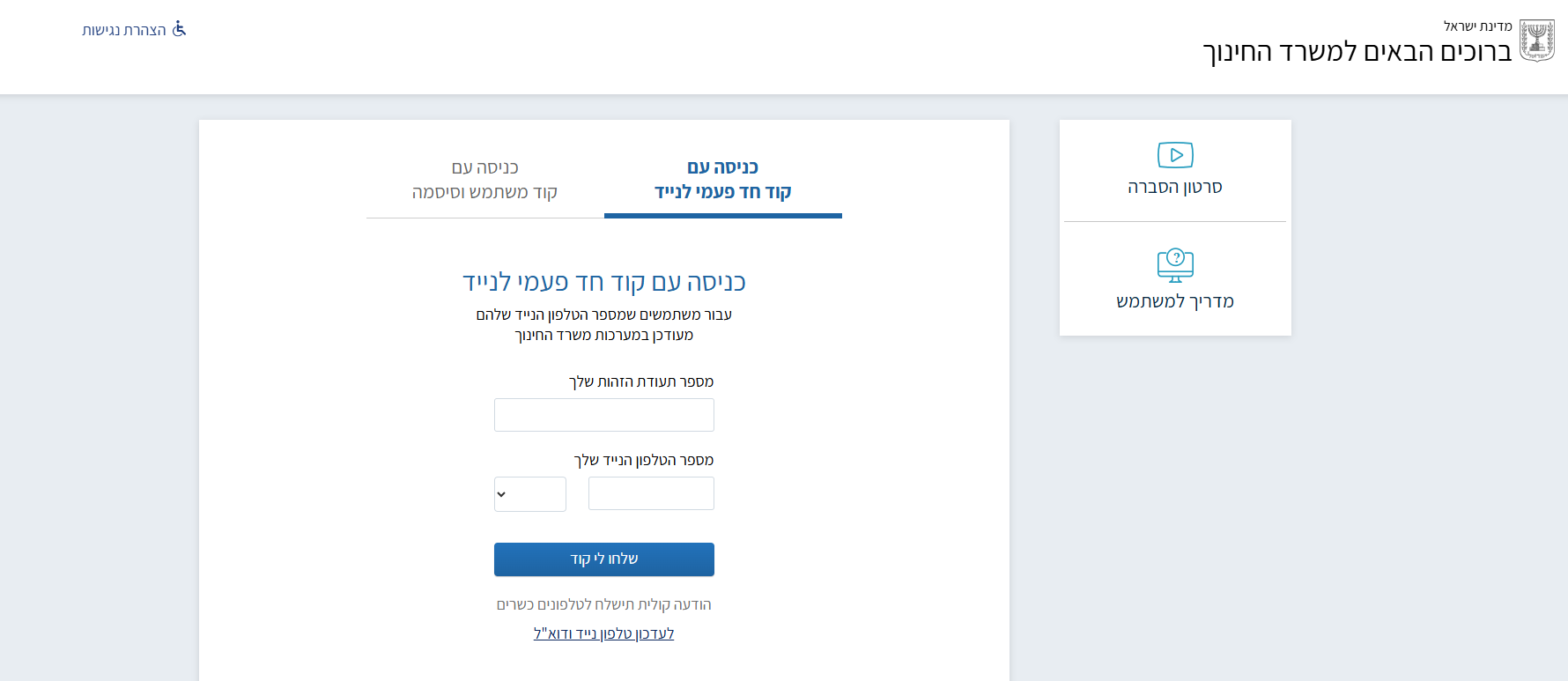
חשוב מאוד לבדוק לפני המבחן שכלל התלמידים יכולים להתחבר דרך מערכת ההזדהות האחידה! בשל העומס הצפוי על מוקדי השירות בזמן התחלת המבחן בכל הארץ, יהיה קושי לפתור בעיות שכאלה בזמן אמת.
במידה ובכל זאת התלמיד שכח סיסמא בבוקר המבחן, ניתן לבצע את הפעולות הבאות:
- שחזור עצמי: ניתן לשחזר סיסמה באופן עצמאי דרך אתר ההזדהות האחידה ("לקביעת סיסמא")
- פנייה להורים: אם התלמיד לא קיבל סיסמה לטלפון הנייד שלו, ייתכן שההודעה נשלחה לאחד ההורים. מומלץ לבדוק מולם.
- מוקד תמיכה: ניתן לפנות למוקד סיסמאות משרד החינוך בטלפון 6552* (בחירת שפה ואז לחיצה על 2 להורים ותלמידים ולחיצה נוספת על 2).
- הנפקה בבית הספר: במקרי חירום, רכז המבחן יכול להנפיק סיסמה זמנית עבור התלמיד בבית הספר.
במידה והתלמיד לא קיבל את הסיסמא לטלפון הנייד שלו - ייתכן וההודעה נשלחה למספר הטלפון הנייד של אחד מהורי התלמיד. יש לנסות לבקש מההורים את הסיסמה.
במידה והתלמיד לא זוכר את מספר תעודת הזהות שלו - יש לפנות למשגיח, אשר מחזיק באלפון עם תעודות הזהות של כולם.
במקרה בו לאחר ההזדהות יש תקלה לא צפויה (מסך לבן או עמוד שגיאה) - מומלץ לנסות ולהתחבר ב"מצב גלישה בסתר" (Incognito), לנקות קבצי Cache בדפדפן או להמתין דקה ולנסות להתחבר מחדש.
אם מתקבלת הודעת שגיאה המציינת כי הקובץ חסום עקב הגדרות ,ActiveX יש לבצע את הפעולות הבאות:
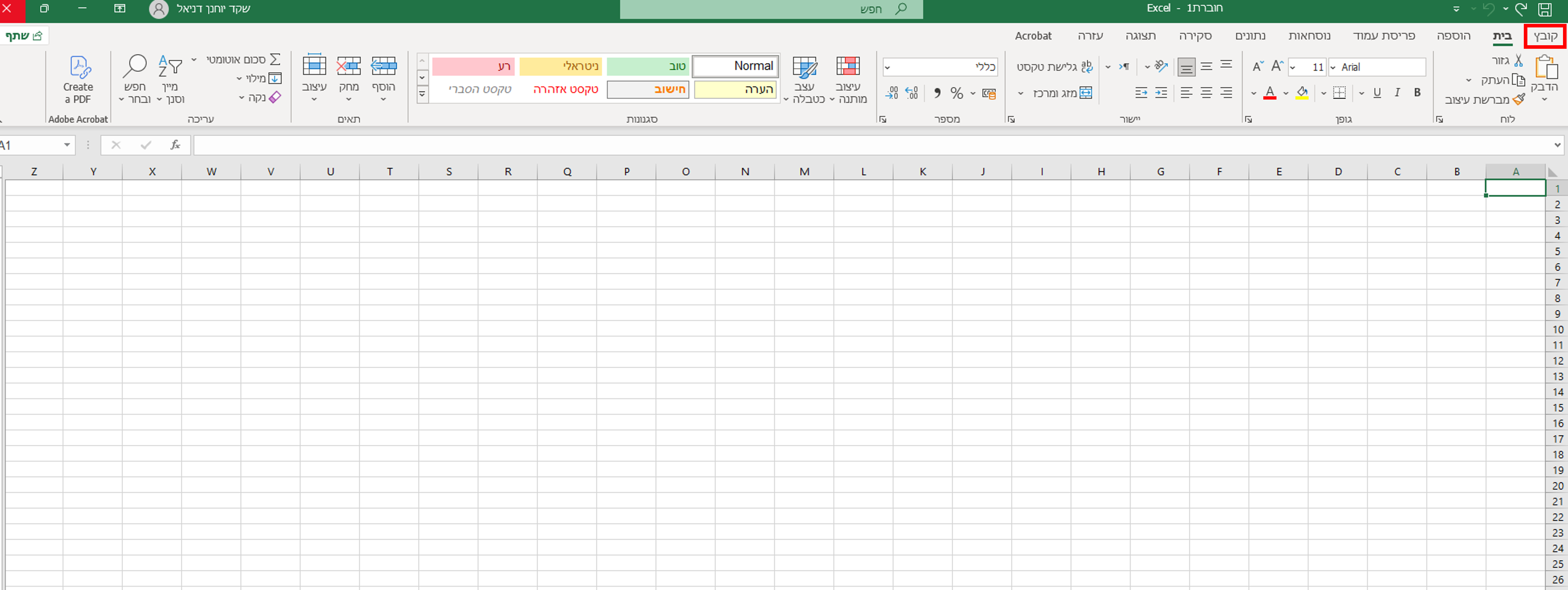
שלב 1: גישה לתפריט אפשרויות. בתפריט העליון מימין לחצו על "קובץ", וגללו מטה עד שתגיעו ללשונית "אפשרויות" (Options) בתחתית התפריט.
שלב 2: פתיחת מרכז האמון. בחלון ההגדרות שנפתח בחרו בלשונית "מרכז יחסי האמון" (Trust Center) מתוך התפריט הימני. לאחר מכן לחצו על הלשונית "הגדרות מרכז האמון" (Trust Center Settings) שבאמצע החלון. לחצו על "אישור" כדי לשמור את השינויים.
שלב 3: שינוי הגדרות .ActiveX כעת, מתוך התפריט "מרכז יחסי האמון" שמימין, בחרו באפשרות "הגדרות "ActiveX (בדרך כלל זו האפשרות השישית). משמאל תיפתח החלונית "הגדרות ActiveX עבור כל יישומי Office". בחלונית זו ודאו שהאפשרות הראשונה ("הפוך את כל הפקדים לבלתי זמינים ללא הודעה") אינה מסומנת.


כעת אתרו את האפשרות "הפוך את כל הפקדים לזמינים ללא מגבלות ומבלי להציג בקשה" (Disable all controls without notification). לחצו לסימון אפשרות זו. אל דאגה, עשו זאת למרות ההערה בסוגריים לפיה הפעילות אינה מומלצת. לאחר מכן לחצו על "אישור" כדי לשמור את השינויים.
כעת הבעיה אמורה להיפתר. בהצלחה!
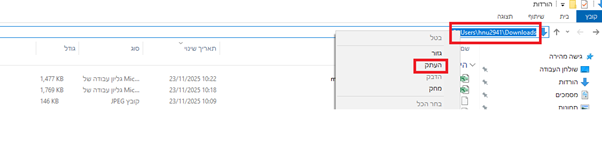
שלב 1: גשו לתיקייה שאליה ירד הקובץ, עמדו על הסרגל/השורה של התיקייה והעתיקו את פרטיה

עמדו עם העכבר על השורה, קליק ימני - "העתק"
שלב 2: פתחו את הקובץ
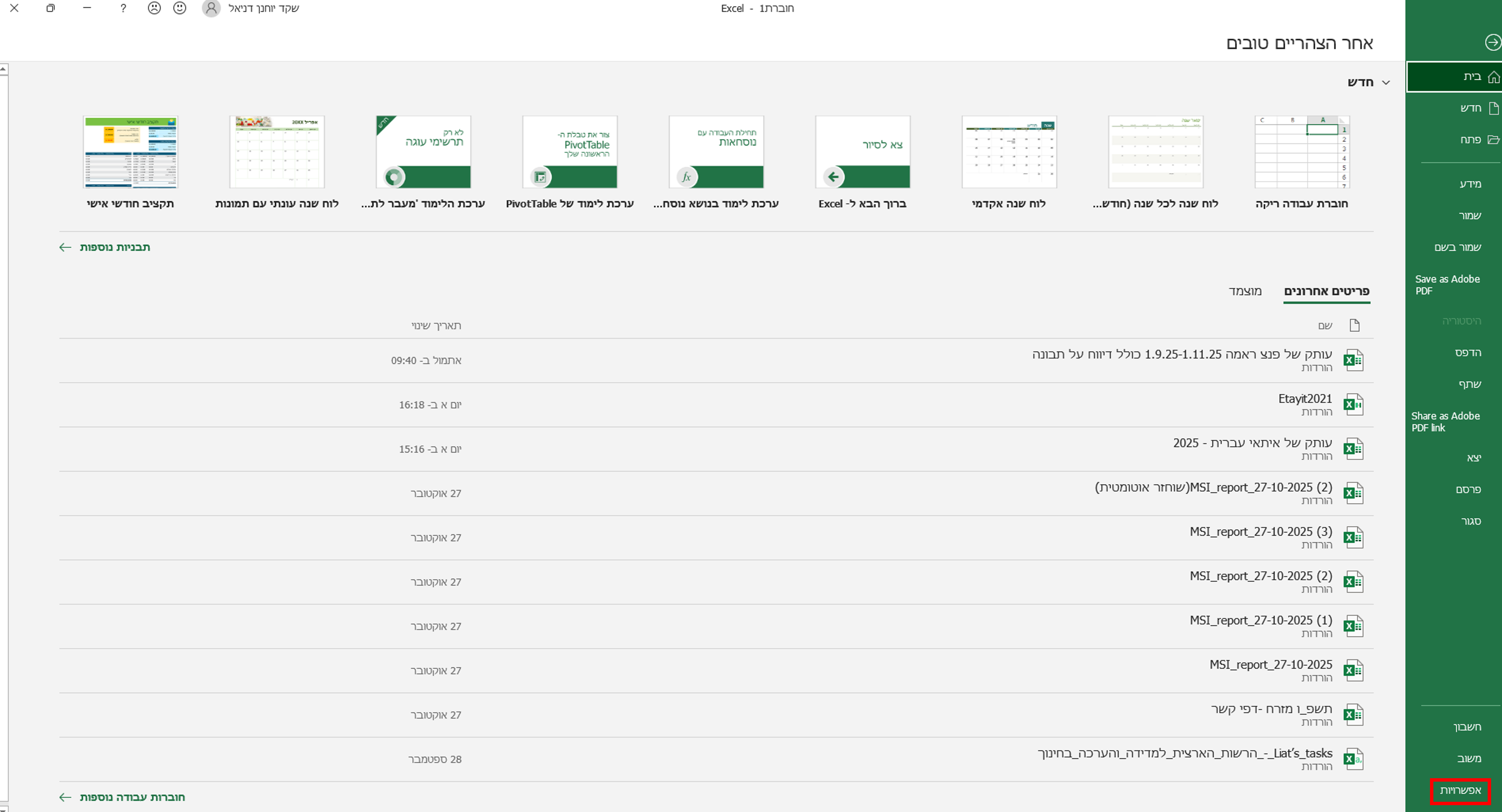
גשו לתפריט אפשרויות: בתפריט העליון מימין לחצו על "קובץ", וגללו מטה עד שתגיעו ללשונית "אפשרויות" (Options) שבתחתית התפריט.
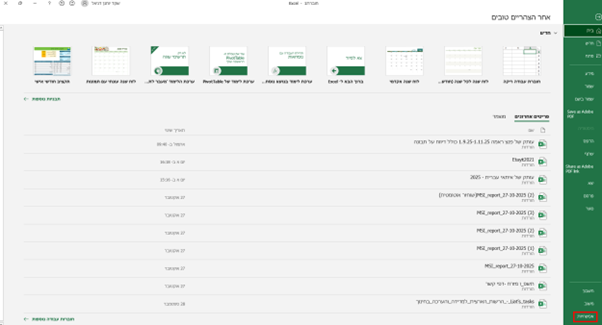
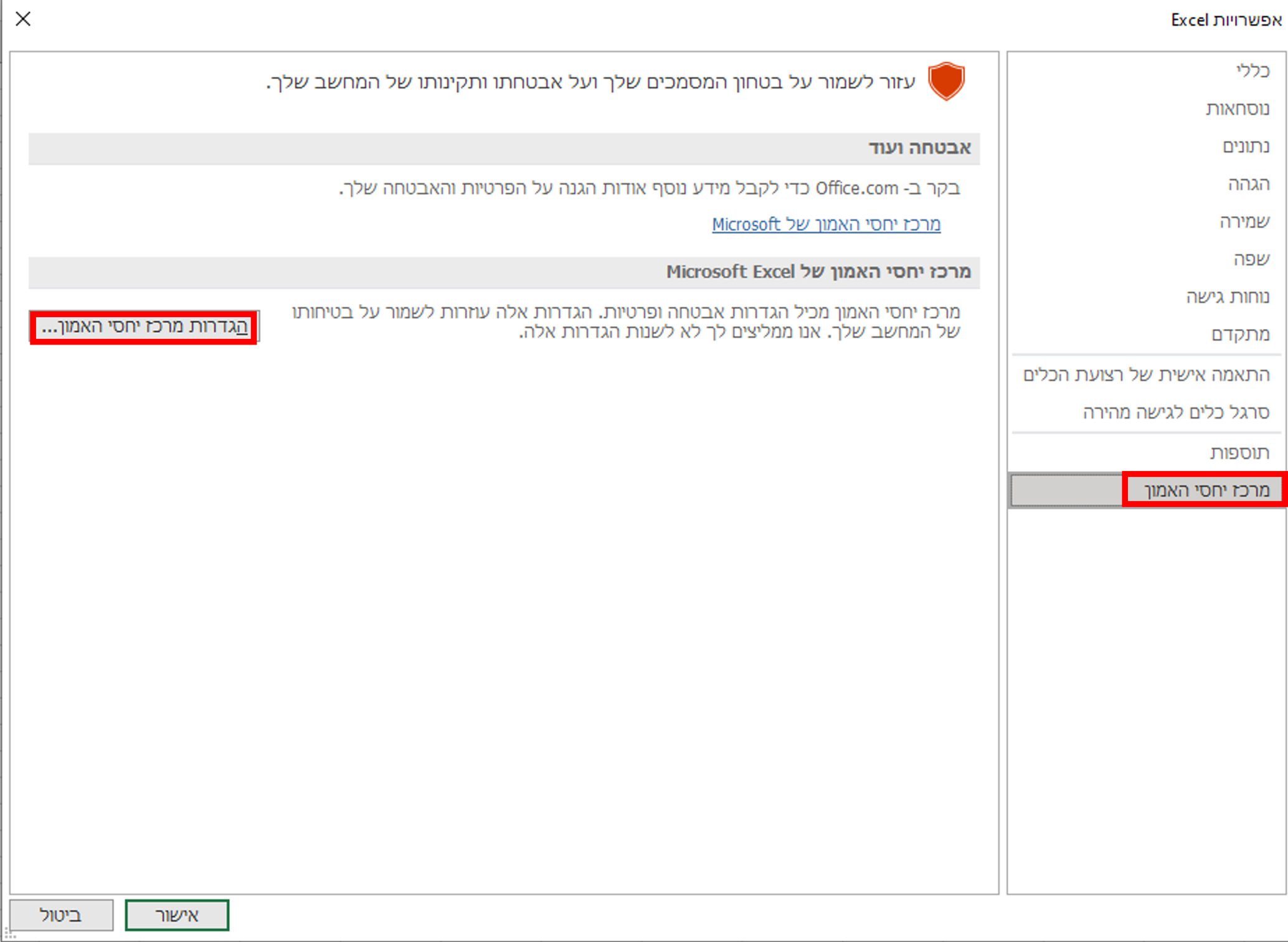
שלב 3: פתיחת מרכז האמון. בחלון ההגדרות שנפתח בחרו בלשונית "מרכז יחסי האמון" (Trust Center) מתוך התפריט הימני. לאחר מכן לחצו על הלשונית "הגדרות מרכז האמון" (Trust Center Settings) שבמרכז החלון.
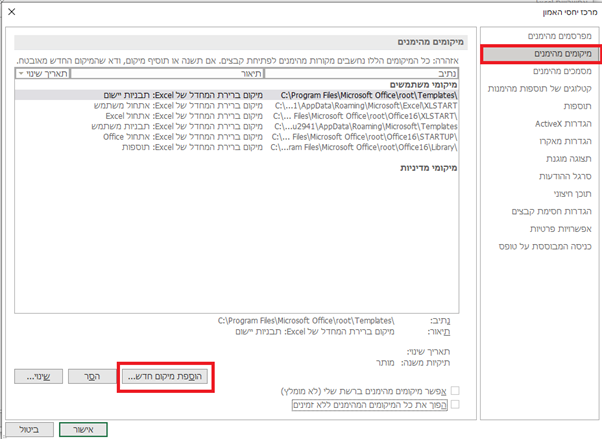
שלב 4: כעת, מתוך התפריט "מרכז יחסי האמון" שמימין, בחרו באפשרות "מיקומים מהימנים" (בדרך כלל זו האפשרות השנייה). משמאל תיפתח החלונית "מיקומים מהימנים". לחצו על "הוספת מיקום חדש".
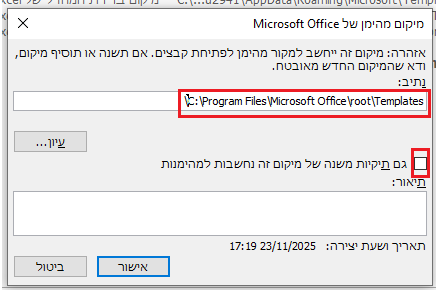
שלב 5: בחלונית שתיפתח בשורה של נתיב הדביקו את שורת התיקייה שהעתקתם בהתחלה וסמנו "🗸" גם בתיקיות המשנה.
לחצו על אישור - אישור - אישור.
שמרו את הקובץ וסגרו אותו, ואז פתחו שוב.
מצב זה קורה כאשר התלמיד סיים את המבדק אבל לא לחץ על התנתקות. לכן, המערכת רואה זאת כאילו יש לו עוד שאלות להשיב עליהן, והמבדק לא הושלם. במצב שכזה, לא ניתן לבדוק את המבדק שלו וכפתור הבדיקה לא יופיע בבדיקה האורכית.
ראשית, חשוב לבקש מהתלמידים להתנתק בסיום המבדק. וללחוץ על הכפתור. כך נראה המסך עבור התלמידים:
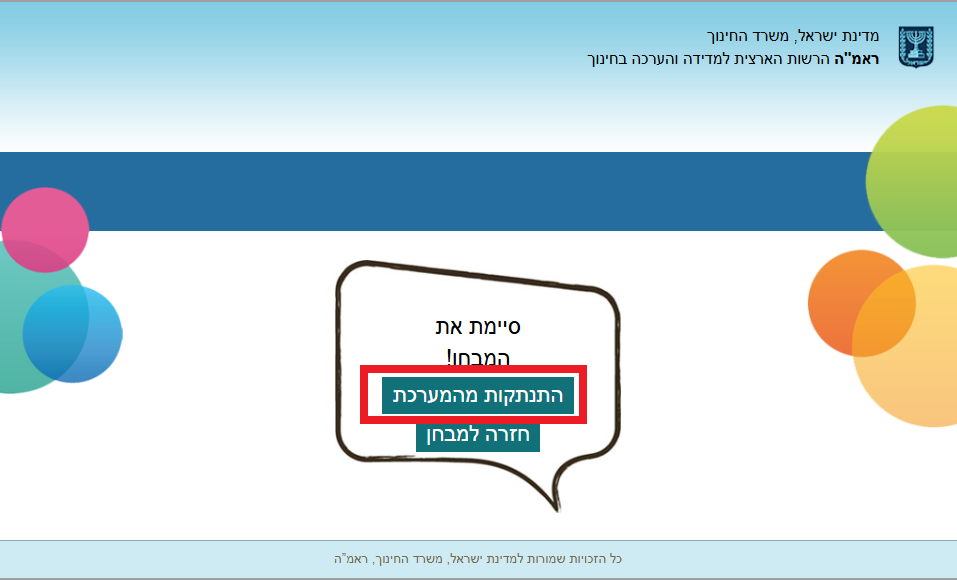
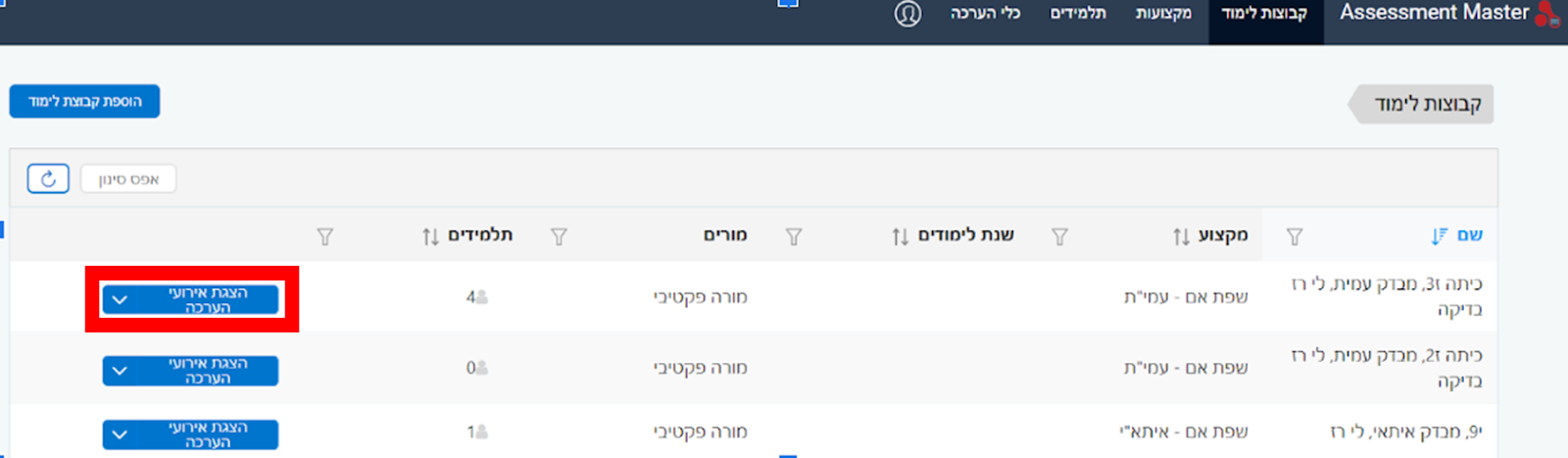
במידה והבחינה כבר הסתיימה, יש להיכנס למערכת ולהעביר את התלמיד לסטטוס "סיים". כדי לעשות זאת, בוחרים בלשונית "קבוצת לימוד", ומאתרים את קבוצת הלימוד הרלוונטית. לאחר מכן, לוחצים על כפתור "הצגת אירוע הערכה":
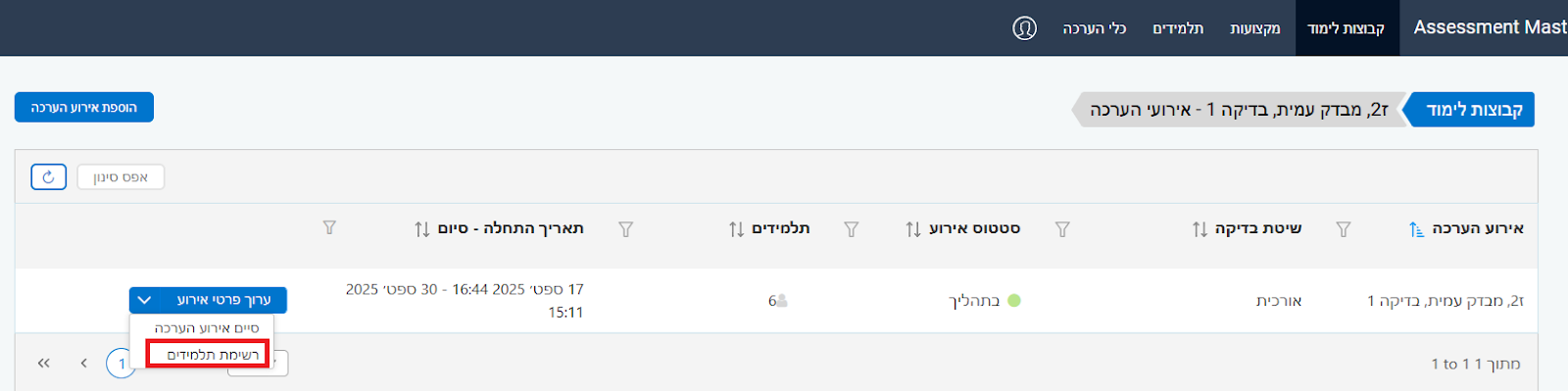
לוחצים על כפתור "החץ" שנמצא על כפתור ערוך אירוע הערכה, ובוחרים באפשרות השניה "רשימת תלמידים":
בחלונית שנפחה בוחרים את התלמיד הרצוי שנמצא בסטטוס "בתהליך", ולוחצים על עיון:

בחלונית שנפתחה, הסטטוס הוא "בתהליך" ויש ללחוץ על סיים ואז על עדכן:
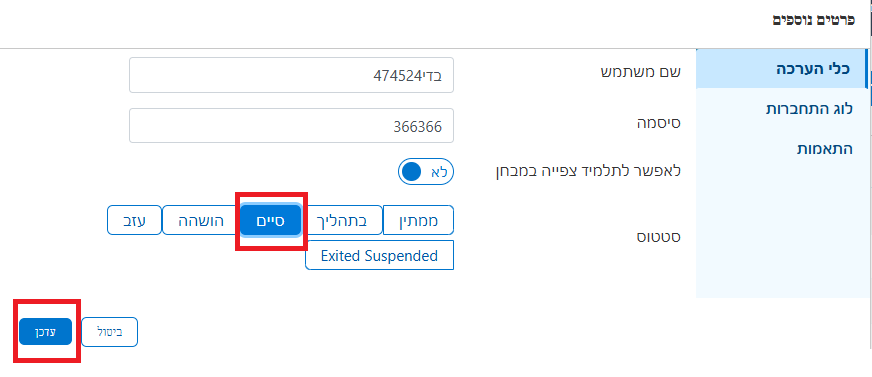
ברגע שעשינו זאת, ניתן יהיה לבדוק את התלמיד דרך לחיצה על כפתור "בדיקה":

כאשר עוברים בין שני חלקים של מבדק, או כאשר יש צורך לסייע לתלמידים בהתחברות שניה למערכת, יש צורך להוריד את כל השמות והסיסמאות בצורה מרוכזת מאירוע הערכה.
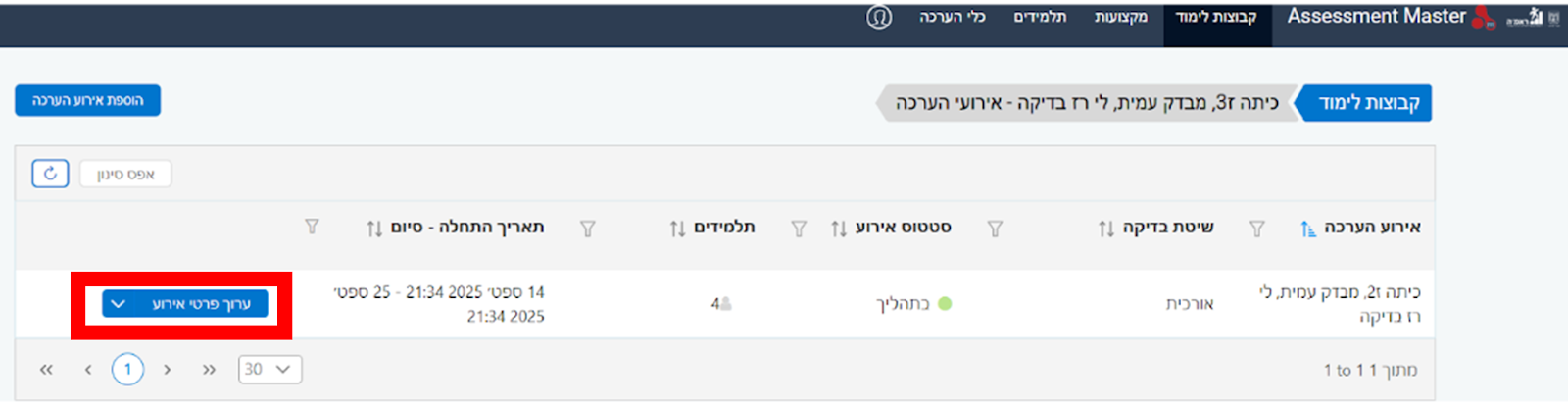
כדי להוריד את הרשימה, יש להיכנס ללשונית "קבוצות לימוד", לבחור את הקבוצה הרלוונטית ולהיכנס ל"הצגת אירועי הערכה":
לוחצים על "ערוך פרטי אירוע":
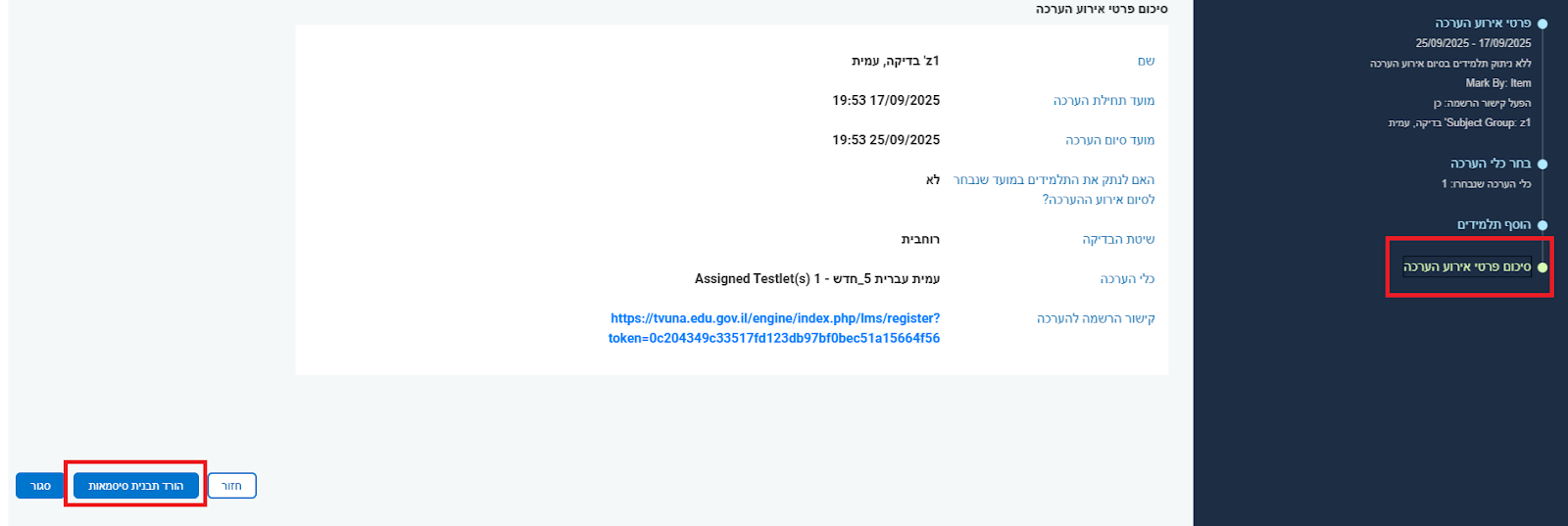
בחלונית שנפתחה, בוחרים באפשרות האחרונה בצד שמאל ("סיכום פרטי אירוע הערכה"). ואז, למטה בצד שמאל, בוחרים באפשרות של "הורד תבנית סיסמאות":
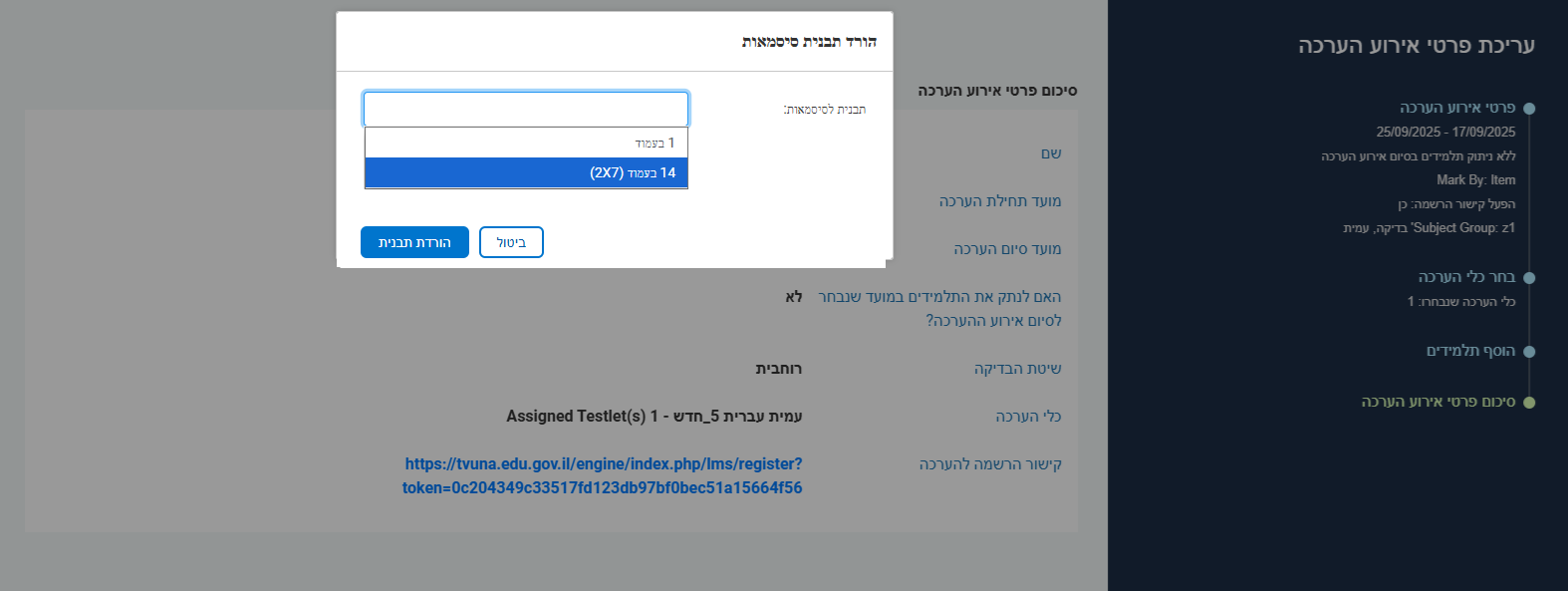
בחלונית שנפתחה בוחרים באפשרות של "14 בעמוד (2X7) כדי לקבל בהורדה אחת כמה שיותר סיסמאות. ואז בוחרים ב"הורדת תבנית" וסוגרים את החלון:
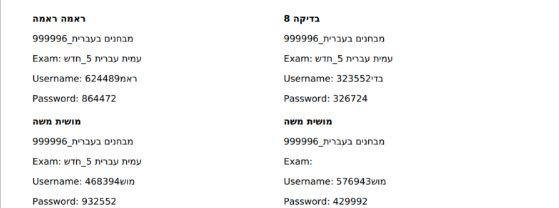
הקובץ שיורד למחשב הוא קובץ הסיסמאות:
מערכת "תבונה" מאפשרת לבדוק את תשובות התלמידים בשתי צורות: בדיקה רוחבית ובדיקה אנכית. בבדיקה רוחבית, בוחרים בשאלה/משימה אחת מהמבדק, ובודקים את כל תשובות התלמידים. בבדיקה אנכית, בוחרים תלמיד, ובודקים את כל תשובותיו במבדק. אופן הבדיקה מוגדר בממשק לעדכון פרטי אירוע ההערכה, וניתן לשנות אותו בכל עת.
על מנת להתחיל בבדיקה, יש להיכנס ל"קבוצות לימוד", לבחור בקבוצת הלימוד הרלוונטית וללחוץ על "הצגת אירועי הערכה":
כעת, לוחצים על החץ שליד "ערוך פרטי אירוע". במידה ונבחרה אפשרות הבדיקה הרוחבית, תופיע אפשרות "רשימת המשימות" ויש לבחור בה. במידה ונבחרה אפשרות הבדיקה האורכית, תופיע אפשרות "רשימת התלמידים" ויש לבחור בה.
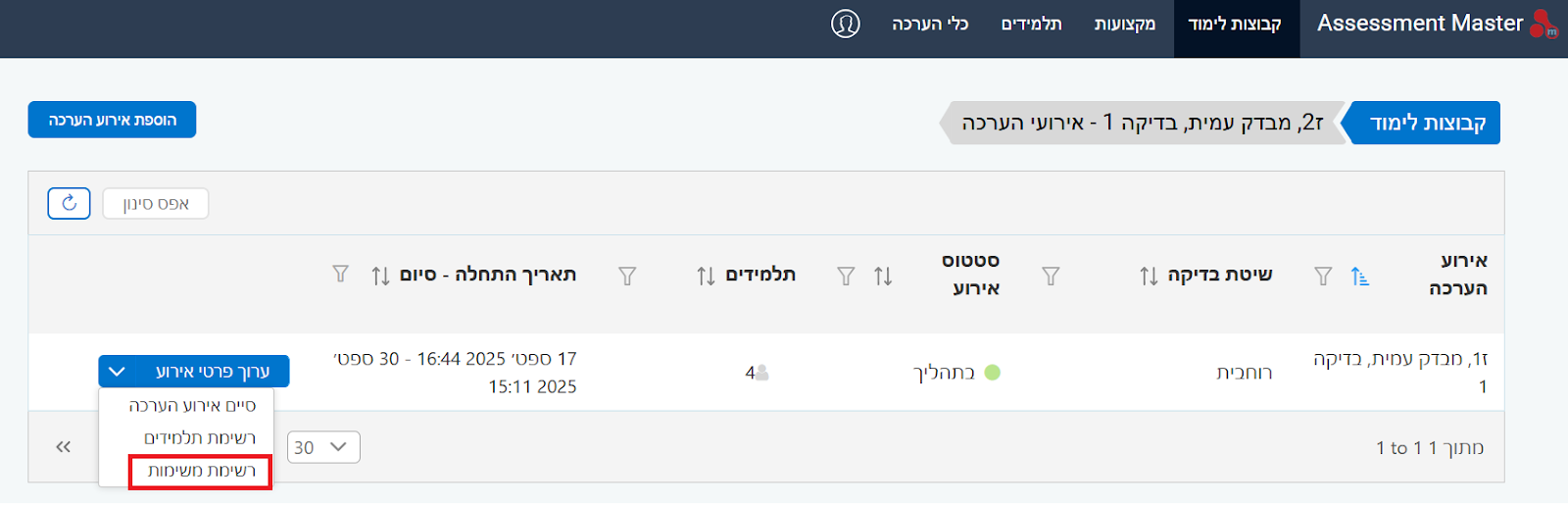
בדיקה רוחבית: כל התשובות שניתנו לשאלה
לאחר הלחיצה על "רשימת משימות", תופיע רשימת המשימות (השאלות) במבדק. כעת, יש לבחור שאלה וללחוץ על כפתור "בדיקה". במידה ואין תשובות לבדיקה לשאלה מסויימת, הכפתור לא יופיע.
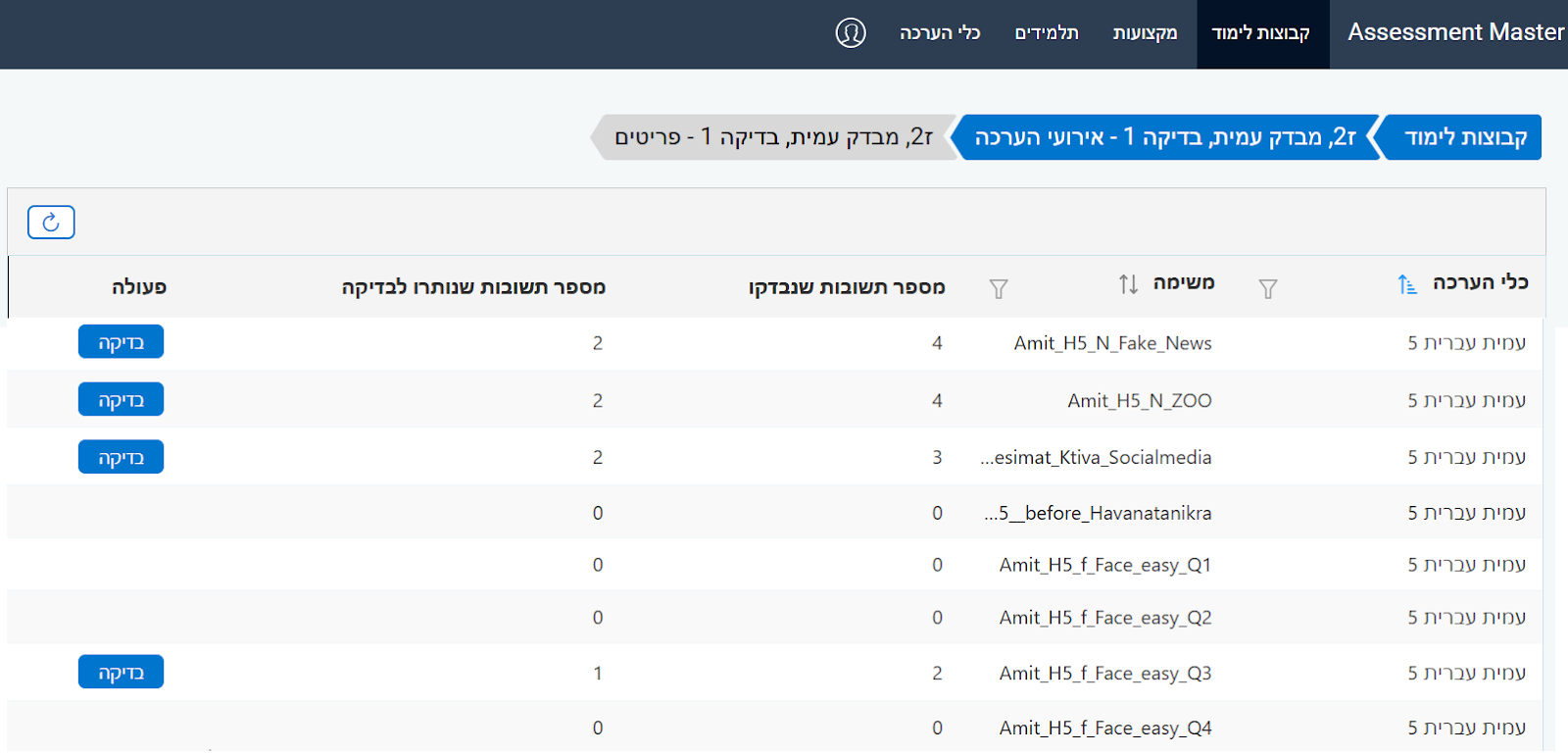
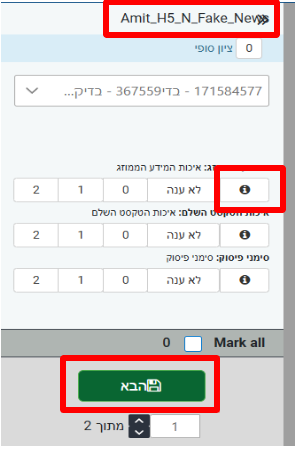
לאחר הלחיצה על בדיקה, תיפתח השאלה עם תשובות התלמידים בכל משימה. שם המשימה במערכת יופיע בראש המחוון, ובלחיצה על סימן ה-i ניתן לראות את המחוון המורחב. בסיום בדיקת כל תשובה, יש ללחוץ על הבא:
בדיקה אורכית: כל התשובות שכתב התלמיד
לאחר הלחיצה על "רשימת תלמידים", תופיע רשימת התלמידים במבדק. חשוב לזכור: ניתן לבצע את הבדיקה רק על תלמיד שנמצא בסטטוס "סיים". יש לבחור את אחד התלמידים וללחוץ על "בדיקה" בקצה השמאלי של השורה שבה מופיע שמו:
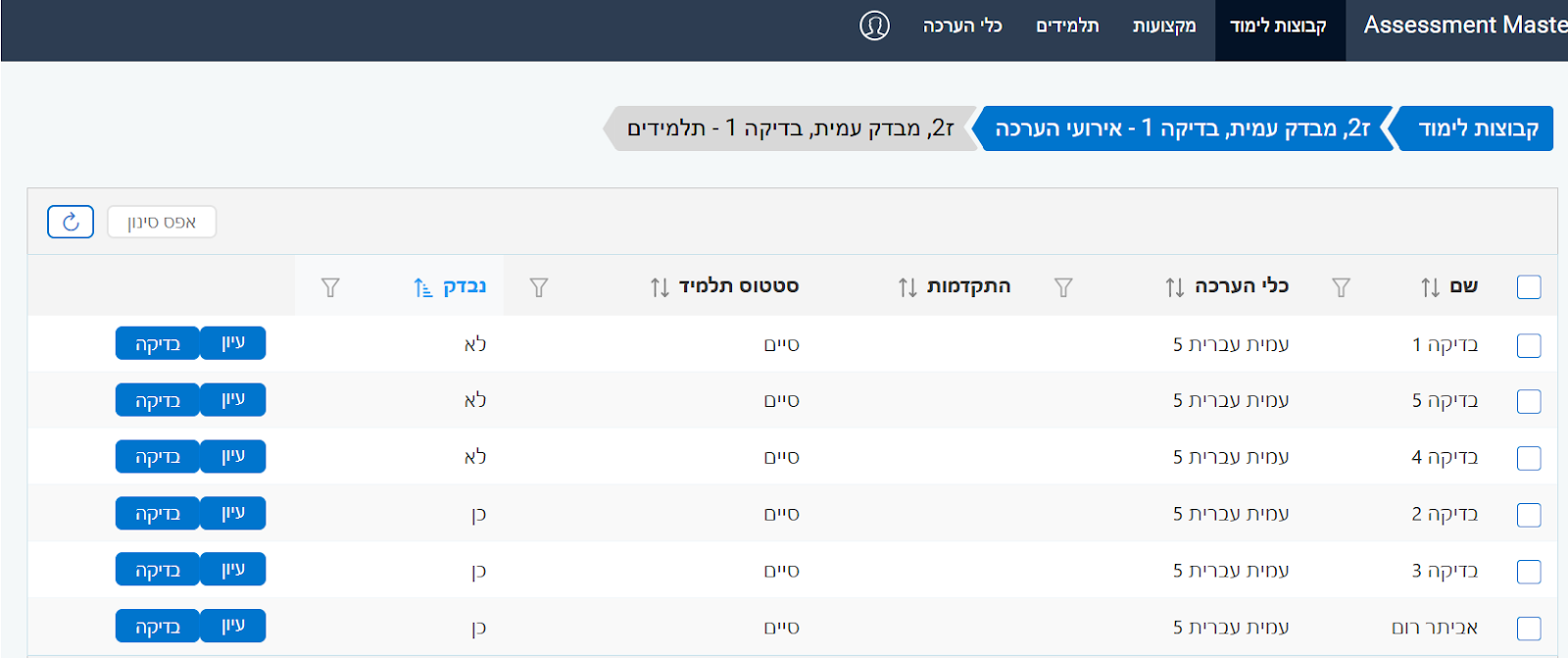
לאחר הלחיצה על בדיקה יוצגו תשובותיו של התלמיד בכל משימה. שם המשימה במערכת יופיע במרכז המחוון, ובלחיצה על סימן ה-i ניתן לראות את המחוון המורחב. בסיום בדיקת כל תשובה יש ללחוץ על הבא, ולעבור לשאלה הבאה.
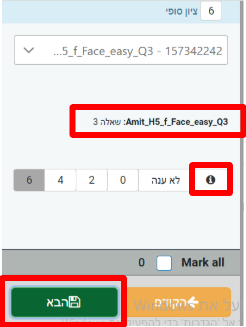
לאחר סיום בדיקת המבחן, יש לסיים את אירוע הערכה.
סיום אירוע ההערכה
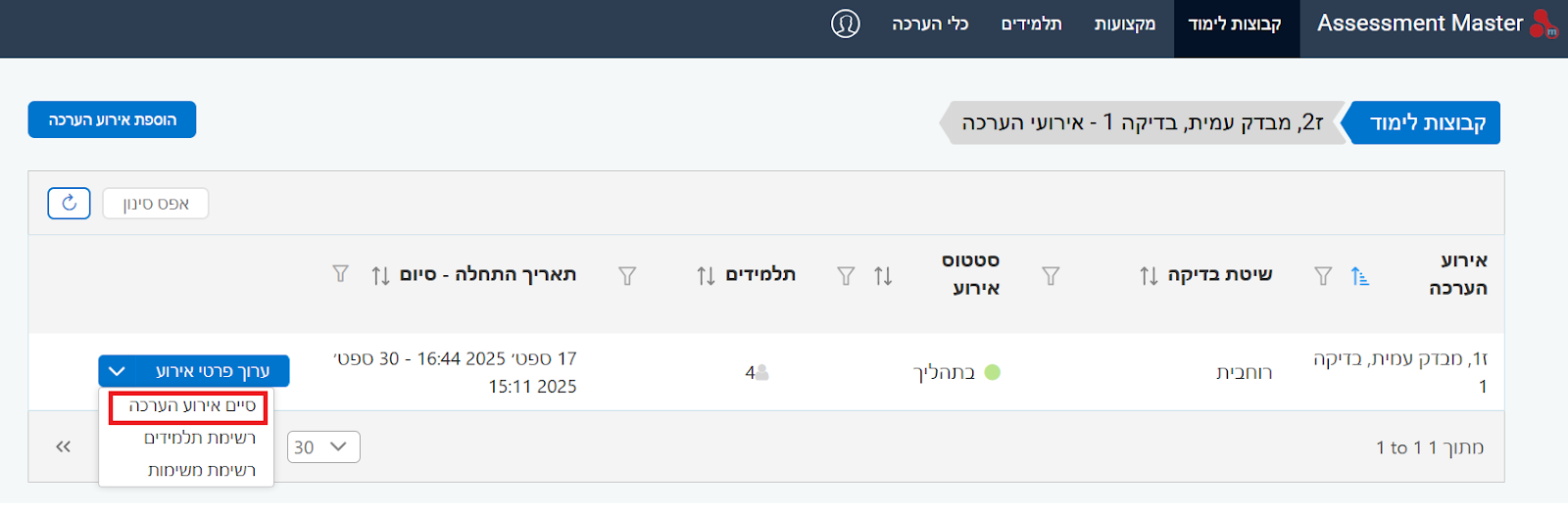
כדי לסיים את המבדק, יש לבחור בלשונית "קבוצות לימוד", לאתר את הקבוצה הרלוונטית, ללחוץ ב"הצגת אירועי הערכה" ובאירוע שהושלם ללחוץ על "סיים אירוע הערכה":
בימים הקרובים נסביר כאן כיצד להגיע לדו"ח הדיגיטלי החדש במערכת תבונה, בו מוצגות תוצאות המבדק באופן נגיש ופשוט להבנה.
הורדת קובץ אקסל
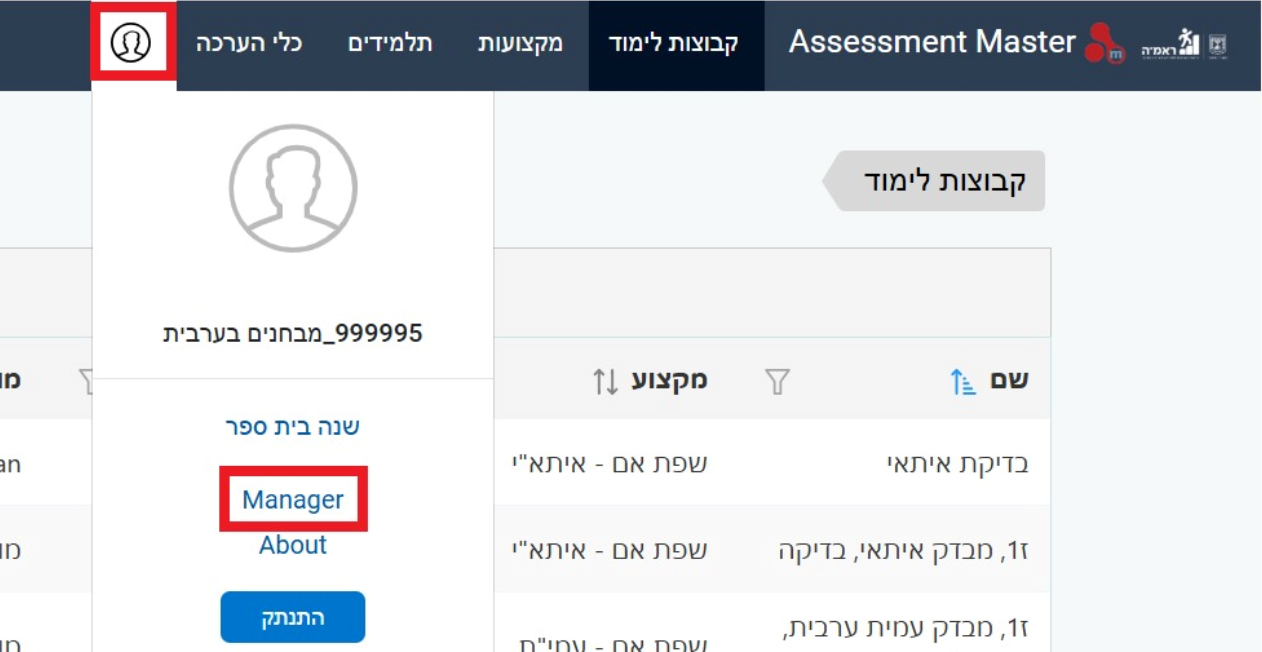
עד להעלאת הדו"ח החדש, ניתן להמשיך ולהוריד את נתוני התלמידים באקסל. כדי לעשות זאת, בשלב הראשון, יש להתחבר לממשק המנהל במערכת תבונה (דרך "AM Manager" במסך ההתחברות או דרך לחיצה על תמונת הפנים בממשק המורה):
בחלונית שתיפתח, יש לבחור ב"דוחות שלי" וללחוץ על "בקשת דו"ח":

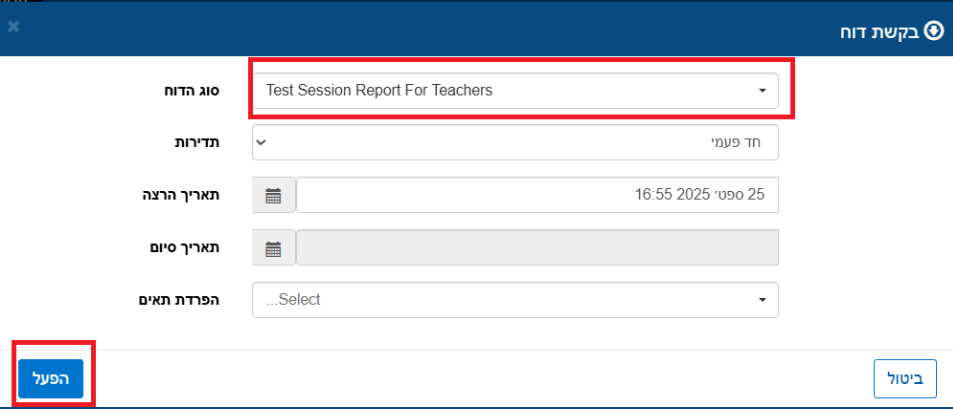
בחלונית שנפתחה יש לבחור בסוג הדוח: Test Session Report For Teachers, וללחוץ על "הפעל":
לאחר מספר שניות הקובץ ירד. יש ללחוץ על החץ ליד "עיון בפרטים" ואז על "הורד קובץ":

לאחר שהקובץ ירד למחשב שלכם, יש ללחוץ עליו פעמיים, לפתוח אותו ולהעביר את קובץ האקסל לתיקייה במחשב שלכם. לאותה תיקייה יש להוריד את קובץ האקסל לניתוח נתוני המבדק באתר ראמ"ה (עמיתית עברית, עמיתית ערבית, איתאי עברית, איתאי ערבית).

כאשר תפתחו את קובץ המבדקית, יוצגו לכם תוצאות המבדק!
לאחר השלמת בדיקת תשובות התלמידים, יש לסיים את אירוע ההערכה כמפורט בהמשך. לאחר מכן, ניתן לצפות בתוצאות המבדק. התוצאות במערכת מוצגות בשתי דרכים:
1 במבדקי עמית - דרך קישור לסטורי הכולל המלצות פעולה: מהשנה, במבדק עמית בעברית ובמבדק ההמשך בעמית בערבית - אין עוד צורך להוריד את הנתונים לאקסל. לאחר כמה שעות, נעביר אליך באמצעות הודעת ווטסאפ קישור לדו"ח תוצאות דיגיטלי המסכם את מצב הכיתה. במידה ומספר הנייד שלך אינו מעודכן אצלנו, נפנה אליך טלפונית כדי לשאול להיכן להעביר את הדו"ח (אם לא קיבלת הקישור תוך 24 שעות, יש ליצור איתנו קשר בדוא"ל או בווטסאפ).
2 בממשק הדו"חות החדש של מערכת תבונה: הממשק יעלה לאוויר באוקטובר, והוא יאפשר לראות את התוצאות בצורה פשוטה ונגישה (נעדכן את כלל המורים שביצעו הערכה - ברגע שיעלה).
3 דרך הורדת קובץ אקסל והעתקתו לעמיתית. עד להתייצבות הדו"חות החדשים שפיתחנו, ניתן להשתמש במערכת כמו בעבר, דרך הורדת קובץ נתונים.
סיום אירוע ההערכה
כדי לסיים את המבדק, יש לבחור בלשונית "קבוצות לימוד", לאתר את הקבוצה הרלוונטית, ללחוץ ב"הצגת אירועי הערכה" ובאירוע שהושלם ללחוץ על "סיים אירוע הערכה":
קבלת קישור ל"סטורי"
מספר שעות לאחר סיום אירוע ההערכה,המורה שיצרה את האירוע תקבל מאיתנו לווטסאפ קישור לסטורי, המסכם את תוצאות המבדק, ומסווג את התלמידים לרמות ביצוע. הקישור הוא אישי למורה, וניתן להעביר אותו לגורמים שונים בבית הספר. בסופו, יופיעו המלצות פעולה רלוונטיות, בהתאם לרמות הביצוע של התלמידים. (אם לא קיבלת הקישור לסטורי תוך 24 שעות, יש ליצור איתנו קשר בדוא"ל או בווטסאפ).
דו"ח במערכת תבונה
בימים הקרובים נסביר כאן כיצד להגיע לדו"ח הדיגיטלי החדש במערכת תבונה, בו מוצגות תוצאות המבדק באופן נגיש ופשוט להבנה.
הורדת קובץ אקסל
עד להעלאת הדו"ח החדש, ניתן להמשיך ולהוריד את נתוני התלמידים באקסל. כדי לעשות זאת, בשלב הראשון, יש להתחבר לממשק המנהל במערכת תבונה (דרך "AM Manager" במסך ההתחברות או דרך לחיצה על תמונת הפנים בממשק המורה):
בחלונית שתיפתח, יש לבחור ב"דוחות שלי" וללחוץ על "בקשת דו"ח":
בחלונית שנפתחה יש לבחור בסוג הדוח: Test Session Report For Teachers, וללחוץ על "הפעל":
לאחר מספר שניות הקובץ ירד. יש ללחוץ על החץ ליד "עיון בפרטים" ואז על "הורד קובץ":
לאחר שהקובץ ירד למחשב שלכם, יש ללחוץ עליו פעמיים, לפתוח אותו ולהעביר את קובץ האקסל לתיקייה במחשב שלכם. לאותה תיקייה יש להוריד את קובץ האקסל לניתוח נתוני המבדק באתר ראמ"ה (עמיתית עברית, עמיתית ערבית, איתאי עברית, איתאי ערבית).
כאשר תפתחו את קובץ העמיתית, יוצגו לכם תוצאות המבדק!
ישנם מבדקים, דוגמת מבדק עמית בעברית או מבדק איתא"י, הכוללים שני חלקים, אשר ניתן להעביר אחד אחרי השני או בנפרד, בפער של כמה ימים (חשוב: במבדק עמית בערבית יש לפעול בהתאם למפורט כאן).
במבדקים בהם יש שני חלקים, על התלמידים להתחבר מחדש באמצעות שם וסיסמא שייתן להם המורה. כדי לעשות זאת, יש לפעול בהתאם לשלבים הבאים:
שלב 1: הורדת שמות המשתמשים והסיסמאות של כל התלמידים בכיתה
שלב 2: שליחת קישור ההתחברות לתלמידים כדי לאפשר להם להתחבר מחדש
שלב 3: מתן הסיסמא הייעודית לשלב ב' לתלמידים (במבדק "תבונה" הסיסמא היא 1111 בעמית אברית ובאיתאי, ו-1234 במבדקי המתמטיקה).
במקרה ואחד התלמידים התנתק מהמבדק מסיבה כלשהי, או שלמבדק יש מספק חלקים שמועברים בזמנים שונים, על המורה לתת לכל תלמיד שם וסיסמא שיאפשרו לו להזדהות. בעוד הרישום הראשוני למערכת הוא פשוט וקל, ההתחברות בפעם השנייה מחייבת לזהות את התלמיד כדי לאפשר לו להמשיך מהנקודה בה הפסיק.
כדי להוציא את רשימת הסיסמאות, יש להתחבר למערכת תבונה, ולבחור באפשרות AM Teacher, להיכנס ל"קבוצות לימוד" (למעלה בצד ימין) ולאתר את קבוצת הלימוד הרלוונטית:
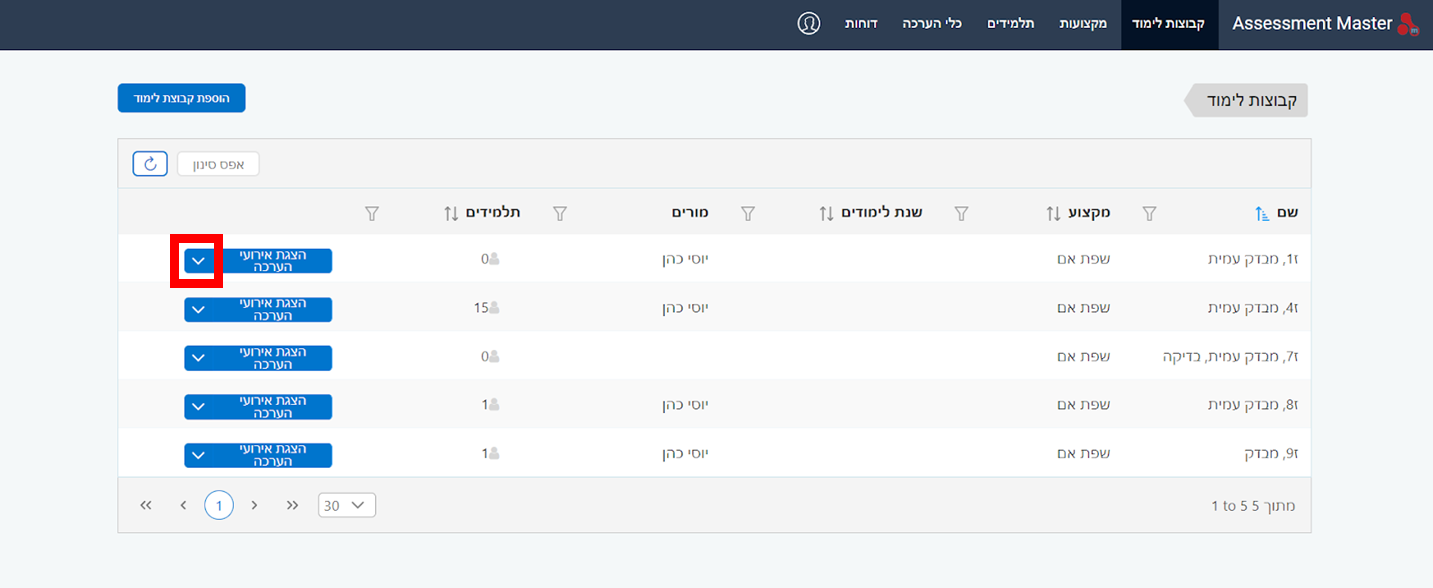
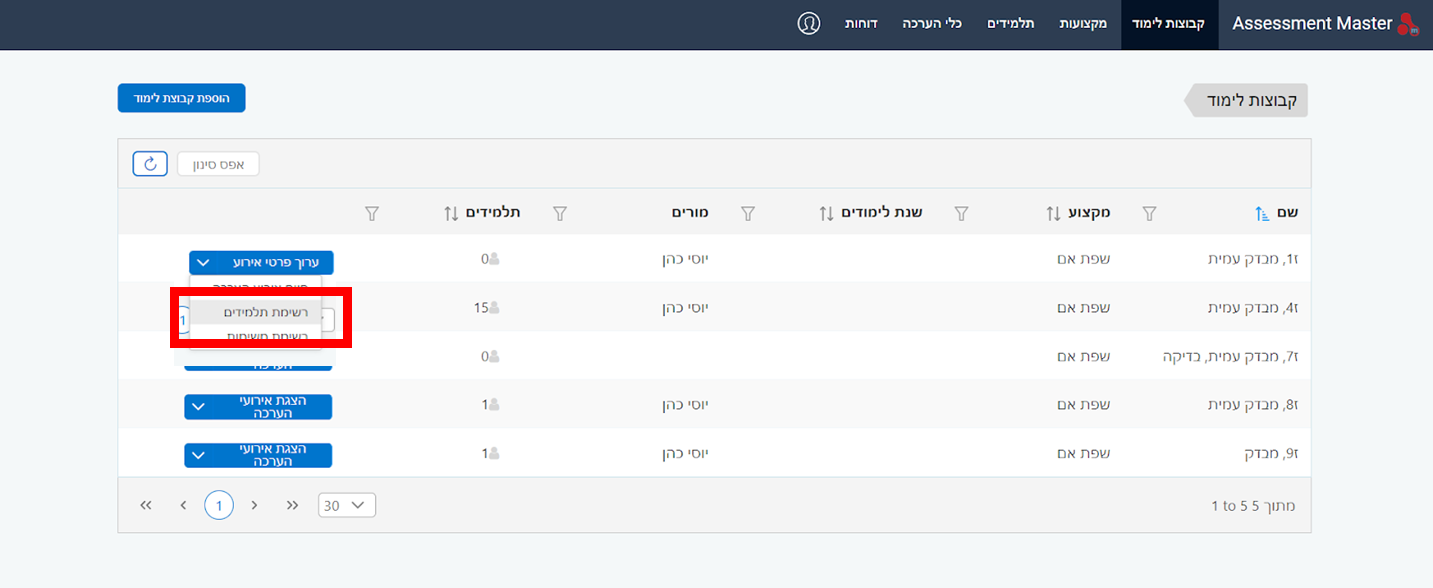
לוחצים על החץ הקטן שבכפתור "הצגת אירועי הערכה" ובוחרים באפשרות "רשימת תלמידים":
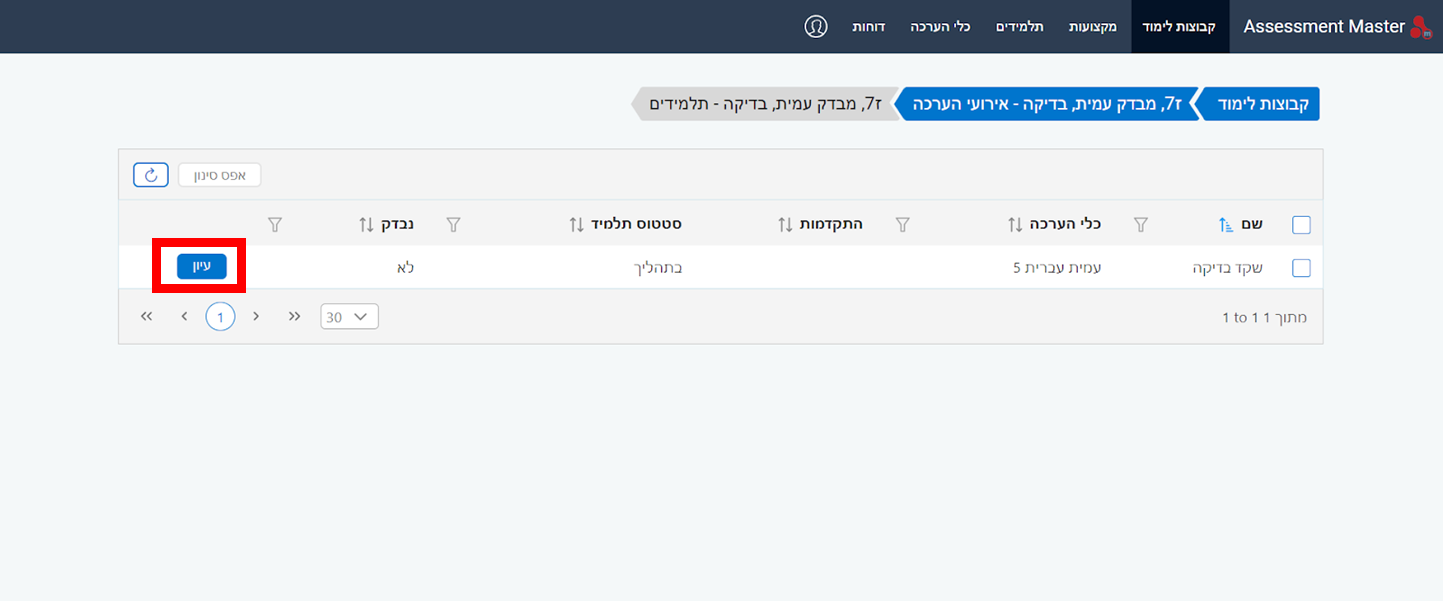
מוצאים את התלמיד הרלוונטי, ולוחצים על עיון:
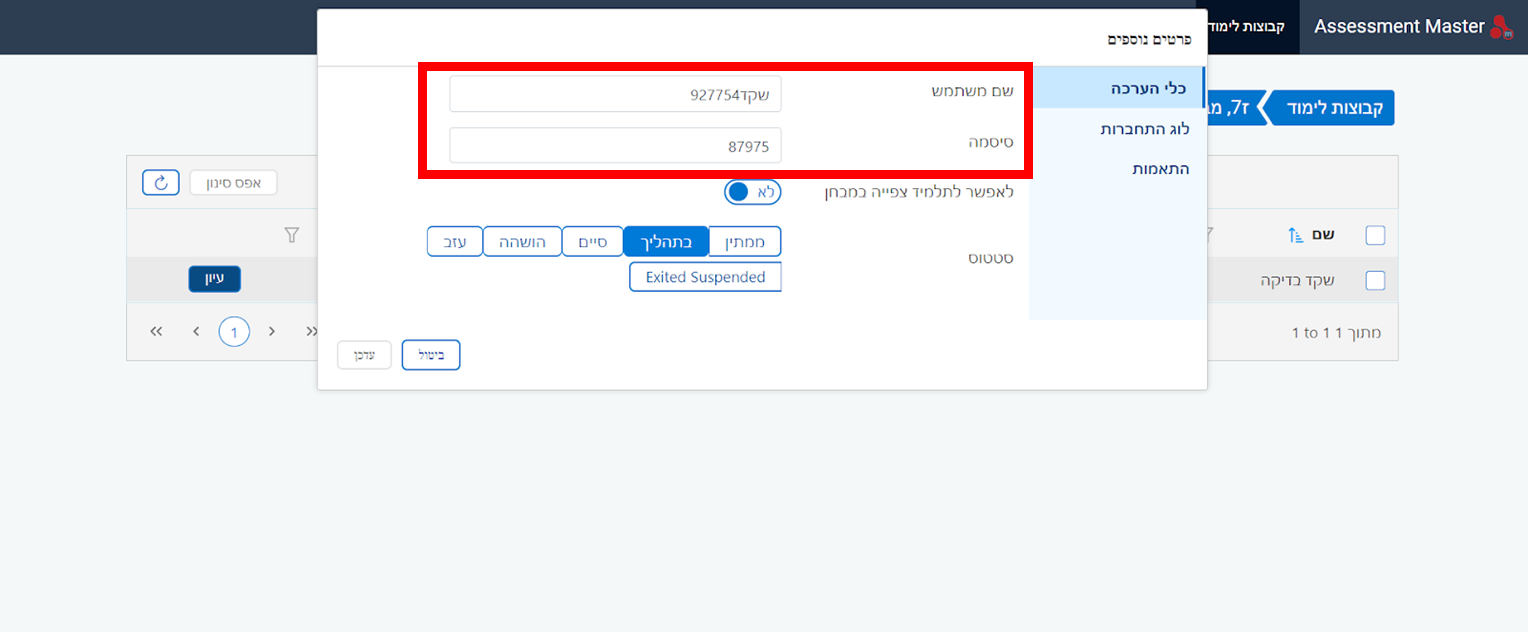
שם המשתמש והסיסמא מופיעים בחלונית שנפתחה:
ישנם מקרים שבהם תלמיד נרשם למבדק מספר פעמים, או שתלמידים נרשמו למבדק שאינם צריכים להיות בו. במקרים שכאלה, עלינו למחוק את התלמידים בצורה מרוכזת דרך ממשק הניהול. ניתן למחוק רק תלמידים שנרשמו, אך לא החלו את המבדק! תלמידים שהחלו את המבדק יצטרכו להישאר בסטאטוס "בתהליך" ולא ייכללו בדו"ח הסופי שתשלח המערכת.
כדי למחוק קבוצת תלמידים, מתחברים למערכת תבונה, בוחרים באפשרות "AM Teacher", ובוחרים בלשונית "קבוצות לימוד", מאתרים את קבוצת הלימוד הרלוונטית ולוחצים על כפתור "הצגת אירועי הערכה":
כאשר מגיעים לאירועי ההערכה, נכנסים ל"ערוך פרטי אירוע":
בחלונית שנפתחה, בוחרים באפשרות השלישית בצד שמאל ("הוסף תלמידים"). הבחירה מביאה אותנו למסך שבו מוצגים כלל התלמידים שנמצאים באירוע ההערכה:
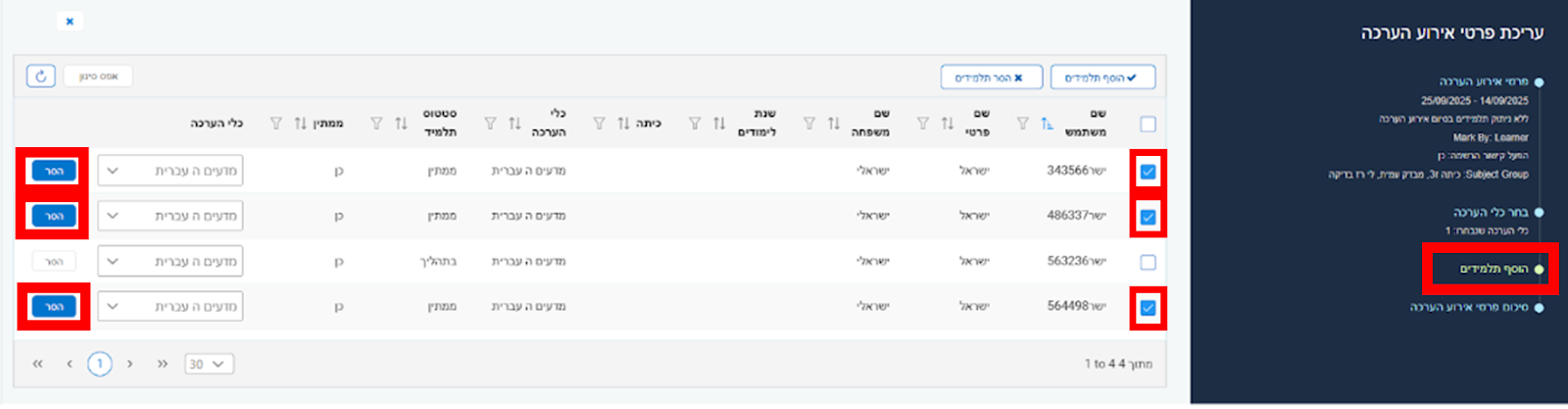
במסך זה מסמנים רק תלמידים שנמצאים בשלב "ממתין" (לא ניתן למחוק תלמידים שנמצאים בתהליך!), ואז לוחצים על "הסר תלמידים" בראש הטבלה בצד ימין. ניתן להסיר כל תלמיד בנפרד בלחיצה על הלחצן השמאלי ("הסר").
מבדק עמית בשפה הערבית מורכב למעשה משני מבדקים שונים. הראשון הוא מבדק ממיין, והשני הוא מבדק ההמשך - אשר יש לו שתי גרסאות, אשר להן רמת קושי שונה. כל תלמיד נדרש לעשות גרסה אחת בלבד. כדי לדעת לאיזה גרסה יש לשייך כל תלמיד, עלינו להוריד את תוצאות המבדק הממיין, לפתוח את מבדק ההמשך ואז לשייך כל תלמיד למבדק המותאם עבורו.
אנחנו בראמ"ה מודעים לכך שמדובר בתהליך לא ידידותי, ומתנצלים על כך. אנו פועלים על מנת להפוך את המעבר בין השלבים לאוטומטי כבר בשנה הבאה.
השלב הראשון: הורדת תוצאות המבדק הממיין
את המבדק הראשון (המבדק הממיין) - יש לבצע בהתאם להנחיות המופיעות כאן, כמו כל מבדק אחר במערכת "תבונה". לאחר סיום בדיקת המבדק, יש לעבוד לממשק המנהל, דרך לחיצה על סימן הפנים בצד שמאל למעלה ובחירה בממשק מנהל (Manager). לחילופין, ניתן גם להתחבר מחדש למערכת, ולבחור ב "AM Manager":
בחלונית שתיפתח, יש לבחור ב"דוחות שלי", ואז ב"בקשת דו"ח:
בחלונית הבאה בוחרים בסוג הדוח: Test Session Report For Teachers ואז לוחצים על "הפעל":
ממתינים כמה שניות עד שהקובץ ירד, ואז לוחצים על החץ ליד "עיון בפרטים" ובוחרים ב"הורד קובץ":
בסיומו של התהליך, הקובץ יורד לספריה שלכם. יש לפתוח את התיקייה, ולהעביר את הקובץ לתיקייה חדשה במחשב שלכם:
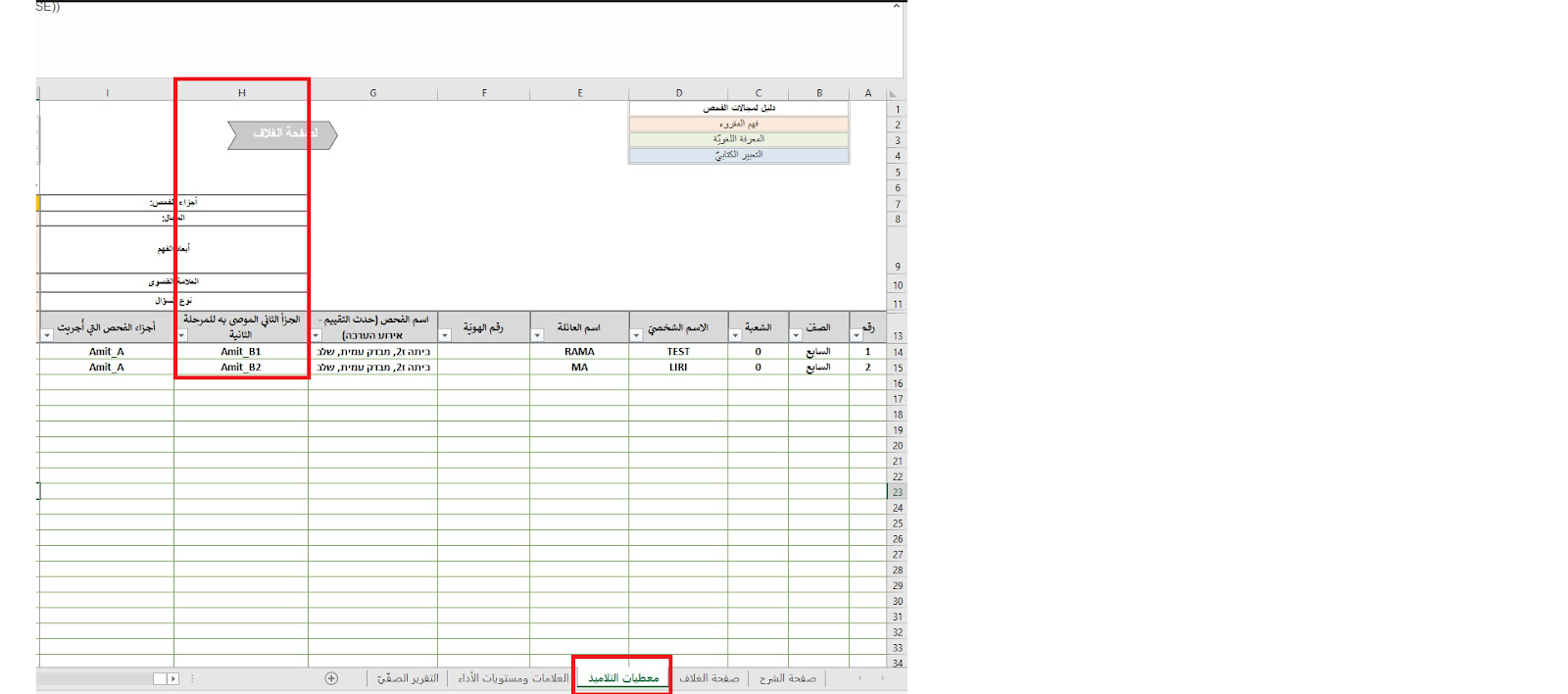
לאותה התיקייה יש להוריד את קובץ העמיתית מאתר ראמ"ה בקישור זה. כעת, יש לפתוח את קובץ העמיתית, ולטעון לתוכו את הדו"ח לחלק A של המבדק. בגיליון معطيات التلاميذ, בעמודה H, מופיע הגרסה שבה צריך להיבחן התלמיד בחלק B:
השלב השני: פתיחת מבדק ההמשך
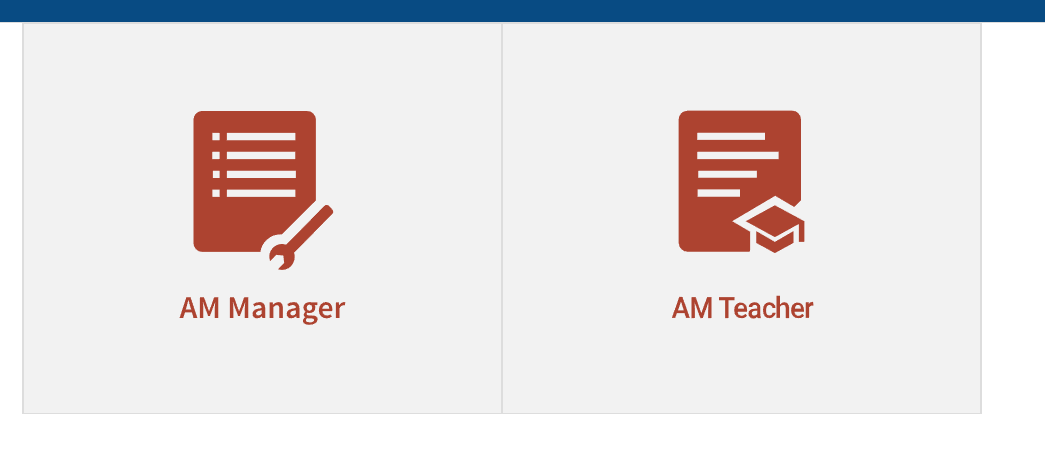
כדי לפתוח את המבדק השני (מבדק ההמשך) - יש לחזור לממשק המורה (לחיצה על Assessment Master בצד ימין למעלה, ואז לחיצה על "AM Teacher"):
כעת, נכנסים למסך קבוצות הלימוד, בוחרים בקבוצה שביצעה את המבדק הממיין, ולוחצים על "הצגת אירועי הערכה":
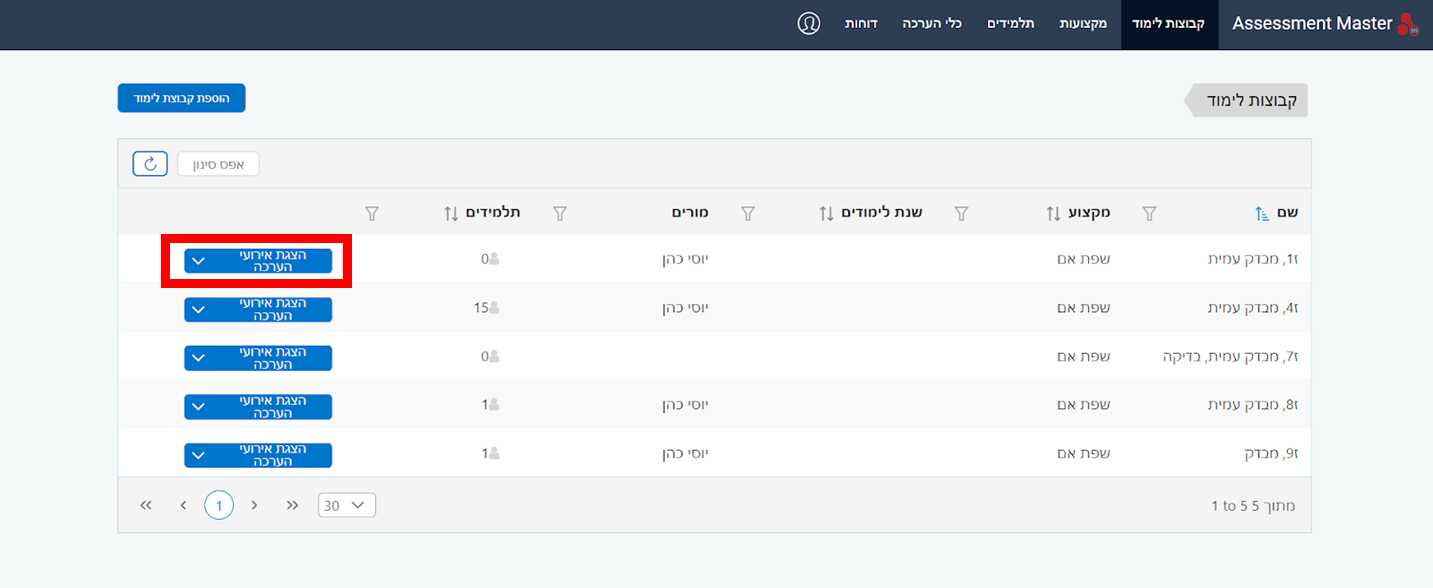
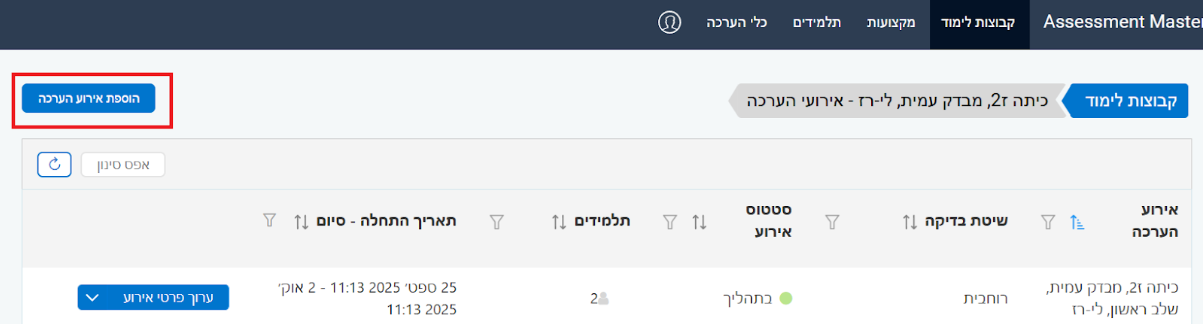
במסך קבוצת הלימוד, יוצג אירוע ההערכה הקיים (הממיין). למעלה מצד שמאל, בוחרים ב"הוספת אירוע הערכה":
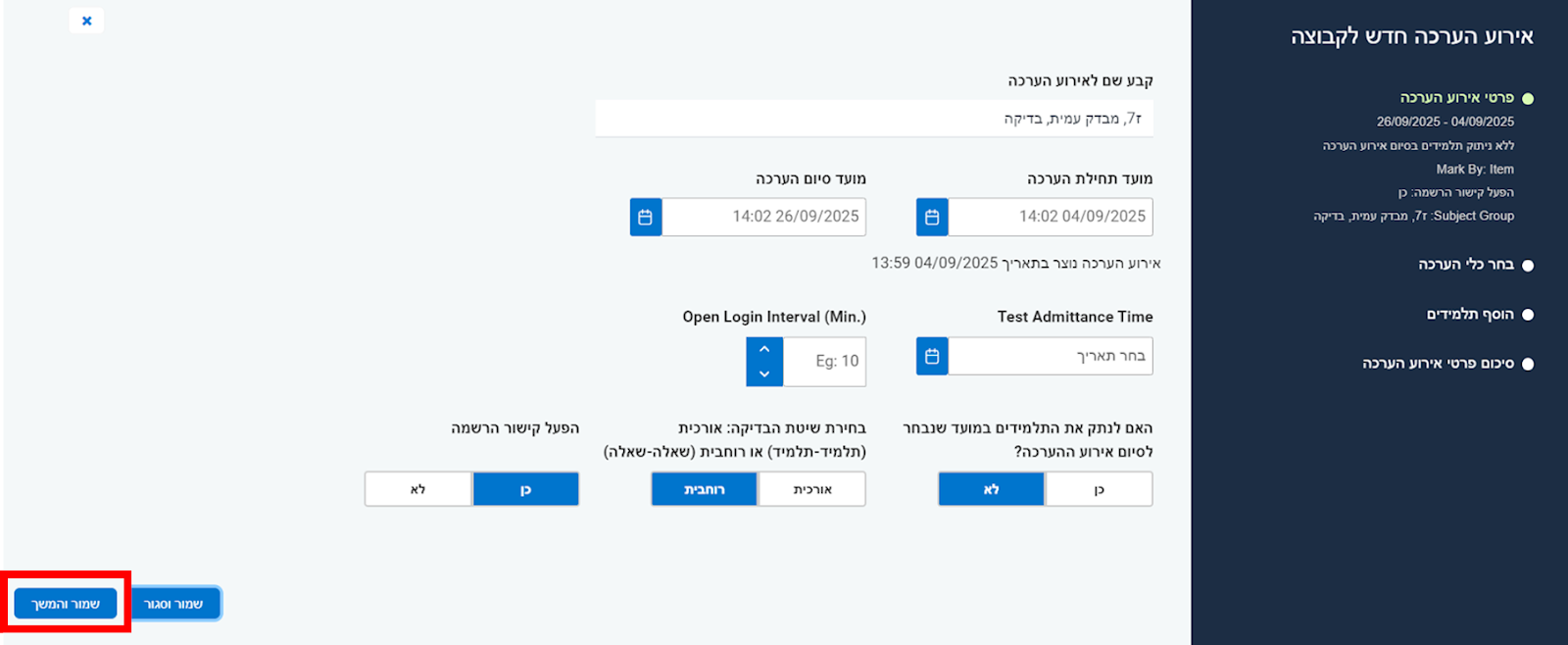
כעת, יוצרים אירוע חדש, עם שם חדש. למשל: "עמית מבדק המשך לכיתה ז'1 ושם המורה". מגדירים את הכל, אך בשאלה "האם לאפשר הרשמה?" - בוחרים באפשרות 'לא'.
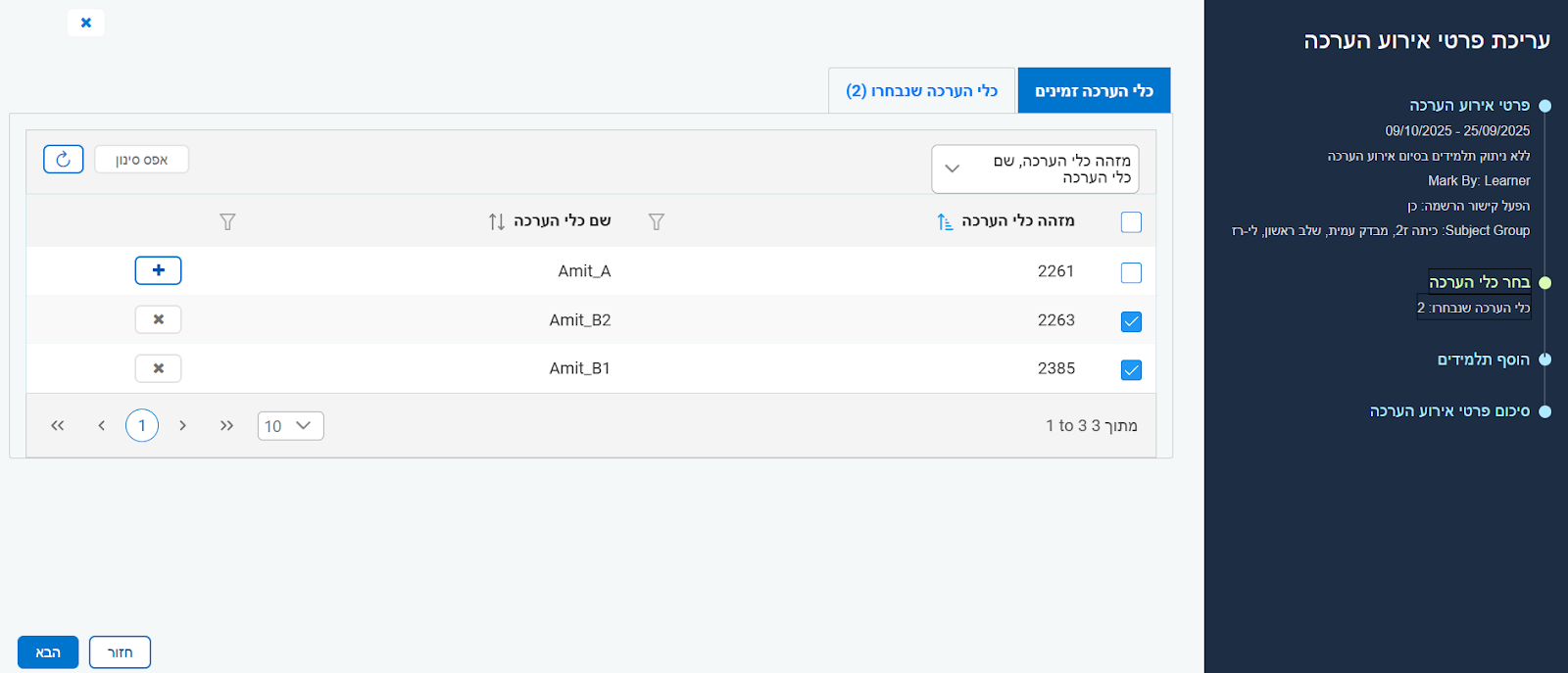
בשלב של "בחירת כלי הערכה", בוחרים בשני המבדקים (Amit_B1 ו-Amit_ B2), ולוחצים על "הבא":
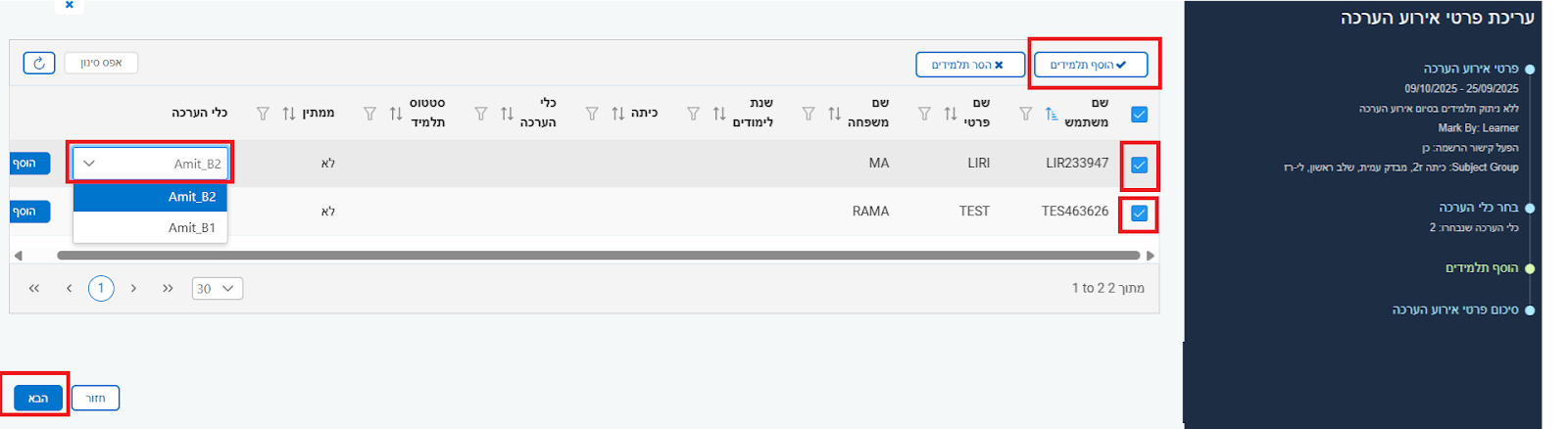
כעת, בשלב של "הוסף תלמידים" - תוצג הרשימה של כל התלמידים אשר נרשמו לחלק A. יש לסמן את התלמידים ולשייך כל אחד מהם לגרסה המתאימה לו (B1 או B2). לאחר ששייכנו כל תלמיד לגרסה, יש ללחוץ על "הוסף", ובסוף על "הבא":
השלב השלישי: שליחת הקישור לתלמידים
זהו! לאחר שהוספנו ושייכנו את התלמידים למבדק, יש לשלוח באופן ידני את הקישור לתחילת המבדק השני לתלמידים. יש להעתיק את הקישור מהשורה שלמטה, ולהחליף את המילים SEMEL_MOSAD בספרות של סמל בית הספר.
https://tvuna.edu.gov.il/engine/index.php/lms/login/path/SEMEL_MOSADחשוב: על התלמידים להתחבר מחדש למבדק באמצעות שם המשתמש והסיסמא שלהם, ולא להתחבר כמשתמשים חדשים!
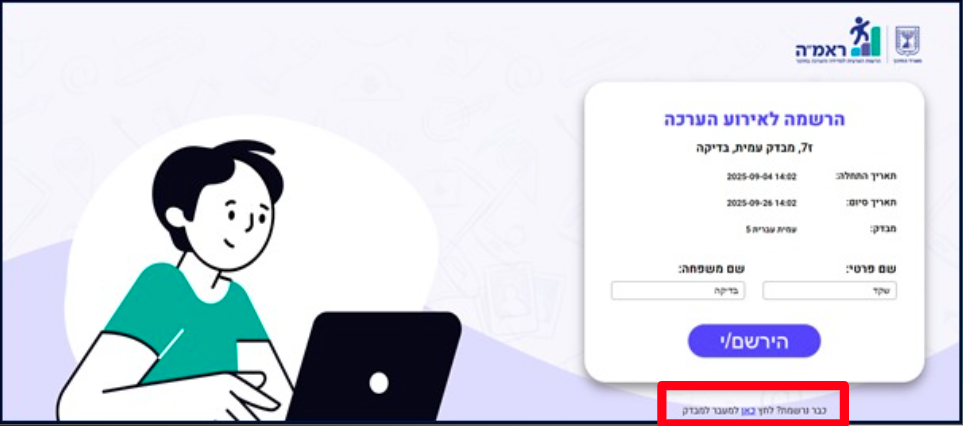
ניתן תמיד לערוך את פרטי אירוע ההערכה, לשנות את אופן הבדיקה (מרוחבית לאנכית והפוך) ולעדכן את מועדי ביצוע ההערכה. כדי לעשות זאת, יש להיכנס לעמוד "קבוצות לימוד", וליד הקבוצה שעבורה נוצר האירוע ללחוץ על החץ שליד "הצגת אירועי הערכה":
במסך שנפתח, בוחרים באירוע ההערכה שאותו רוצים לשנות, ולוחצים על "ערוך פרטי אירוע":
כעת, נכנסים ללשונית "פרטי אירוע הערכה" ומבצעים את השינויים הנדרשים.
חשוב: לאחר עדכון הפרטים (דוגמת התאריך והשעה, או שיטת הבדיקה), יש להתקדם בשלבי עריכת האירוע (לחיצה על "הבא") עד לשלב האחרון, כדי לשמור את השינויים.
במקרים בהם תלמיד נרשם למערכת "תבונה" מספר פעמים ויצר לעצמו מספר משתמשים שונים, נרצה לעתים לזהות את שם המשתמש בו התחבר לאחרונה. כדי לעשות זאת, ניתן להוריד את קובץ המשתמשים והסיסמאות (תלמידים שהתחברו אחרונים מופיעים בסוף הרשימה). לחילופין, ניתן גם להיכנס לפרטי ההתחברות של התלמיד בתוך המערכת.
בוחרים בלשונית "קבוצות לימוד", מאתרים את הקבוצה הרלוונטית ונכנסים ל"הצגת אירועי הערכה":
מכאן, לוחצים על כפתור החץ שליד "ערוך פרטי אירוע" ובוחרים ב"רשימת תלמידים":
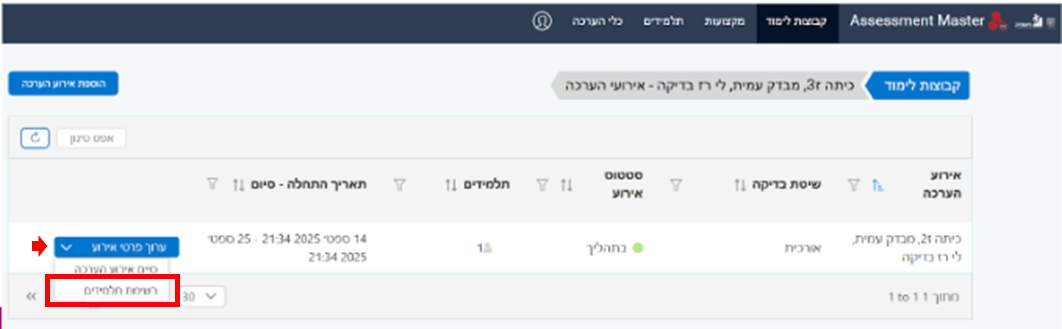
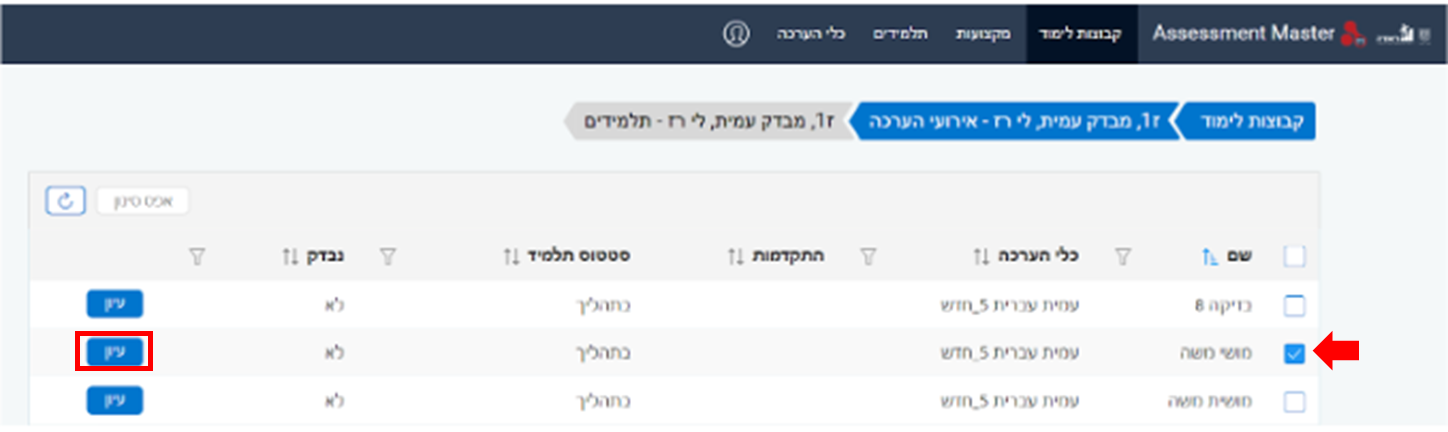
ברשימת התלמידים, מסמנים תלמיד, ובוחרים ב"ערוך":
בחלונית שנפתחה, בוחרים באפשרות השניה "לוג התחברות" ורואים את מועד ההתחברות האחרון למערכת:
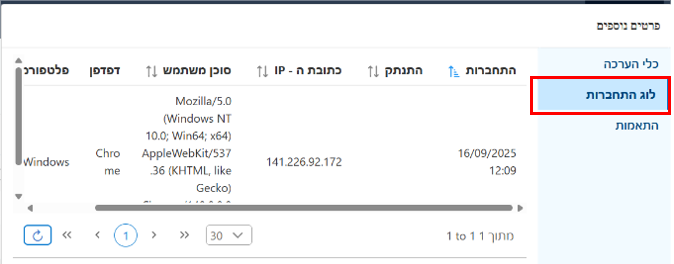
כך ניתן לעבור על רשימת המשתמשים שפתח אותו תלמיד, ולמצוא את המשתמש האחרון שהתחבר למערכת. כאשר מצאנו אותו, נעבור ללשונית "כלי הערכה" ונאתר את שם המשתמש והסיסמא של התלמיד.
אם בדקת את כל התשובות - ניתן להמשיך הלאה לבדיקת יתר השאלות, ובהמשך לסגור את המבדק ולקבל תוצאות.
הסיבה שהמערכת מראה שיש מספר תשובות שלא נבדקו, למרות שעברת על כולן, קשורה בכך שיש באירוע ההערכה תלמידים עם משתמשים כפולים. תלמידים אלו נמצאים כעת בסטטוס ‘מושהה’, ולכן תשובותיהם אינן מופיעות. אי-בדיקת תשובותיהם לא תפגע בתהליך ולא תשפיע על דו"ח התוצאות (הסטורי) שיישלח אליך לאחר סגירת המבדק. בהמשך נדאג למחוק את התלמידים הללו באופן מלא מהמערכת.
לא ניתן להעביר תלמידים או מורה בין אירועי הערכה שונים. לכן חשוב מאוד לשים לב ששולחים לתלמיד קישור לאירוע הערכה הנכון - וחשוב להקפיד שכל מורה נמצאת באירוע הערכה השייך לה.
כן, אפשר. חשוב מאוד לוודא שהתלמיד נמצא במסך של "הזנת הסיסמה" לצורך מעבר לחלק השני.
אם התלמיד עדיין בחלק הראשון והמורה עושה בדיקה, והתלמיד חוזר ומשנה את התשובות שלו, הבדיקה של המורה תימחק.
יש להעביר את התלמידים לסטטוס "סיים":
- לוחצים על לשונית "קבוצת לימוד" ומאתרים את קבוצת הלימוד הרלוונטית.
- לוחצים על כפתור "הצגת אירוע הערכה".
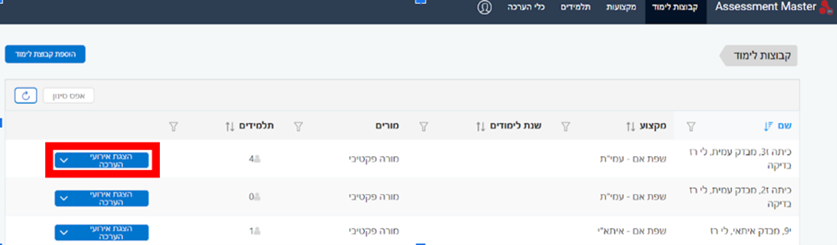
- לוחצים על החץ שנמצא על כפתור "ערוך אירוע הערכה".
- לוחצים על האפשרות השנייה –"רשימת תלמידים".

- בחלונית שנפחתה בוחרים בשם של התלמיד, ולוחצים על "עיון".

- בחלונית שנפתחה, הסטטוס הוא "בתהליך". יש ללחוץ על "סיים" ואז על "עדכן".


בתום הבדיקה, יש להחזיר את התלמיד לסטטוס "ממתין".
לקבלת סטורי, יש לסיים את אירוע הערכה, ולאחר קבלת הסטורי לפתוח שוב את האירוע.
הסטורי נבנה לאחר שהמורה מסיימת לבדוק ולוחצת על כפתור "סיים אירוע הערכה". אם לאחר סיום האירוע תלמידים המשיכו להשיב - הסטורי לא ישקף את תשובותיהם.

