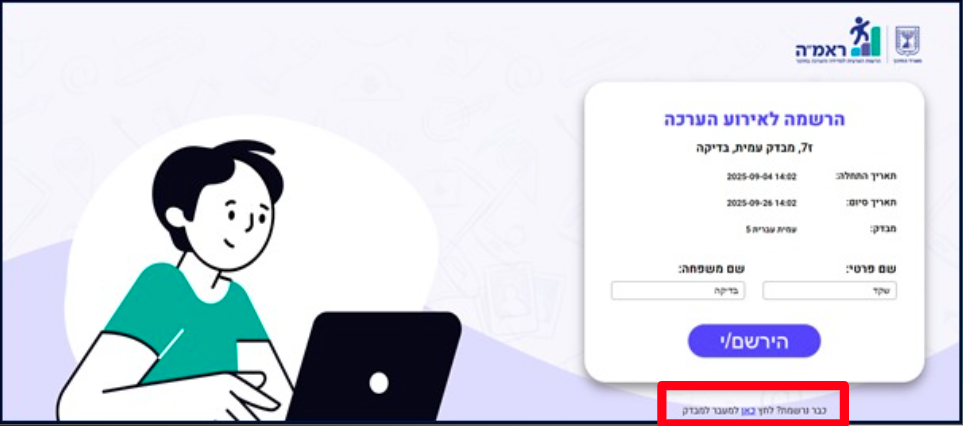
אנו מבקשים לעדכן שתיקנו את התקלה שגרמה ליצירת משתמשים כפולים במערכת, ומחקנו חלק גדול מהמשתמשים הכפולים שנוצרו. בימים הקרובים ניצור קשר ישיר עם כל מורה שתלמידיו נרשמו כמה פעמים תחת משתמשים שונים כדי להשאיר רק את מי שצריך במערכת. עבור מורים שטרם החלו את המבדקים - חשוב להבטיח שכל תלמיד יירשם למערכת רק פעם אחת (ראו כאן הנחיות ביחס להתחברות חוזרת). העלינו לאתר את כל השאלות החשובות שיסייעו לבצע את המבדקים במערכת בהצלחה.
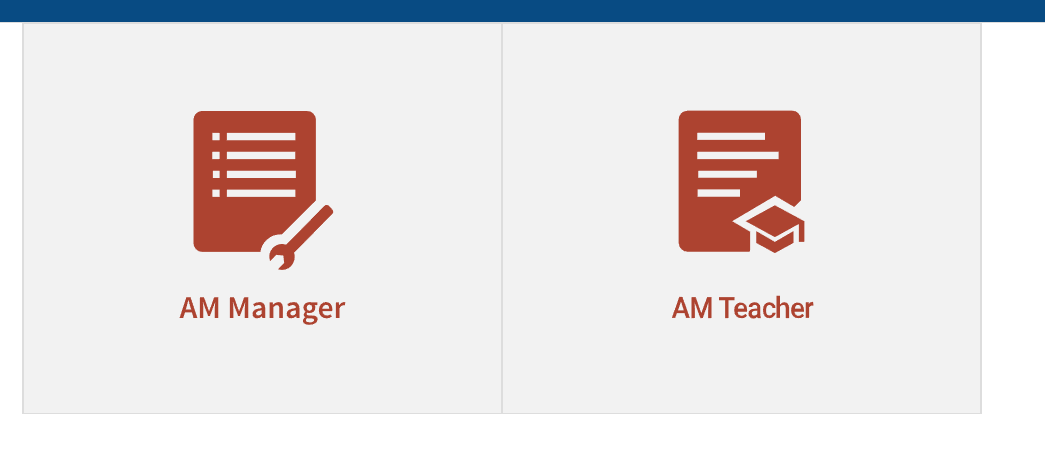
לאחר שנכנסנו, בוחרים באופציה "AM Teacher". תחת הלשונית "קבוצות לימוד" לוחצים על כפתור "הוספת קבוצת לימוד". נותנים לקבוצה שם (שם הכיתה ושם המבדק) ובוחרים את תחום הדעת של המבדק. כשמסיימים לוחצים "שמור וסגור".
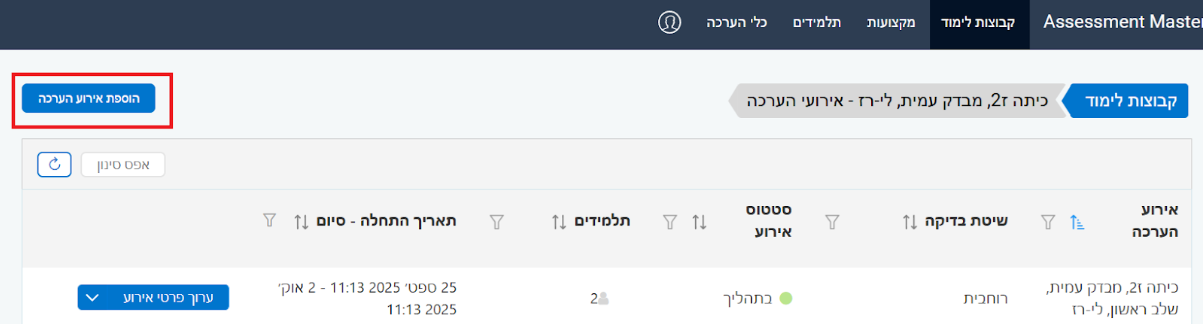
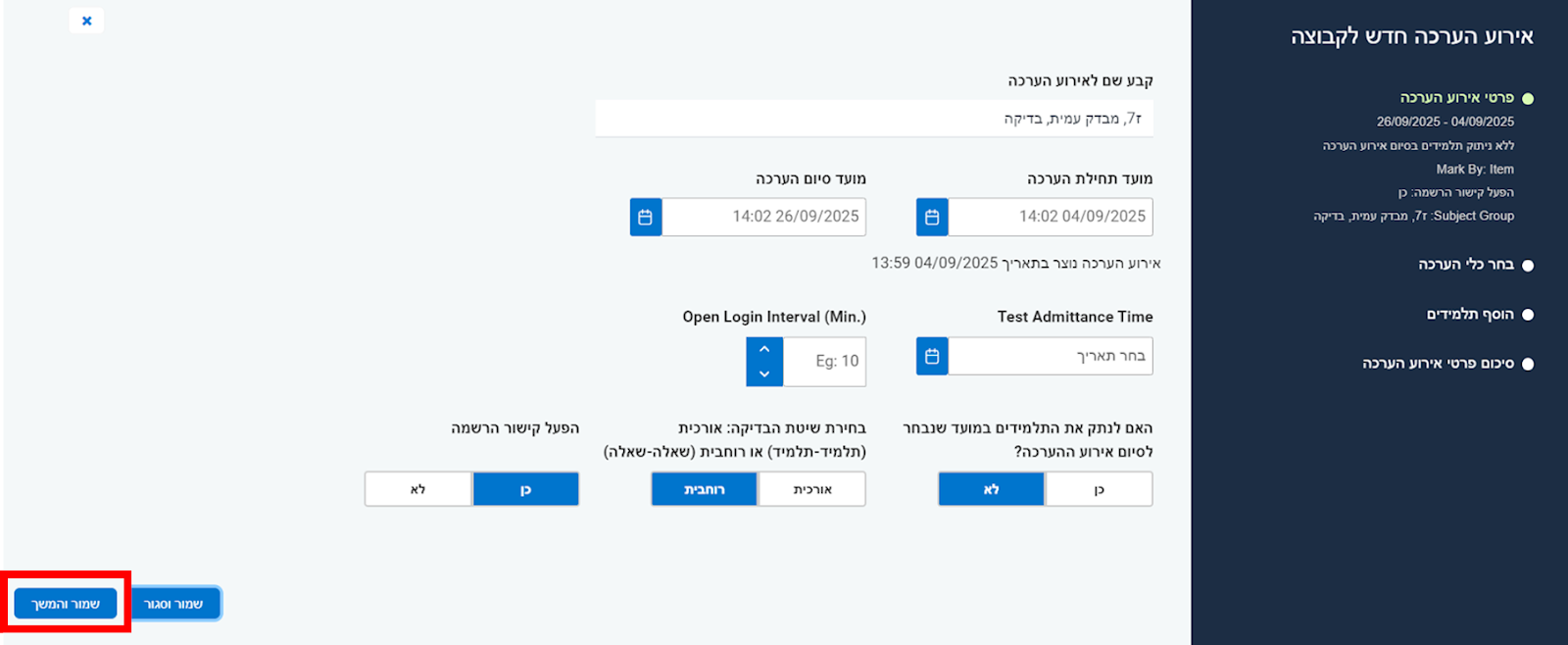
בוחרים את קבוצת הלימוד עבורה רוצים ליצור מבדק, ולוחצים על הכפתור "הוספת אירוע הערכה". בעמוד שנפתח נותנים שם לאירוע ההערכה. למשל: עמי"ת לכיתה ז'1, בוחרים את מועד תחילת המבדק (תאריך ושעה) ואת מועד הסיום (תאריך ושעה), בשאלה "האם לנתק את התלמיד?" יש לבחור באפשרות 'לא'. שיטת הבדיקה - אנחנו ממליצים לבדוק רוחבית. בשאלה "האם לאפשר הרשמה?" יש לבחור באפשרות 'כן'. כשמסיימים לוחצים "שמור והמשך".
התלמידים נכנסים וממלאים את שמם הפרטי ושם המשפחה שלהם. לאחר מכן לוחצים "הירשם.י" כדי לעבור למסך הבא, בו בוחרים "התחל" ומתחילים את המבדק. במסך הראשון לאחר מכן יש להקליד שוב את השם הפרטי ושם המשפחה, אך אין צורך להזין מספר זהות ומספר כיתה. חשוב: על כל תלמיד להירשם פעם אחת בלבד! כדי להתחבר בפעם השנייה, יש לפעול בהתאם להנחיות המפורטות כאן. בהצלחה!
איך מסירים או מוסיפים תלמידים לכיתה או לאירוע הערכה?
מה קורה אם התלמיד יוצא מהמערכת? וחוזר שוב?
איך עושים מבדקים שמפוצלים לשני חלקים? כמו עמי"ת בעברית?
איך אפשר לראות מבדק של תלמיד מסויים?
שאלות ותשובות
קטגוריה
איך מסיימים את אירוע הערכה ומקבלים את התוצאות?
סיום אירוע ההערכה
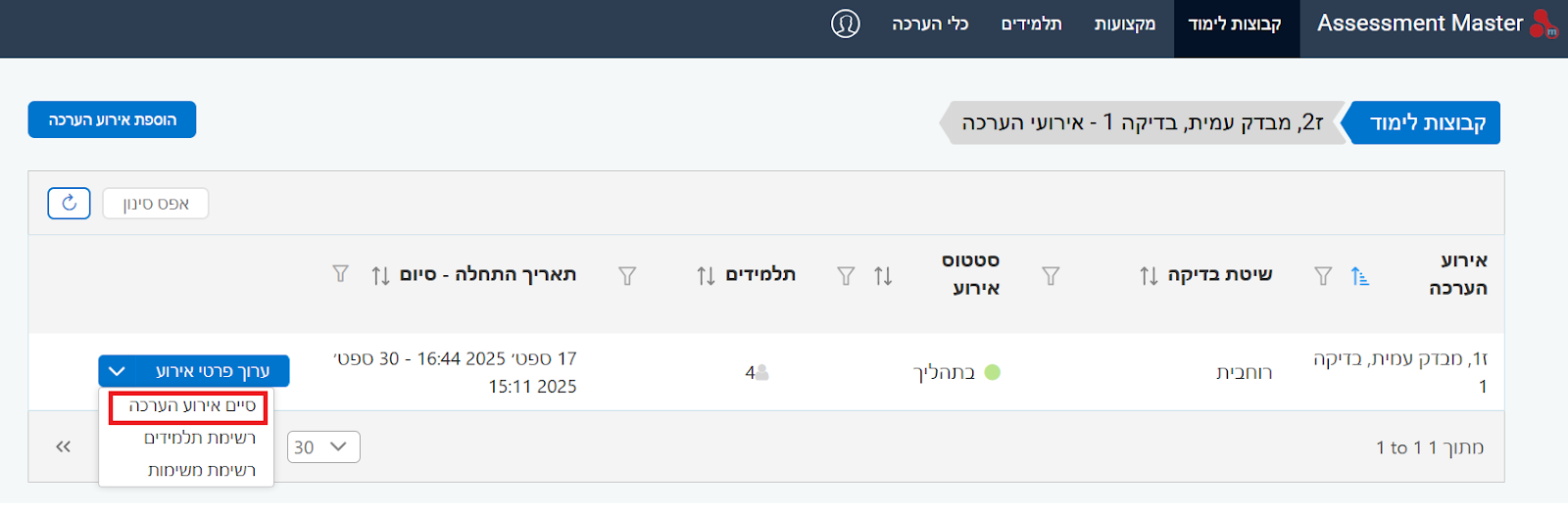
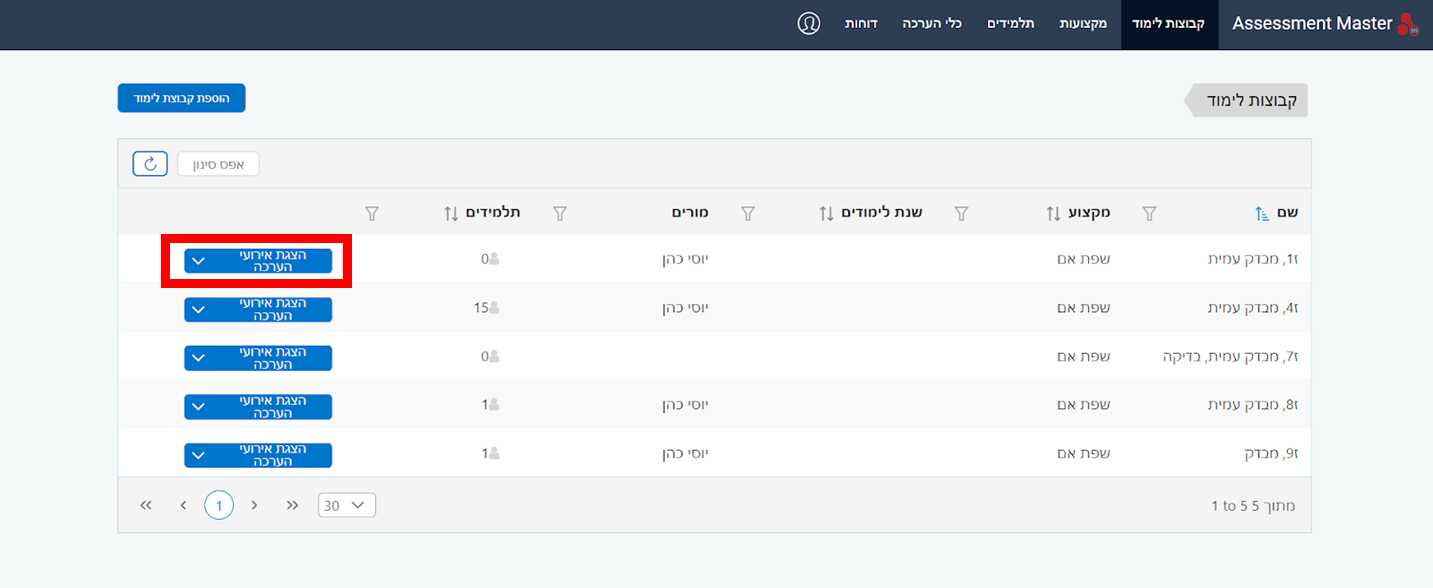
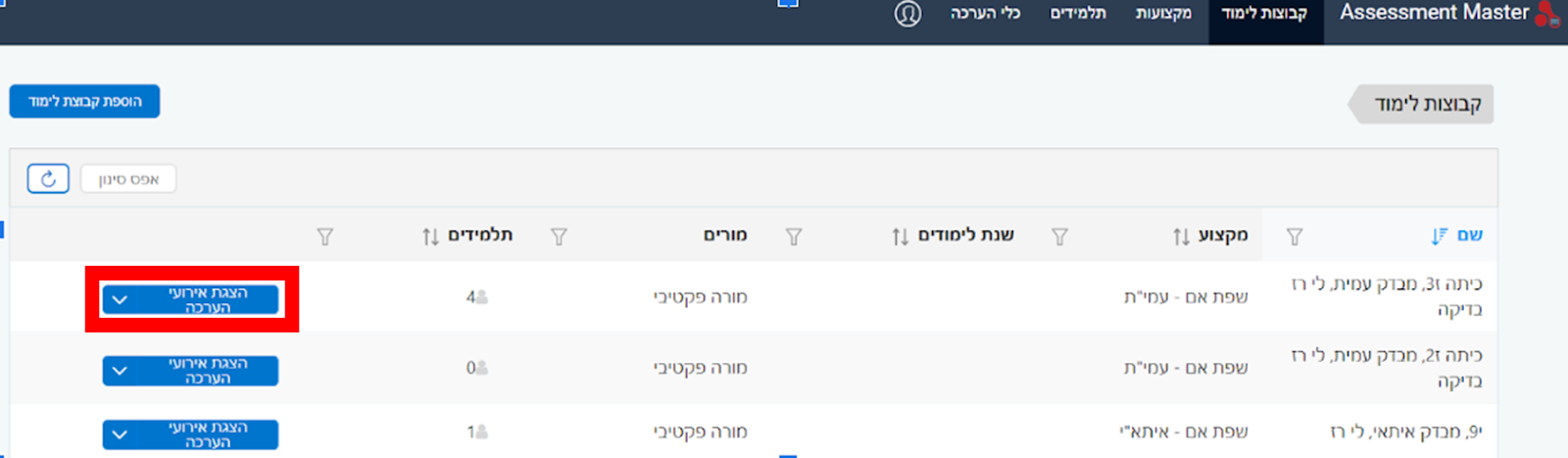
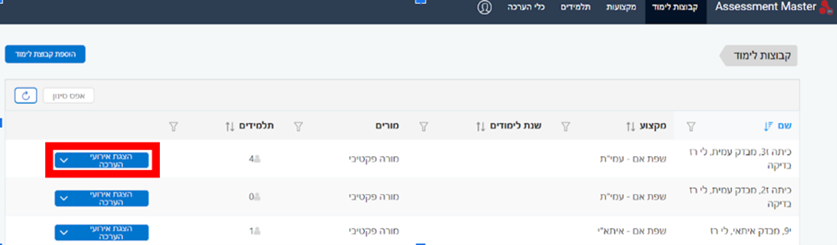
כדי לסיים את המבדק, יש לבחור בלשונית "קבוצות לימוד", לאתר את הקבוצה הרלוונטית, ללחוץ ב"הצגת אירועי הערכה" ובאירוע שהושלם ללחוץ על "סיים אירוע הערכה":
בימים הקרובים נסביר כאן כיצד להגיע לדו"ח הדיגיטלי החדש במערכת תבונה, בו מוצגות תוצאות המבדק באופן נגיש ופשוט להבנה.
הורדת קובץ אקסל
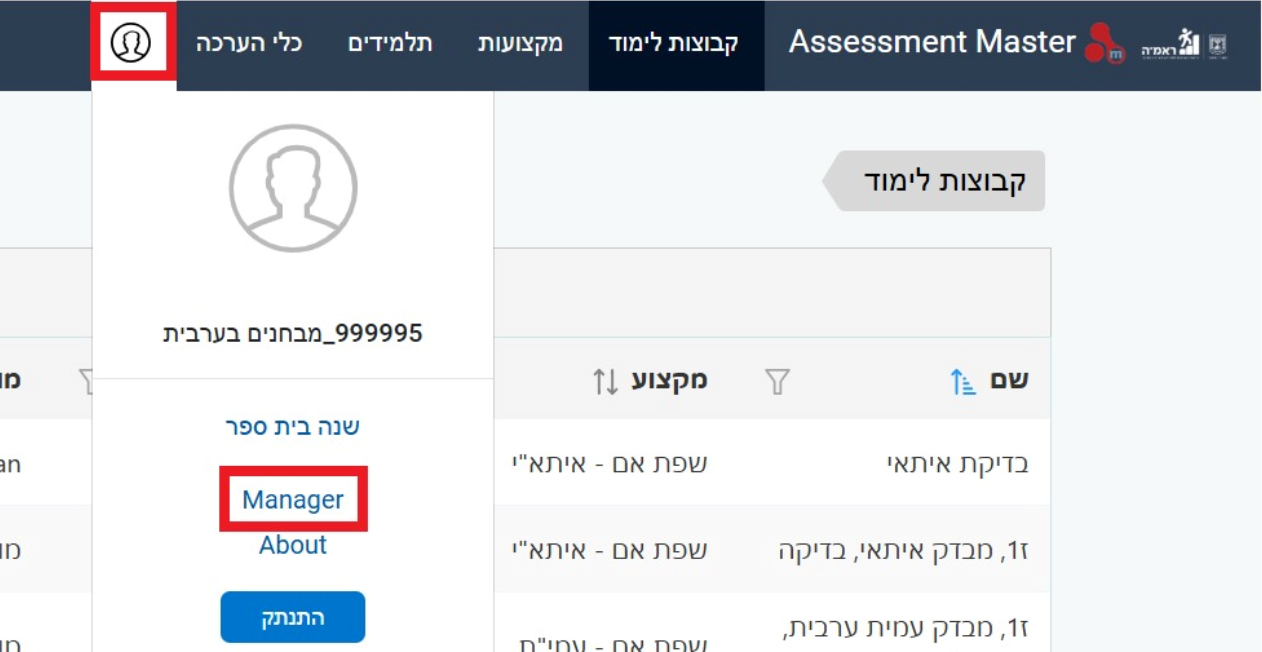
עד להעלאת הדו"ח החדש, ניתן להמשיך ולהוריד את נתוני התלמידים באקסל. כדי לעשות זאת, בשלב הראשון, יש להתחבר לממשק המנהל במערכת תבונה (דרך "AM Manager" במסך ההתחברות או דרך לחיצה על תמונת הפנים בממשק המורה):
בחלונית שתיפתח, יש לבחור ב"דוחות שלי" וללחוץ על "בקשת דו"ח":
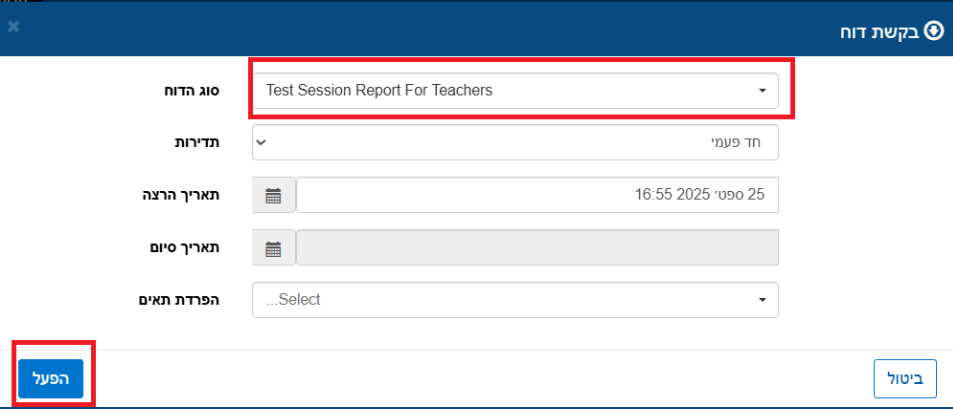
בחלונית שנפתחה יש לבחור בסוג הדוח: Test Session Report For Teachers, וללחוץ על "הפעל":
לאחר מספר שניות הקובץ ירד. יש ללחוץ על החץ ליד "עיון בפרטים" ואז על "הורד קובץ":
לאחר שהקובץ ירד למחשב שלכם, יש ללחוץ עליו פעמיים, לפתוח אותו ולהעביר את קובץ האקסל לתיקייה במחשב שלכם. לאותה תיקייה יש להוריד את קובץ האקסל לניתוח נתוני המבדק באתר ראמ"ה (עמיתית עברית, עמיתית ערבית, איתאי עברית, איתאי ערבית).
כאשר תפתחו את קובץ המבדקית, יוצגו לכם תוצאות המבדק!
איך מסיימים את אירוע הערכה ומקבלים את התוצאות במבדק עמי"ת עברית?
לאחר השלמת בדיקת תשובות התלמידים, יש לסיים את אירוע ההערכה כמפורט בהמשך. לאחר מכן, ניתן לצפות בתוצאות המבדק. התוצאות במערכת מוצגות בשתי דרכים:
1 במבדקי עמית - דרך קישור לסטורי הכולל המלצות פעולה: מהשנה, במבדק עמית בעברית ובמבדק ההמשך בעמית בערבית - אין עוד צורך להוריד את הנתונים לאקסל. לאחר כמה שעות, נעביר אליך באמצעות הודעת ווטסאפ קישור לדו"ח תוצאות דיגיטלי המסכם את מצב הכיתה. במידה ומספר הנייד שלך אינו מעודכן אצלנו, נפנה אליך טלפונית כדי לשאול להיכן להעביר את הדו"ח (אם לא קיבלת הקישור תוך 24 שעות, יש ליצור איתנו קשר בדוא"ל או בווטסאפ).
2 בממשק הדו"חות החדש של מערכת תבונה: הממשק יעלה לאוויר באוקטובר, והוא יאפשר לראות את התוצאות בצורה פשוטה ונגישה (נעדכן את כלל המורים שביצעו הערכה - ברגע שיעלה).
3 דרך הורדת קובץ אקסל והעתקתו לעמיתית. עד להתייצבות הדו"חות החדשים שפיתחנו, ניתן להשתמש במערכת כמו בעבר, דרך הורדת קובץ נתונים.
סיום אירוע ההערכה
כדי לסיים את המבדק, יש לבחור בלשונית "קבוצות לימוד", לאתר את הקבוצה הרלוונטית, ללחוץ ב"הצגת אירועי הערכה" ובאירוע שהושלם ללחוץ על "סיים אירוע הערכה":
קבלת קישור ל"סטורי"
מספר שעות לאחר סיום אירוע ההערכה,המורה שיצרה את האירוע תקבל מאיתנו לווטסאפ קישור לסטורי, המסכם את תוצאות המבדק, ומסווג את התלמידים לרמות ביצוע. הקישור הוא אישי למורה, וניתן להעביר אותו לגורמים שונים בבית הספר. בסופו, יופיעו המלצות פעולה רלוונטיות, בהתאם לרמות הביצוע של התלמידים. (אם לא קיבלת הקישור לסטורי תוך 24 שעות, יש ליצור איתנו קשר בדוא"ל או בווטסאפ).
דו"ח במערכת תבונה
בימים הקרובים נסביר כאן כיצד להגיע לדו"ח הדיגיטלי החדש במערכת תבונה, בו מוצגות תוצאות המבדק באופן נגיש ופשוט להבנה.
הורדת קובץ אקסל
עד להעלאת הדו"ח החדש, ניתן להמשיך ולהוריד את נתוני התלמידים באקסל. כדי לעשות זאת, בשלב הראשון, יש להתחבר לממשק המנהל במערכת תבונה (דרך "AM Manager" במסך ההתחברות או דרך לחיצה על תמונת הפנים בממשק המורה):
בחלונית שתיפתח, יש לבחור ב"דוחות שלי" וללחוץ על "בקשת דו"ח":
בחלונית שנפתחה יש לבחור בסוג הדוח: Test Session Report For Teachers, וללחוץ על "הפעל":
לאחר מספר שניות הקובץ ירד. יש ללחוץ על החץ ליד "עיון בפרטים" ואז על "הורד קובץ":
לאחר שהקובץ ירד למחשב שלכם, יש ללחוץ עליו פעמיים, לפתוח אותו ולהעביר את קובץ האקסל לתיקייה במחשב שלכם. לאותה תיקייה יש להוריד את קובץ האקסל לניתוח נתוני המבדק באתר ראמ"ה (עמיתית עברית, עמיתית ערבית, איתאי עברית, איתאי ערבית).
כאשר תפתחו את קובץ העמיתית, יוצגו לכם תוצאות המבדק!
לא הגיעו מספיק משגיחים לבית הספר. איך נקיים המבחן?
מקרים כאלה קורים. כולנו בני אדם. למרות שהמשגיח תואם על ידינו מראש ואישר הגעתו לבית הספר, נידרש כעת לקיים את המבחן בלעדיו. אל דאגה! זה הרבה יותר פשוט ממה שנשמע.
חשוב: ככל שרכז ההשגחה עם ארגז המבחנים לא הגיע, ולא הודענו לבית הספר על העיכוב מראש, יש לדווח לנו על כך מיידית בווטסאפ (073-3937770 או בטלפון (073-3937777 שלוחה 0 - בימי בחינה בלבד.
במידה והרכז הגיע עם המבחנים, והמחסור הוא במשגיחים בלבד, יש לפעול בהתאם לשלבים הבאים:
לדווח לנו על כך בווטסאפ (073-3937770), בדוא"ל (rama@education.gov.il) או בטלפון (073-3937777 שלוחה 0). אנו נעדכן על כך את חברת ההשגחה שעובדת איתנו כדי לנסות ולהקפיץ משגיח אחר.
במידה והמשגיח או המשגיח החלופי לא יגיעו עד 20 דקות לפני שעת תחילת המבחן, אנו מתנצלים מעומק ליבנו, אך אנחנו נאלץ לבקש שהמורה שאמור להיות מוצב בכיתה ממילא ימלא את מקומו של המשגיח.
בהנחיות יש עמוד עם נקודות שיש להקריא לתלמידים לפני המבחן.
יש להדביק מדבקה עם שם התלמיד על כל מבחן.
יש להבטיח שהבחינה מתנהלת כסדרה, תוך שמירה על טוהר הבחינות.
בסוף המבחן, יש דו"ח שעל המורה למלא אודות המבחן, עם שמו ופרטיו שלו.
אנו שוב מתנצלים על אי הנעימות, ומודים לך על הסיוע. חשוב להבין שלמבחן ארצי אנו מגייסים אלפי משגיחים שמוצבים במאות בתי ספר בכל רחבי המדינה. זהו מבצע תפעולי רחב היקף. בכל מקרה, אנו נבדוק מה קרה עם המשגיח אצלכם, ואם צריך נפסול אותו מהשתתפות במבחני ראמ"ה בעתיד, על מנת למנוע מקרים דומים בעתיד.
ישנם מבדקים, דוגמת מבדק עמית בעברית או מבדק איתא"י, הכוללים שני חלקים, אשר ניתן להעביר אחד אחרי השני או בנפרד, בפער של כמה ימים (חשוב: במבדק עמית בערבית יש לפעול בהתאם למפורט כאן).
במבדקים בהם יש שני חלקים, על התלמידים להתחבר מחדש באמצעות שם וסיסמא שייתן להם המורה. כדי לעשות זאת, יש לפעול בהתאם לשלבים הבאים:
הצלחתי להתחבר, אך כתוב שהדפדפן לא מתאים או המסך קטן. מה עושים?
על מנת לבצע את המבחן, יש צורך לעבוד עם גרסת הדפדפן העדכנית ביותר - בטלפון הנייד או במחשב הנייח. מומלץ לוודא שהגרסה מעודכנת עוד לפני תחילת המבחן, באמצעות הקישורים הבאים:
חסרות מדבקות לזיהוי התלמידים, או שהמדבקות אינן תקינות
במידה ואין מדבקה, או שהמדבקה אינה תקינה, יש לכתוב ידנית את פרטי התלמידים על כל מבחן (שם מלא, מספר תעודת זהות, תאריך לידה ומספר כיתה/מקבילה). אנחנו נקלוט את הנתונים באופן ידני במרכז הסריקה של המבחנים ונוודא התאמה למצבת התלמידים.
כן. ההורים הם בעלי עניין ושותפים מרכזיים שלנו במערכת החינוך, וחשוב לנו שהם יכירו את הצפוי במבחן או בסקר שיעברו ילדיהם. מבחינה חוקית, יכולים גם ההורים לבקש מילדיהם שלא לענות על שאלות הסקר שבסוף המבחן.
לכן, לפני קיום המבחן ראמ"ה תשלח הודעה וסרטון הסבר קצר להורים שילדיהם עתידים להשתתף בבחינה. ניתן לצפות בסרטון בעברית ובערבית.
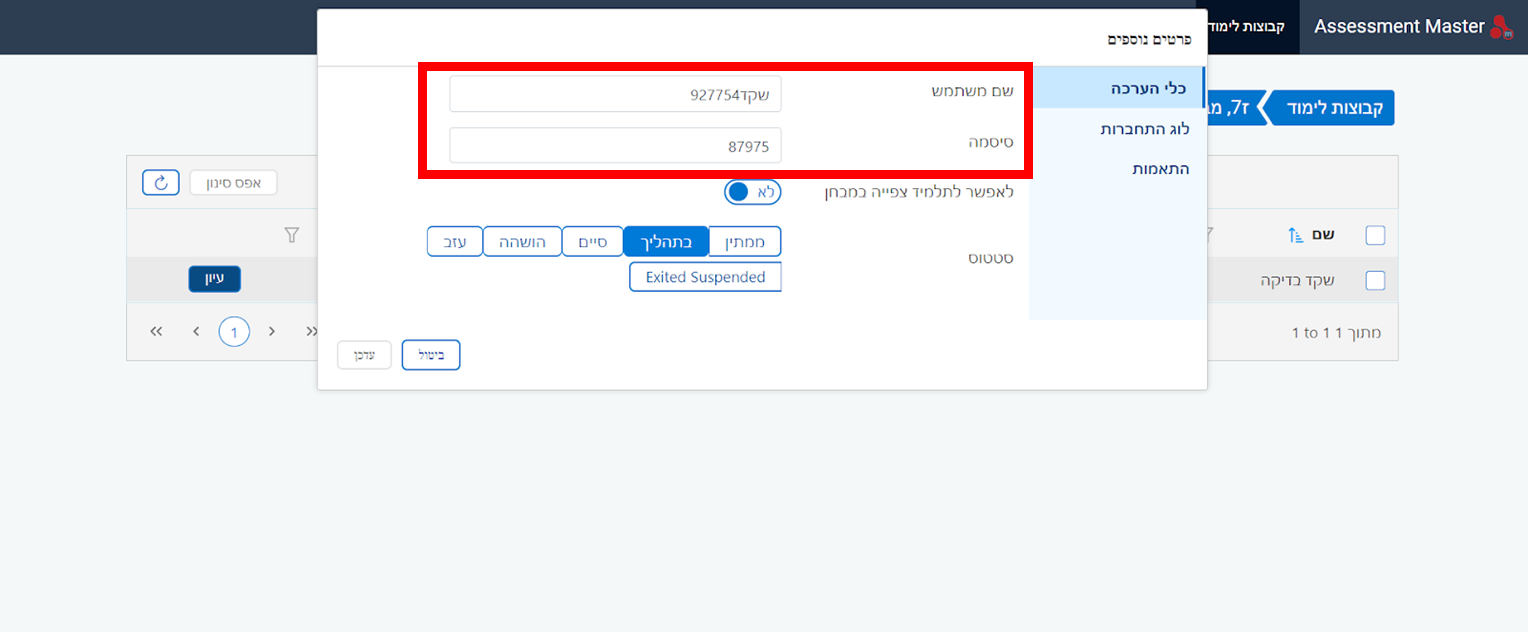
במקרה ואחד התלמידים התנתק מהמבדק מסיבה כלשהי, או שלמבדק יש מספק חלקים שמועברים בזמנים שונים, על המורה לתת לכל תלמיד שם וסיסמא שיאפשרו לו להזדהות. בעוד הרישום הראשוני למערכת הוא פשוט וקל, ההתחברות בפעם השנייה מחייבת לזהות את התלמיד כדי לאפשר לו להמשיך מהנקודה בה הפסיק.
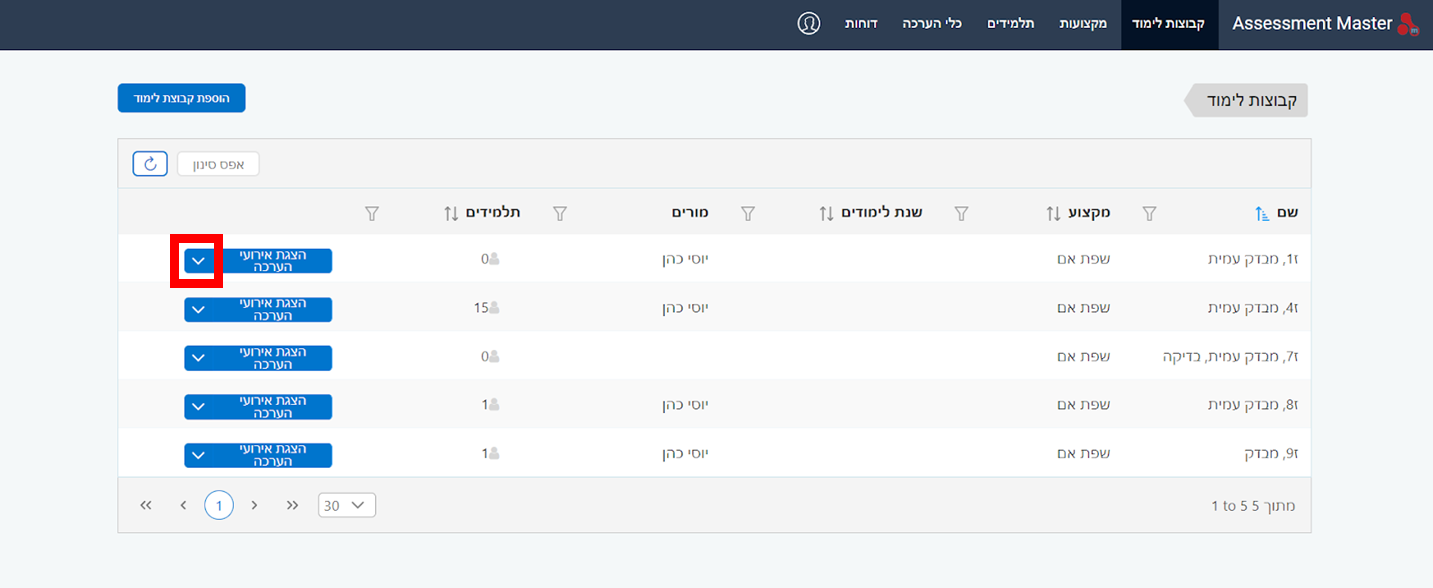
כדי להוציא את רשימת הסיסמאות, יש להתחבר למערכת תבונה, ולבחור באפשרות AM Teacher, להיכנס ל"קבוצות לימוד" (למעלה בצד ימין) ולאתר את קבוצת הלימוד הרלוונטית:
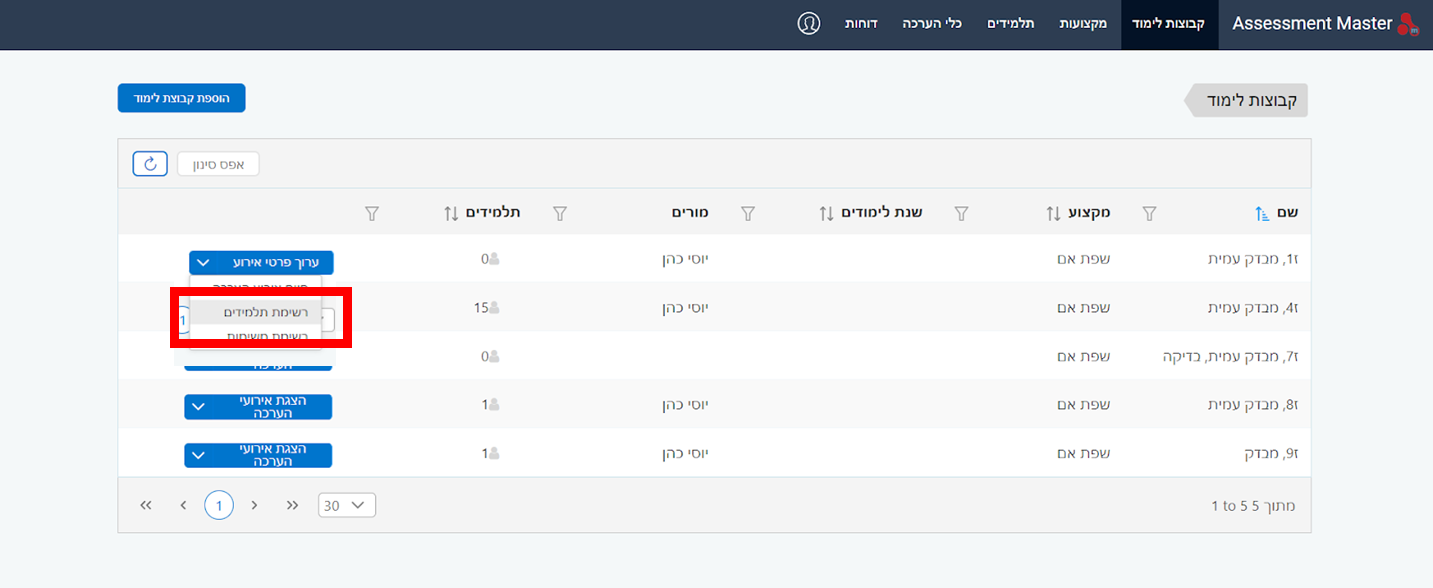
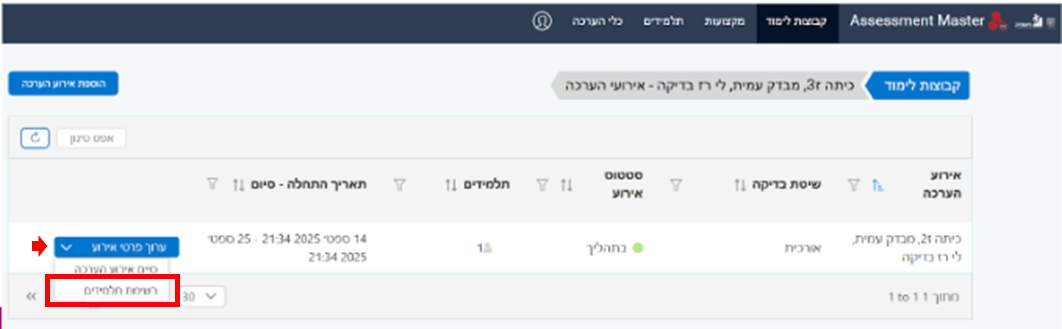
לוחצים על החץ הקטן שבכפתור "הצגת אירועי הערכה" ובוחרים באפשרות "רשימת תלמידים":
מבדק עמית בשפה הערבית מורכב למעשה משני מבדקים שונים. הראשון הוא מבדק ממיין, והשני הוא מבדק ההמשך - אשר יש לו שתי גרסאות, אשר להן רמת קושי שונה. כל תלמיד נדרש לעשות גרסה אחת בלבד. כדי לדעת לאיזה גרסה יש לשייך כל תלמיד, עלינו להוריד את תוצאות המבדק הממיין, לפתוח את מבדק ההמשך ואז לשייך כל תלמיד למבדק המותאם עבורו.
אנחנו בראמ"ה מודעים לכך שמדובר בתהליך לא ידידותי, ומתנצלים על כך. אנו פועלים על מנת להפוך את המעבר בין השלבים לאוטומטי כבר בשנה הבאה.
השלב הראשון: הורדת תוצאות המבדק הממיין
את המבדק הראשון (המבדק הממיין) - יש לבצע בהתאם להנחיות המופיעות כאן, כמו כל מבדק אחר במערכת "תבונה". לאחר סיום בדיקת המבדק, יש לעבוד לממשק המנהל, דרך לחיצה על סימן הפנים בצד שמאל למעלה ובחירה בממשק מנהל (Manager). לחילופין, ניתן גם להתחבר מחדש למערכת, ולבחור ב "AM Manager":
בחלונית שתיפתח, יש לבחור ב"דוחות שלי", ואז ב"בקשת דו"ח:
בחלונית הבאה בוחרים בסוג הדוח: Test Session Report For Teachers ואז לוחצים על "הפעל":
ממתינים כמה שניות עד שהקובץ ירד, ואז לוחצים על החץ ליד "עיון בפרטים" ובוחרים ב"הורד קובץ":
בסיומו של התהליך, הקובץ יורד לספריה שלכם. יש לפתוח את התיקייה, ולהעביר את הקובץ לתיקייה חדשה במחשב שלכם:
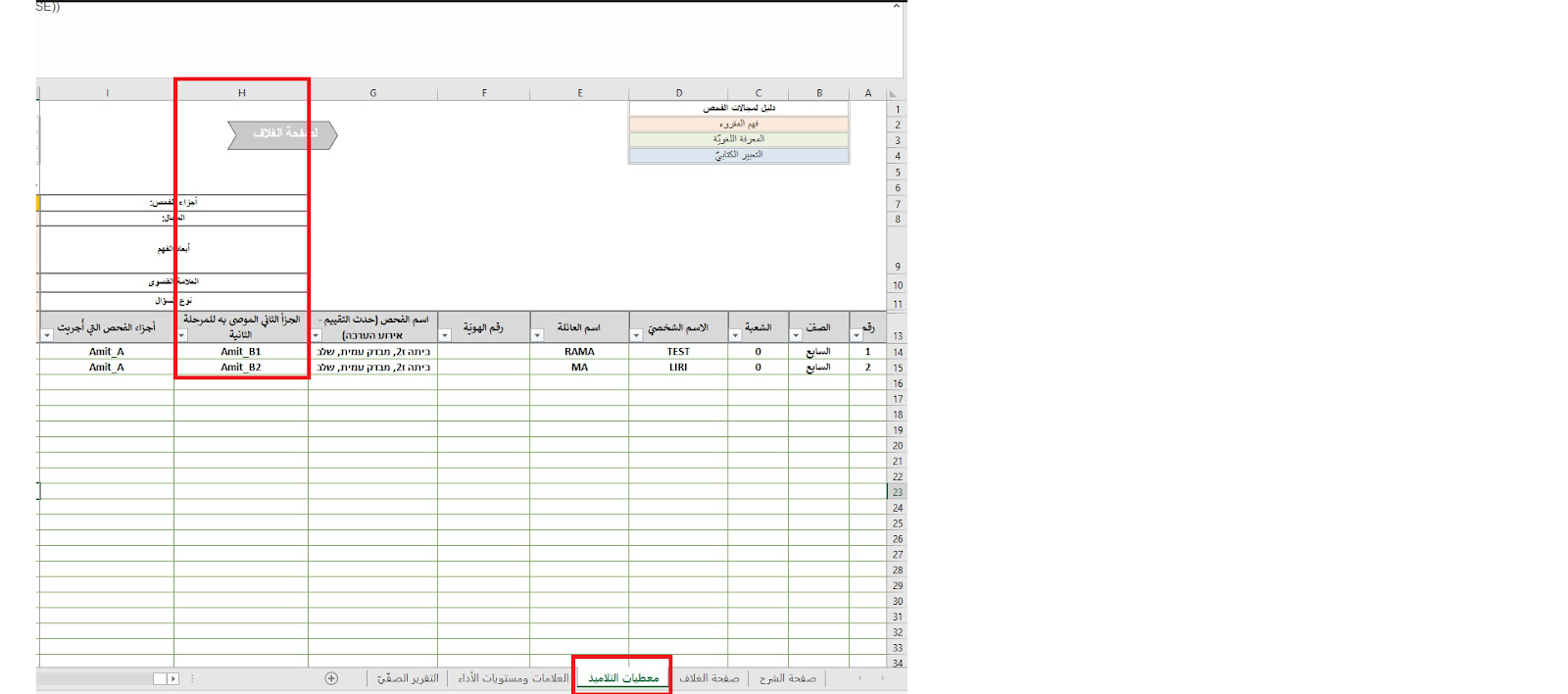
לאותה התיקייה יש להוריד את קובץ העמיתית מאתר ראמ"ה בקישור זה. כעת, יש לפתוח את קובץ העמיתית, ולטעון לתוכו את הדו"ח לחלק A של המבדק. בגיליון معطيات التلاميذ, בעמודה H, מופיע הגרסה שבה צריך להיבחן התלמיד בחלק B:
השלב השני: פתיחת מבדק ההמשך
כדי לפתוח את המבדק השני (מבדק ההמשך) - יש לחזור לממשק המורה (לחיצה על Assessment Master בצד ימין למעלה, ואז לחיצה על "AM Teacher"):
כעת, נכנסים למסך קבוצות הלימוד, בוחרים בקבוצה שביצעה את המבדק הממיין, ולוחצים על "הצגת אירועי הערכה":
במסך קבוצת הלימוד, יוצג אירוע ההערכה הקיים (הממיין). למעלה מצד שמאל, בוחרים ב"הוספת אירוע הערכה":
כעת, יוצרים אירוע חדש, עם שם חדש. למשל: "עמית מבדק המשך לכיתה ז'1 ושם המורה". מגדירים את הכל, אך בשאלה "האם לאפשר הרשמה?" - בוחרים באפשרות 'לא'.
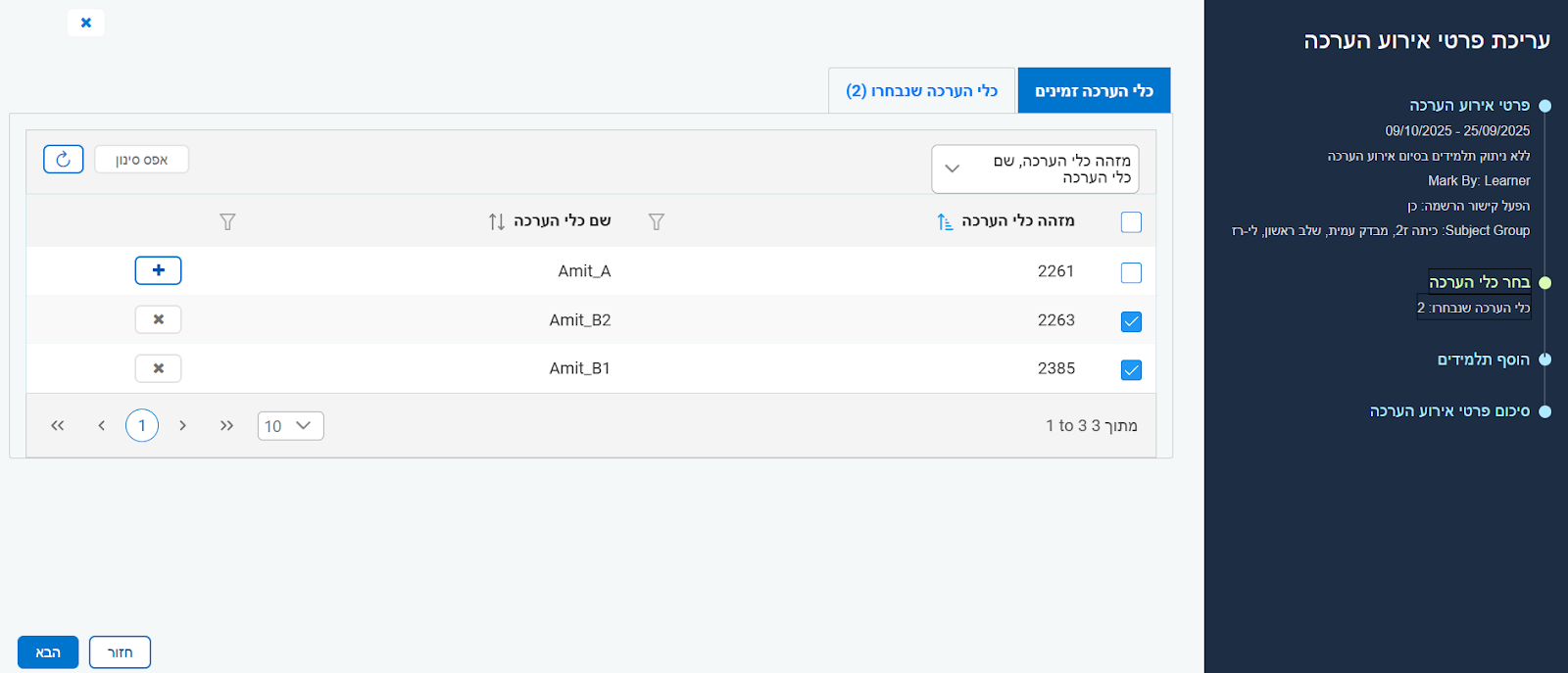
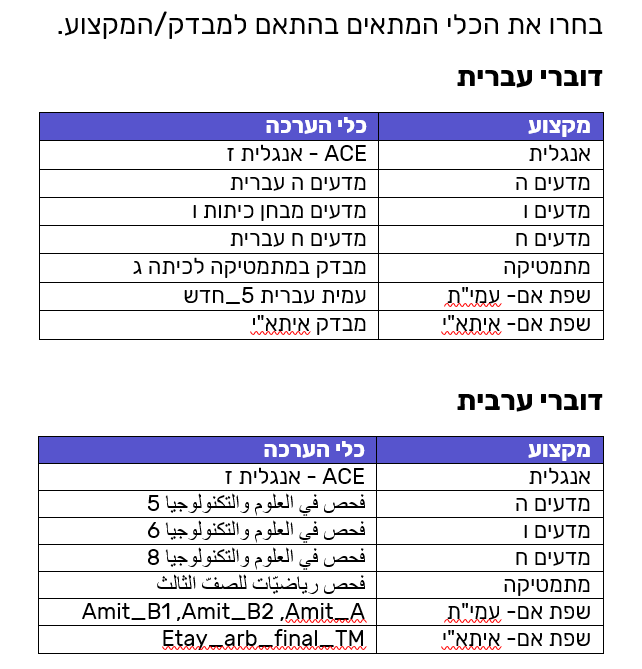
בשלב של "בחירת כלי הערכה", בוחרים בשני המבדקים (Amit_B1 ו-Amit_ B2), ולוחצים על "הבא":
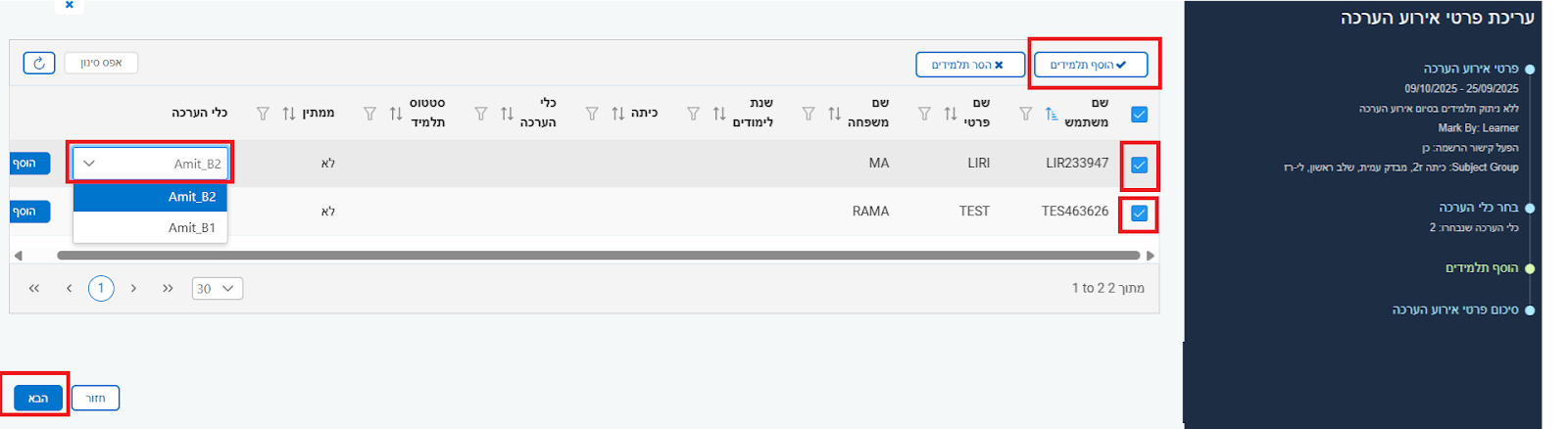
כעת, בשלב של "הוסף תלמידים" - תוצג הרשימה של כל התלמידים אשר נרשמו לחלק A. יש לסמן את התלמידים ולשייך כל אחד מהם לגרסה המתאימה לו (B1 או B2). לאחר ששייכנו כל תלמיד לגרסה, יש ללחוץ על "הוסף", ובסוף על "הבא":
השלב השלישי: שליחת הקישור לתלמידים
זהו! לאחר שהוספנו ושייכנו את התלמידים למבדק, יש לשלוח באופן ידני את הקישור לתחילת המבדק השני לתלמידים. יש להעתיק את הקישור מהשורה שלמטה, ולהחליף את המילים SEMEL_MOSAD בספרות של סמל בית הספר.
איך משנים את הגדרות אירוע ההערכה, למשל אופן הבדיקה ומועד הביצוע?
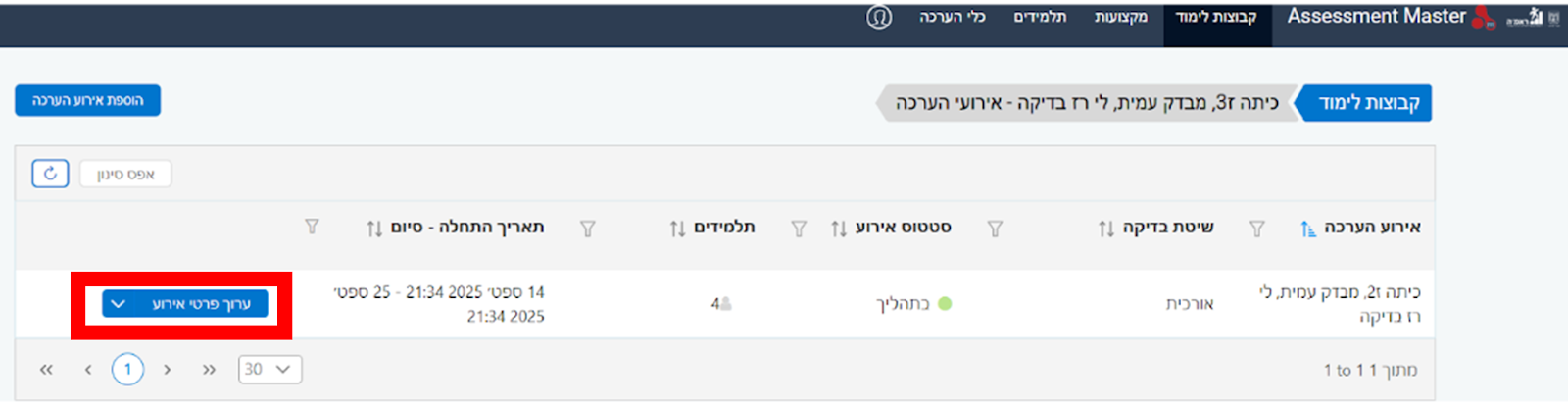
ניתן תמיד לערוך את פרטי אירוע ההערכה, לשנות את אופן הבדיקה (מרוחבית לאנכית והפוך) ולעדכן את מועדי ביצוע ההערכה. כדי לעשות זאת, יש להיכנס לעמוד "קבוצות לימוד", וליד הקבוצה שעבורה נוצר האירוע ללחוץ על החץ שליד "הצגת אירועי הערכה":
במסך שנפתח, בוחרים באירוע ההערכה שאותו רוצים לשנות, ולוחצים על "ערוך פרטי אירוע":
כעת, נכנסים ללשונית "פרטי אירוע הערכה" ומבצעים את השינויים הנדרשים.
חשוב: לאחר עדכון הפרטים (דוגמת התאריך והשעה, או שיטת הבדיקה), יש להתקדם בשלבי עריכת האירוע (לחיצה על "הבא") עד לשלב האחרון, כדי לשמור את השינויים.
במקרים בהם תלמיד נרשם למערכת "תבונה" מספר פעמים ויצר לעצמו מספר משתמשים שונים, נרצה לעתים לזהות את שם המשתמש בו התחבר לאחרונה. כדי לעשות זאת, ניתן להוריד את קובץ המשתמשים והסיסמאות (תלמידים שהתחברו אחרונים מופיעים בסוף הרשימה). לחילופין, ניתן גם להיכנס לפרטי ההתחברות של התלמיד בתוך המערכת.
בוחרים בלשונית "קבוצות לימוד", מאתרים את הקבוצה הרלוונטית ונכנסים ל"הצגת אירועי הערכה":
מכאן, לוחצים על כפתור החץ שליד "ערוך פרטי אירוע" ובוחרים ב"רשימת תלמידים":
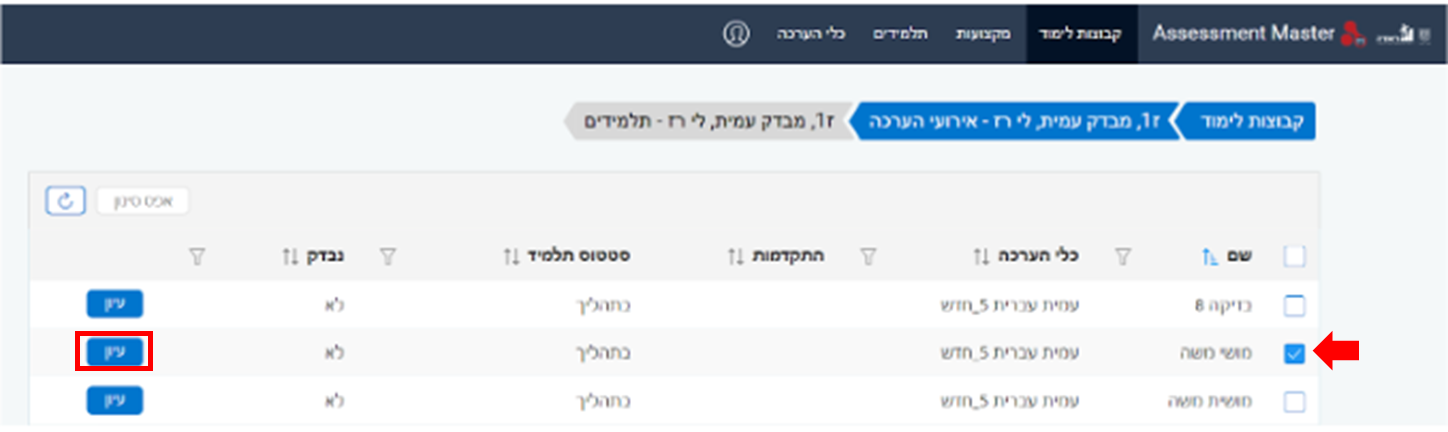
ברשימת התלמידים, מסמנים תלמיד, ובוחרים ב"ערוך":
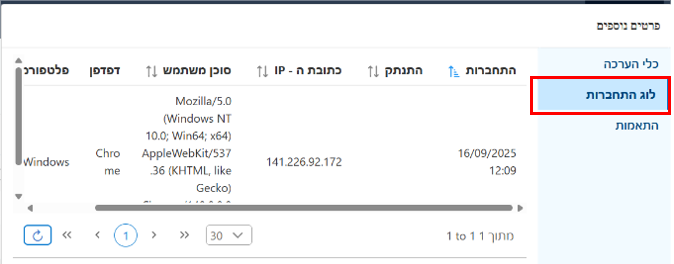
בחלונית שנפתחה, בוחרים באפשרות השניה "לוג התחברות" ורואים את מועד ההתחברות האחרון למערכת:
כך ניתן לעבור על רשימת המשתמשים שפתח אותו תלמיד, ולמצוא את המשתמש האחרון שהתחבר למערכת. כאשר מצאנו אותו, נעבור ללשונית "כלי הערכה" ונאתר את שם המשתמש והסיסמא של התלמיד.
הסיבה שהמערכת מראה שיש מספר תשובות שלא נבדקו, למרות שעברת על כולן, קשורה בכך שיש באירוע ההערכה תלמידים עם משתמשים כפולים. תלמידים אלו נמצאים כעת בסטטוס ‘מושהה’, ולכן תשובותיהם אינן מופיעות. אי-בדיקת תשובותיהם לא תפגע בתהליך ולא תשפיע על דו"ח התוצאות (הסטורי) שיישלח אליך לאחר סגירת המבדק. בהמשך נדאג למחוק את התלמידים הללו באופן מלא מהמערכת.
האם ניתן להעביר תלמיד/מורה מאירוע הערכה אחד לאירוע הערכה אחר?
לא ניתן להעביר תלמידים או מורה בין אירועי הערכה שונים. לכן חשוב מאוד לשים לב ששולחים לתלמיד קישור לאירוע הערכה הנכון - וחשוב להקפיד שכל מורה נמצאת באירוע הערכה השייך לה.
האם אפשר לבדוק את החלק של הבנת הנקרא לפני החלק של ההבעה בכתב במבדק עמי"ת?
כן, אפשר. חשוב מאוד לוודא שהתלמיד נמצא במסך של "הזנת הסיסמה" לצורך מעבר לחלק השני. אם התלמיד עדיין בחלק הראשון והמורה עושה בדיקה, והתלמיד חוזר ומשנה את התשובות שלו, הבדיקה של המורה תימחק.
יש להעביר את התלמידים לסטטוס "סיים":
לוחצים על לשונית "קבוצת לימוד" ומאתרים את קבוצת הלימוד הרלוונטית.
לוחצים על כפתור "הצגת אירוע הערכה".
לוחצים על החץ שנמצא על כפתור "ערוך אירוע הערכה".
לוחצים על האפשרות השנייה –"רשימת תלמידים".
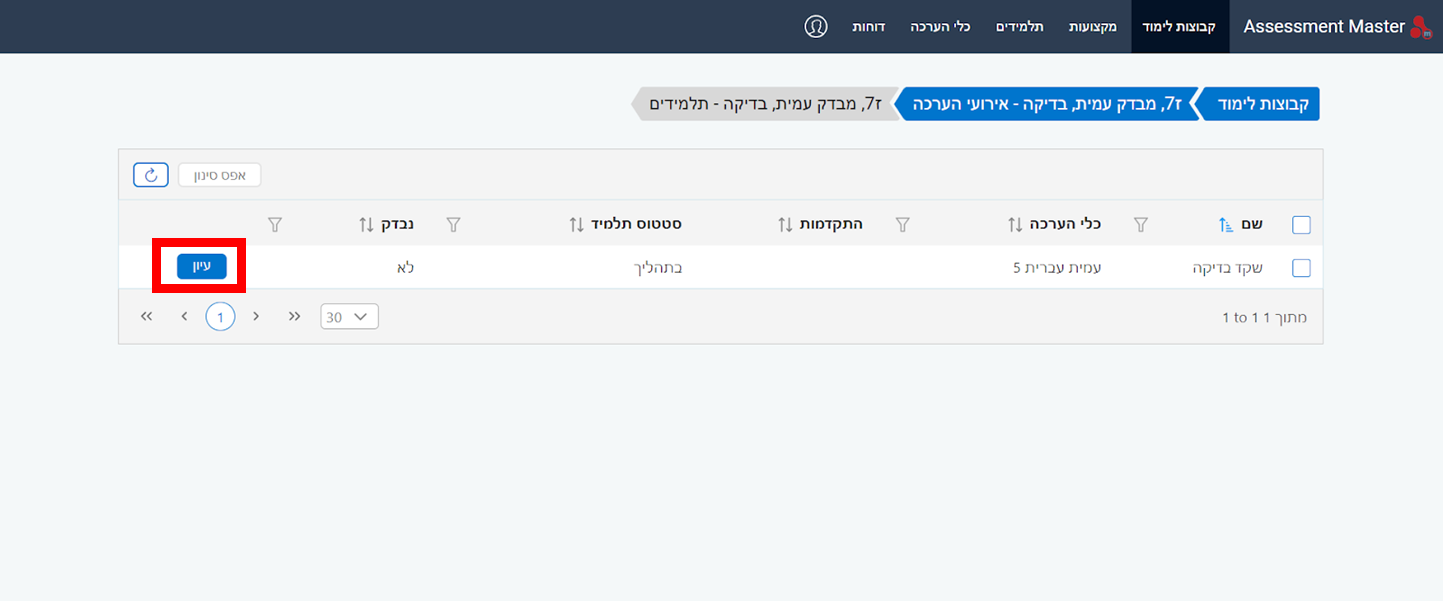
בחלונית שנפחתה בוחרים בשם של התלמיד, ולוחצים על "עיון".
בחלונית שנפתחה, הסטטוס הוא "בתהליך". יש ללחוץ על "סיים" ואז על "עדכן".
בתום הבדיקה, יש להחזיר את התלמיד לסטטוס "ממתין".
לקבלת סטורי, יש לסיים את אירוע הערכה, ולאחר קבלת הסטורי לפתוח שוב את האירוע.