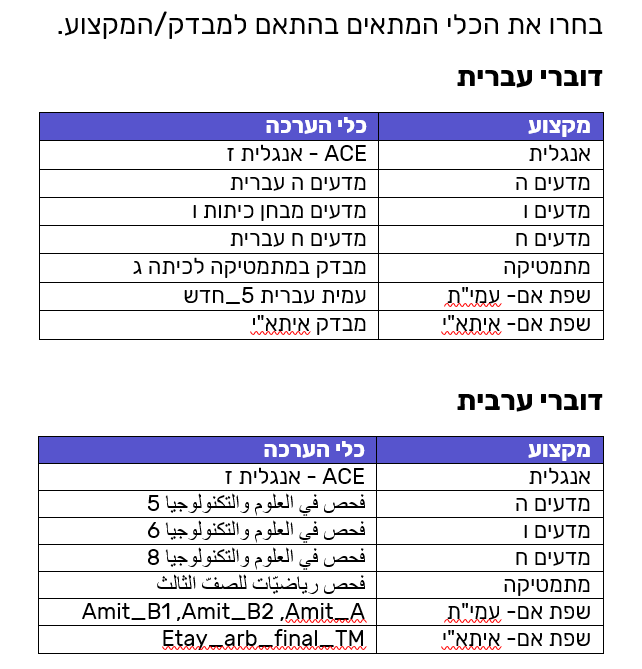
אנו מבקשים לעדכן שתיקנו את התקלה שגרמה ליצירת משתמשים כפולים במערכת, ומחקנו חלק גדול מהמשתמשים הכפולים שנוצרו. בימים הקרובים ניצור קשר ישיר עם כל מורה שתלמידיו נרשמו כמה פעמים תחת משתמשים שונים כדי להשאיר רק את מי שצריך במערכת. עבור מורים שטרם החלו את המבדקים - חשוב להבטיח שכל תלמיד יירשם למערכת רק פעם אחת (ראו כאן הנחיות ביחס להתחברות חוזרת). העלינו לאתר את כל השאלות החשובות שיסייעו לבצע את המבדקים במערכת בהצלחה.
לאחר שנכנסנו, בוחרים באופציה "AM Teacher". תחת הלשונית "קבוצות לימוד" לוחצים על כפתור "הוספת קבוצת לימוד". נותנים לקבוצה שם (שם הכיתה ושם המבדק) ובוחרים את תחום הדעת של המבדק. כשמסיימים לוחצים "שמור וסגור".
בוחרים את קבוצת הלימוד עבורה רוצים ליצור מבדק, ולוחצים על הכפתור "הוספת אירוע הערכה". בעמוד שנפתח נותנים שם לאירוע ההערכה. למשל: עמי"ת לכיתה ז'1, בוחרים את מועד תחילת המבדק (תאריך ושעה) ואת מועד הסיום (תאריך ושעה), בשאלה "האם לנתק את התלמיד?" יש לבחור באפשרות 'לא'. שיטת הבדיקה - אנחנו ממליצים לבדוק רוחבית. בשאלה "האם לאפשר הרשמה?" יש לבחור באפשרות 'כן'. כשמסיימים לוחצים "שמור והמשך".
התלמידים נכנסים וממלאים את שמם הפרטי ושם המשפחה שלהם. לאחר מכן לוחצים "הירשם.י" כדי לעבור למסך הבא, בו בוחרים "התחל" ומתחילים את המבדק. במסך הראשון לאחר מכן יש להקליד שוב את השם הפרטי ושם המשפחה, אך אין צורך להזין מספר זהות ומספר כיתה. חשוב: על כל תלמיד להירשם פעם אחת בלבד! כדי להתחבר בפעם השנייה, יש לפעול בהתאם להנחיות המפורטות כאן. בהצלחה!
אם הדו"ח של בית הספר שלכם לא מופיע בפורטל, כדאי לבדוק את החיבור לאינטרנט, לרענן את הדף ולהיכנס מחדש. אנחנו רואים שהדו"ח קיים במערכת, ולכן כנראה מדובר בבעיה טכנית מקומית במחשב.
אם עדיין אין גישה לדו"ח, נסו לפתוח חלון גלישה פרטית/אנונימית: לחצו על שלוש הנקודות בצד השמאלי של הדפדפן, בחרו "חלון גלישה פרטית/אנונימית", והדביקו את הקישור שם.
בבית הספר יש מורים שנמצאים בשבתון/חופשת לידה, איך מעדכנים את רשימת המשתתפים בסקר?
כחודש וחצי טרם תחילת הסקר יישלח למנהלים קישור לטיוב מצבות המורים, בו תתבקשו לעבור על מצבת המורים ולעדכן אותה.
יש להסיר מהרשימה מורים ומורות הנמצאים בשבתון, חל"ת או חל"ד, ולהוסיף את המורים והמורות המחליפים במקומם. לא ניתן להוסיף הערות, רק להסיר או להוסיף אנשי צוות.
איך אקבל קישור לסקר מורים כדי להעביר אותו לצוות החינוכי?
טרם תחילת הסקר נעדכן את מנהל/ת בית הספר כי בכוונתנו לפנות ישירות אל המורים, ונשמח אם תעודד/י אותם להשתתף. כל מורה יקבל קישור אישי למילוי הסקר, ולאחר שליחת שתי תזכורות נעביר אליך תמונת מצב על שיעור ההיענות של צוות ההוראה.
לא קיבלתי סקר מורים ושאר המורים קיבלו, אפשר לשלוח לי את הסקר?
הסקר נשלח לכל המורים. אם טרם קיבלת את הקישור, ניתן לפנות אלינו באמצעות הטופס. אנו נבדוק האם מבחינת השיוך הבית ספרי ואחוזי המשרה שלך, ואם תימצא/י במורים שצריכים להשתתף – נשלח לך את הקישור לסקר.
בסקר הבית ספרי יש פנייה אישית לכל מורה, ואמנם אנחנו מבקשים פרטים שונים כמו השכבה והמקצוע שאותם המורים מלמדים, אבל ניתוח הנתונים והצגתם בדו"ח הבית ספרי נעשים ללא פרטי זיהוי כלשהם של המורים.
הדו"ח מציג את ממוצע העמדות של כל המורים יחד, ואם פחות מ-10 מורים ענו על הסקר, העמדות לא מוצגות כלל.
אין לאף אחד שקורא את הדו"ח יכולת לדעת מהן התשובות של כל מורה בצוות בית הספר. שאלות כמו המקצוע הנלמד נועדו לטובת ניתוח ארצי בלבד, ואינן מוצגות כלל בדו"ח הבית ספרי.
לא, ההשתתפות בסקר ההורים היא בחירה. אם ביקשתם להעביר את הסקר ומכל סיבה שהיא תרצו לבטל את הרישום, ניתן לפנות לראמ"ה דרך טופס פניות הציבור באתר, ולבקש להסיר את ההורים מהמערכת להעברת הסקרים. שימו לב, תצטרכו לספק שם מלא של הפונה, מספר טלפון וסמל מוסד.
אני הורה, האם סקר ההורים מתייחס לילד אחד או לכל הילדים שלי שלומדים במערכת החינוך?
הסקר מתייחס לילד או ילדה מסוימים עליהם נשאלת השאלה. בראמ"ה יצרנו דגימה מייצגת של ההורים שאליהם פנינו. נבקש להתייחס רק לילד או הילדה הספציפיים, משום שיש לכך השפעה על איכות הנתונים שנאסוף.
לא קיבלנו/ איבדנו את הקישור להעברת סקר תלמידים, איך ניתן לקבל קישור חדש?
במקרה כזה יש לפנות לראמ"ה דרך טופס פניות הציבור באתר, בציון סמל מוסד, ולבקש קישור להעברת סקר התלמידים. לנוחיותכם, כאן תמצאו מדריך מקוצר והנחיות להעברת הסקר לתלמידים.
מה עושים כאשר מתקבלת הודעת השגיאה "בקובץ זה חסום ActiveX"?
אם מתקבלת הודעת שגיאה המציינת כי הקובץ חסום עקב הגדרות ,ActiveX יש לבצע את הפעולות הבאות:
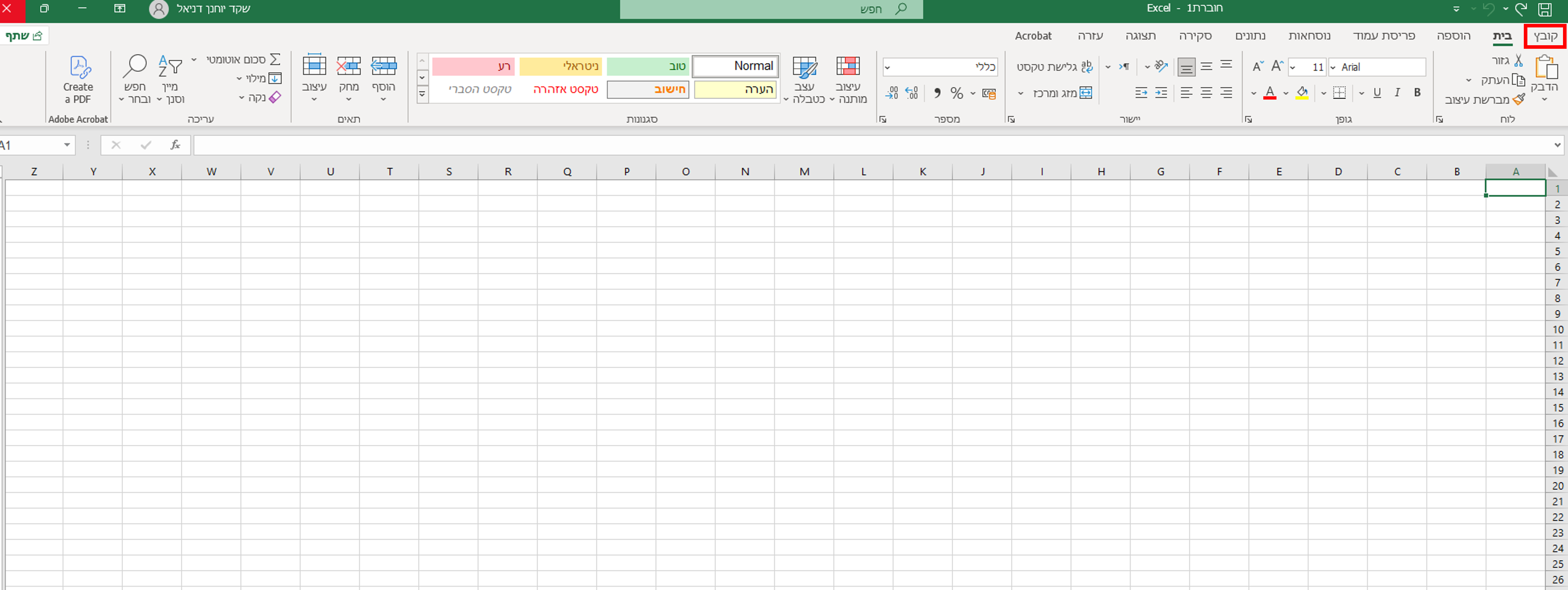
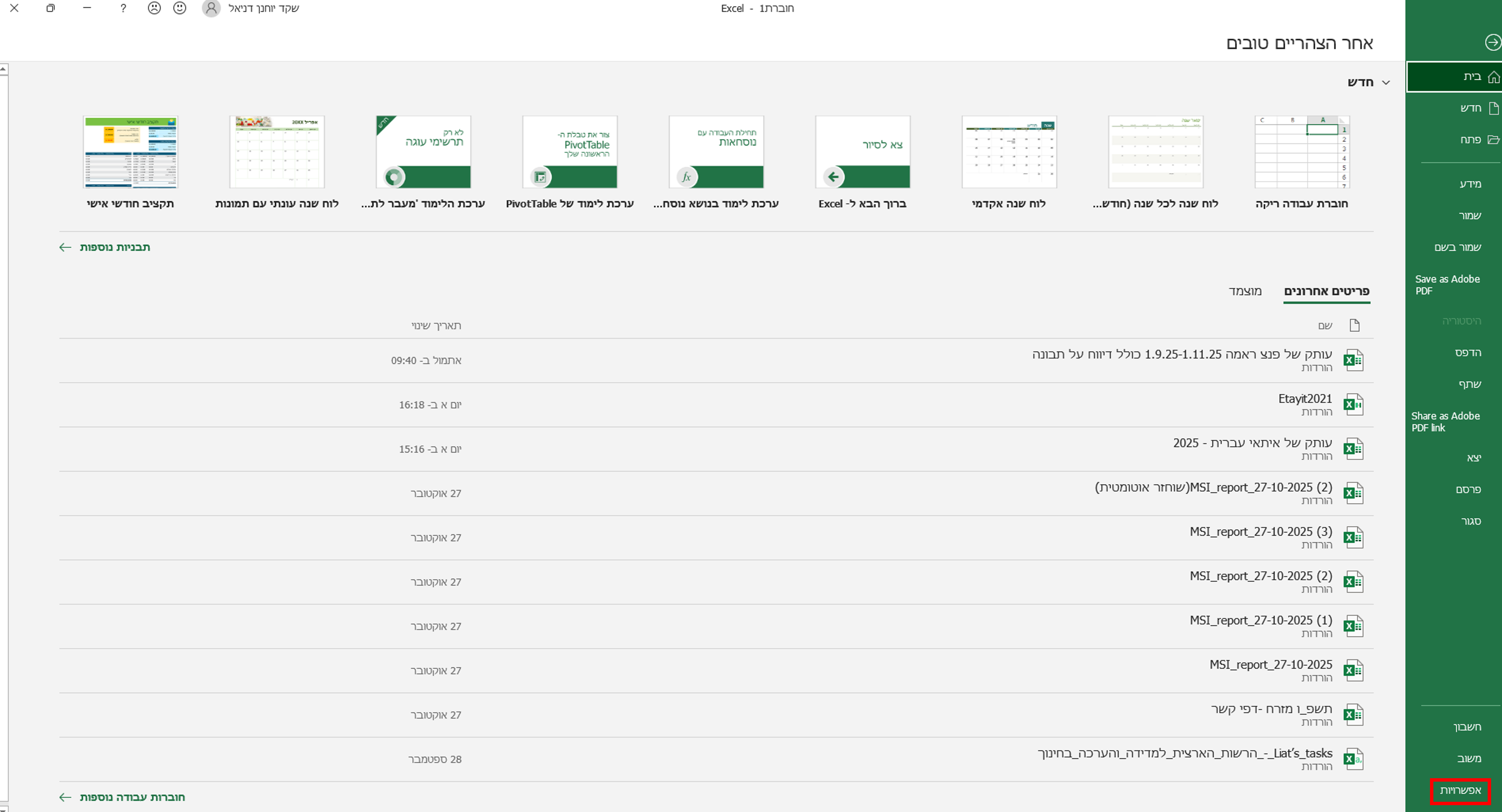
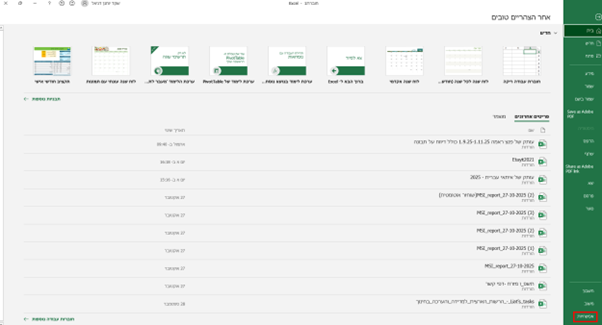
שלב 1: גישה לתפריט אפשרויות. בתפריט העליון מימין לחצו על "קובץ", וגללו מטה עד שתגיעו ללשונית "אפשרויות" (Options) בתחתית התפריט.
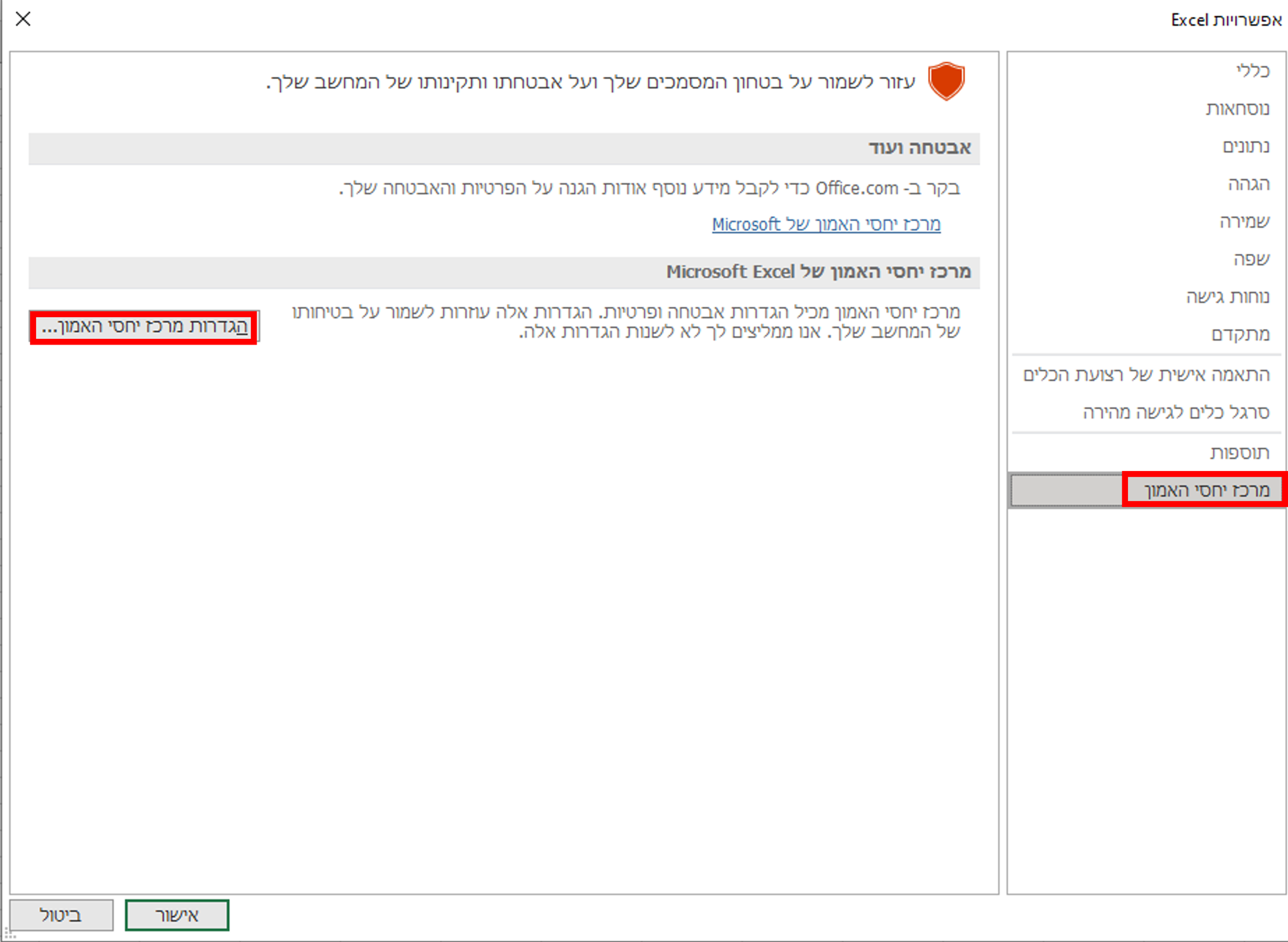
שלב 2: פתיחת מרכז האמון. בחלון ההגדרות שנפתח בחרו בלשונית "מרכז יחסי האמון" (Trust Center) מתוך התפריט הימני. לאחר מכן לחצו על הלשונית "הגדרות מרכז האמון" (Trust Center Settings) שבאמצע החלון. לחצו על "אישור" כדי לשמור את השינויים.
שלב 3: שינוי הגדרות .ActiveX כעת, מתוך התפריט "מרכז יחסי האמון" שמימין, בחרו באפשרות "הגדרות "ActiveX (בדרך כלל זו האפשרות השישית). משמאל תיפתח החלונית "הגדרות ActiveX עבור כל יישומי Office". בחלונית זו ודאו שהאפשרות הראשונה ("הפוך את כל הפקדים לבלתי זמינים ללא הודעה") אינה מסומנת.
כעת אתרו את האפשרות "הפוך את כל הפקדים לזמינים ללא מגבלות ומבלי להציג בקשה" (Disable all controls without notification). לחצו לסימון אפשרות זו. אל דאגה, עשו זאת למרות ההערה בסוגריים לפיה הפעילות אינה מומלצת. לאחר מכן לחצו על "אישור" כדי לשמור את השינויים.
מה עושים כאשר מתקבלת הודעת שגיאה - חסימה של פקודת מאקרו?
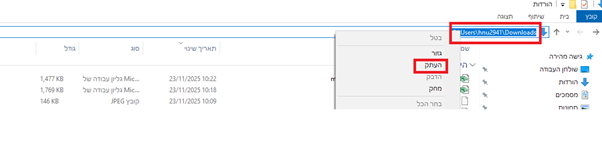
שלב 1: גשו לתיקייה שאליה ירד הקובץ, עמדו על הסרגל/השורה של התיקייה והעתיקו את פרטיה
עמדו עם העכבר על השורה, קליק ימני - "העתק"
שלב 2: פתחו את הקובץ
גשו לתפריט אפשרויות: בתפריט העליון מימין לחצו על "קובץ", וגללו מטה עד שתגיעו ללשונית "אפשרויות" (Options) שבתחתית התפריט.
שלב 3: פתיחת מרכז האמון. בחלון ההגדרות שנפתח בחרו בלשונית "מרכז יחסי האמון" (Trust Center) מתוך התפריט הימני. לאחר מכן לחצו על הלשונית "הגדרות מרכז האמון" (Trust Center Settings) שבמרכז החלון.
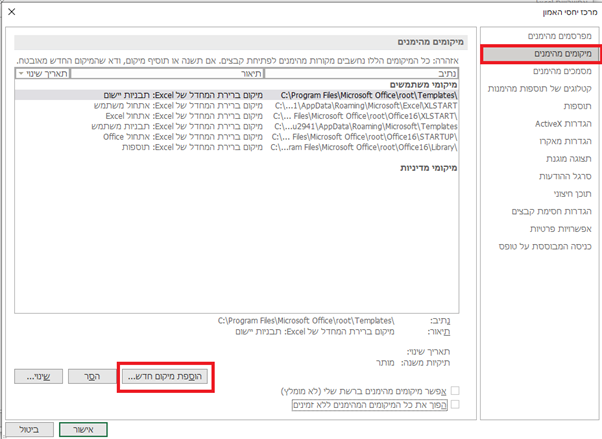
שלב 4: כעת, מתוך התפריט "מרכז יחסי האמון" שמימין, בחרו באפשרות "מיקומים מהימנים" (בדרך כלל זו האפשרות השנייה). משמאל תיפתח החלונית "מיקומים מהימנים". לחצו על "הוספת מיקום חדש".
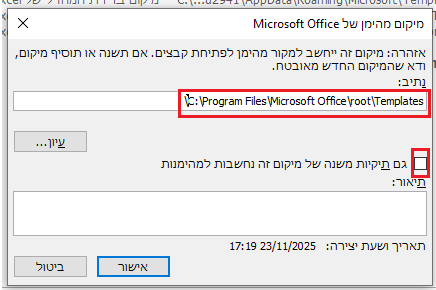
שלב 5: בחלונית שתיפתח בשורה של נתיב הדביקו את שורת התיקייה שהעתקתם בהתחלה וסמנו "🗸" גם בתיקיות המשנה.
לא מופיע לי כפתור בדיקה לצד שם התלמיד במערכת. מה עושים?
מצב זה קורה כאשר התלמיד סיים את המבדק אבל לא לחץ על התנתקות. לכן, המערכת רואה זאת כאילו יש לו עוד שאלות להשיב עליהן, והמבדק לא הושלם. במצב שכזה, לא ניתן לבדוק את המבדק שלו וכפתור הבדיקה לא יופיע בבדיקה האורכית.
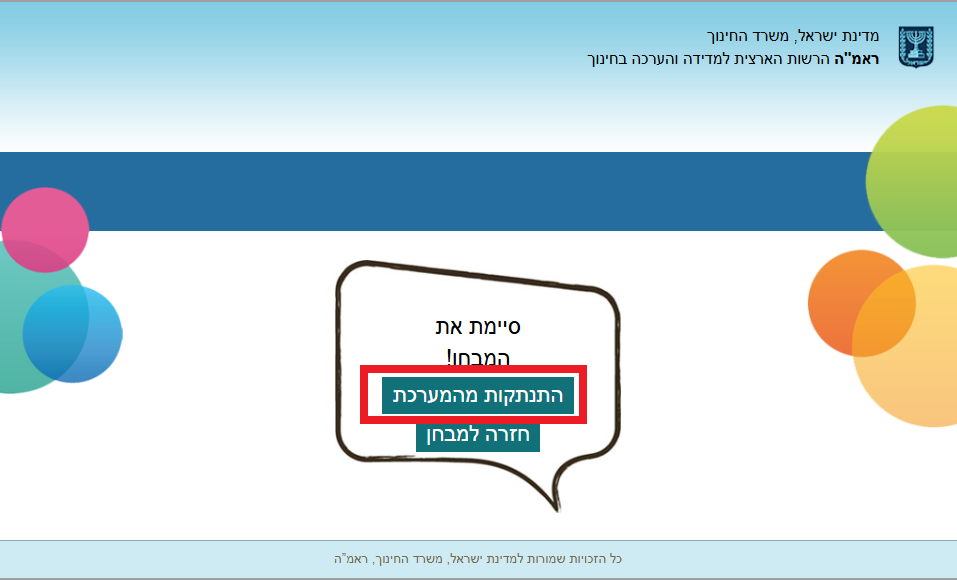
ראשית, חשוב לבקש מהתלמידים להתנתק בסיום המבדק, וללחוץ על הכפתור. כך נראה המסך עבורם:
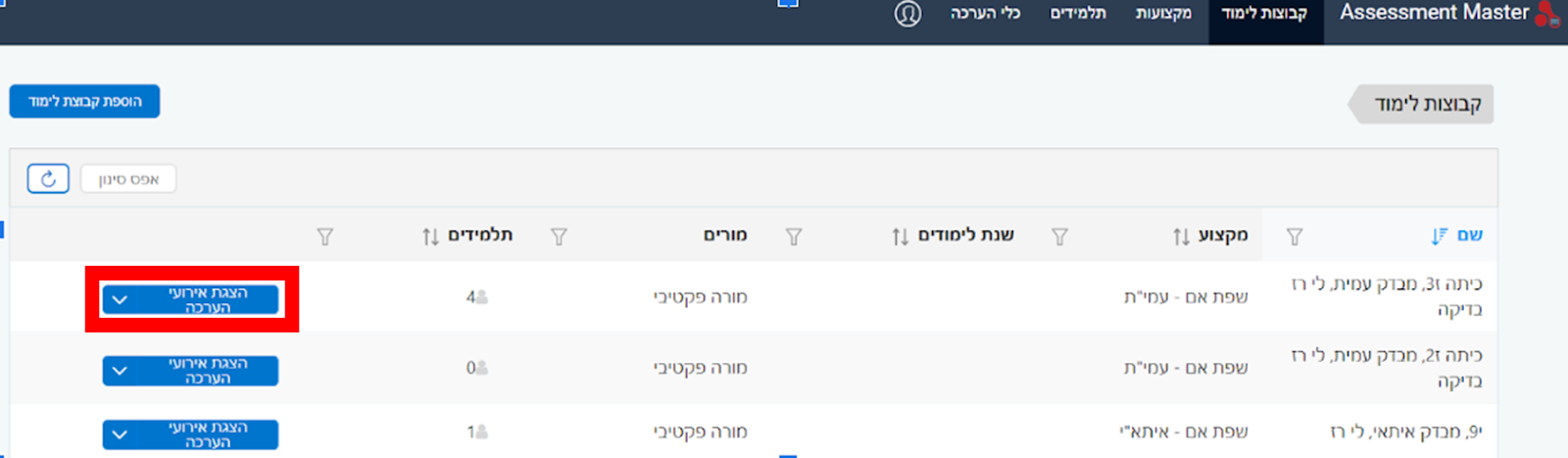
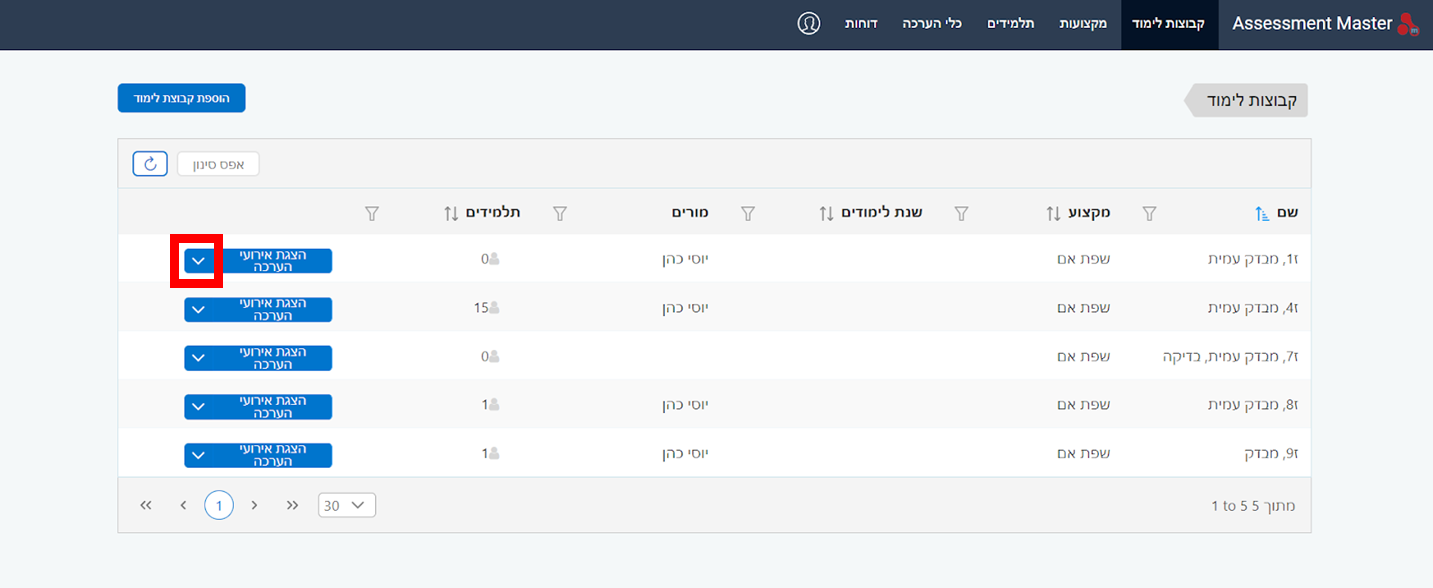
במידה והבחינה כבר הסתיימה, יש להיכנס למערכת ולהעביר את התלמיד לסטטוס "סיים". כדי לעשות זאת, בוחרים בלשונית "קבוצת לימוד", ומאתרים את קבוצת הלימוד הרלוונטית. לאחר מכן, לוחצים על כפתור "הצגת אירוע הערכה":
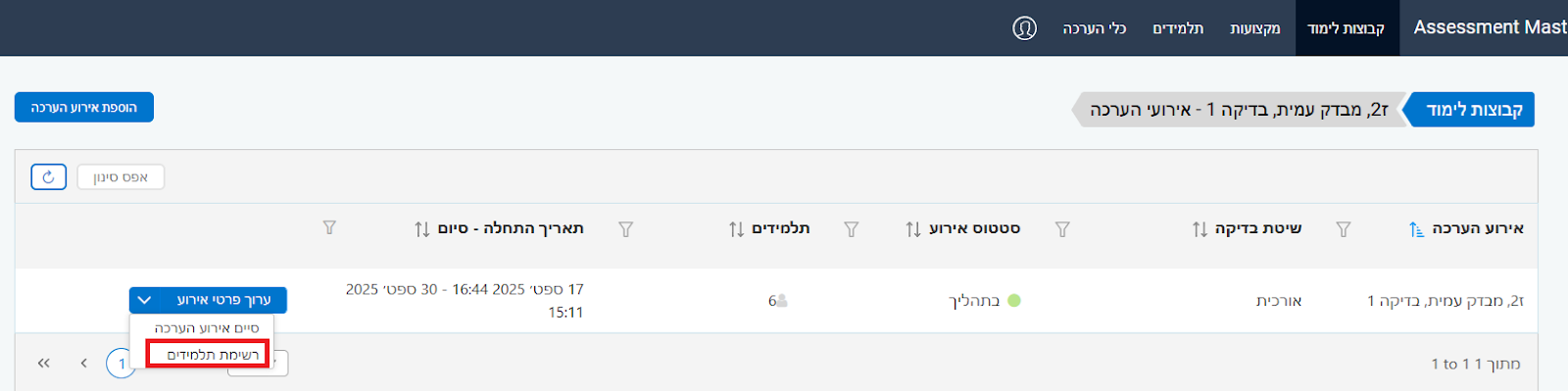
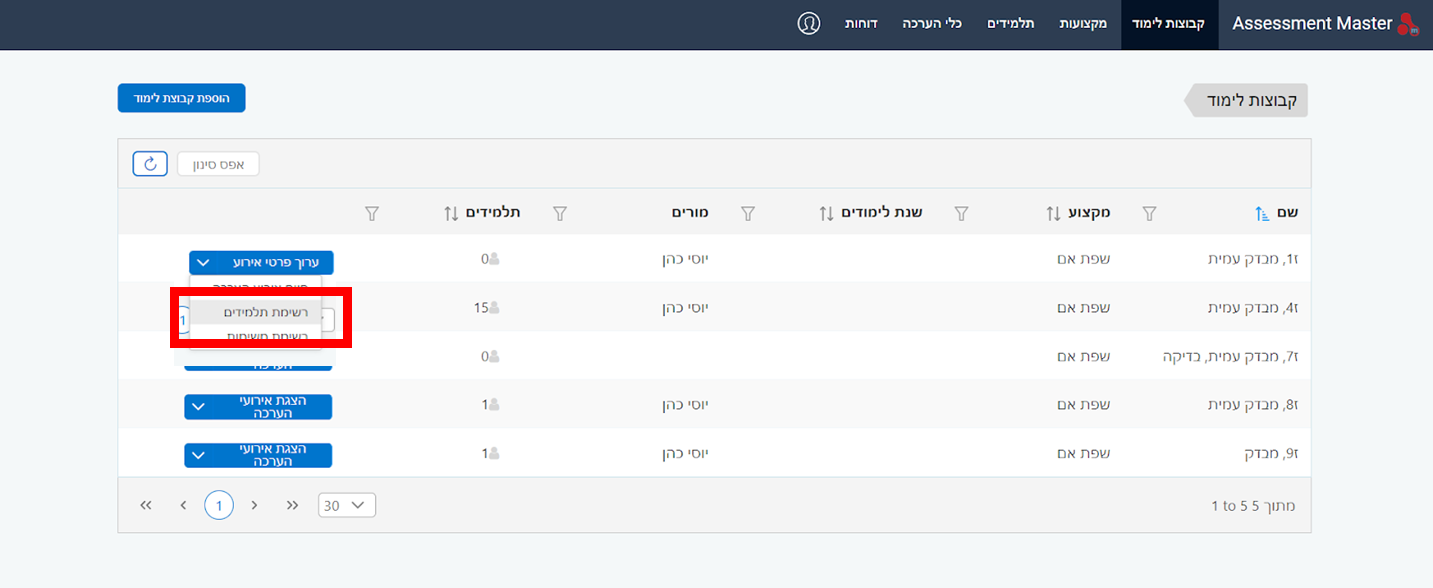
לוחצים על כפתור "החץ" שנמצא על כפתור "ערוך פרטי אירוע", ובוחרים ב-"רשימת תלמידים":
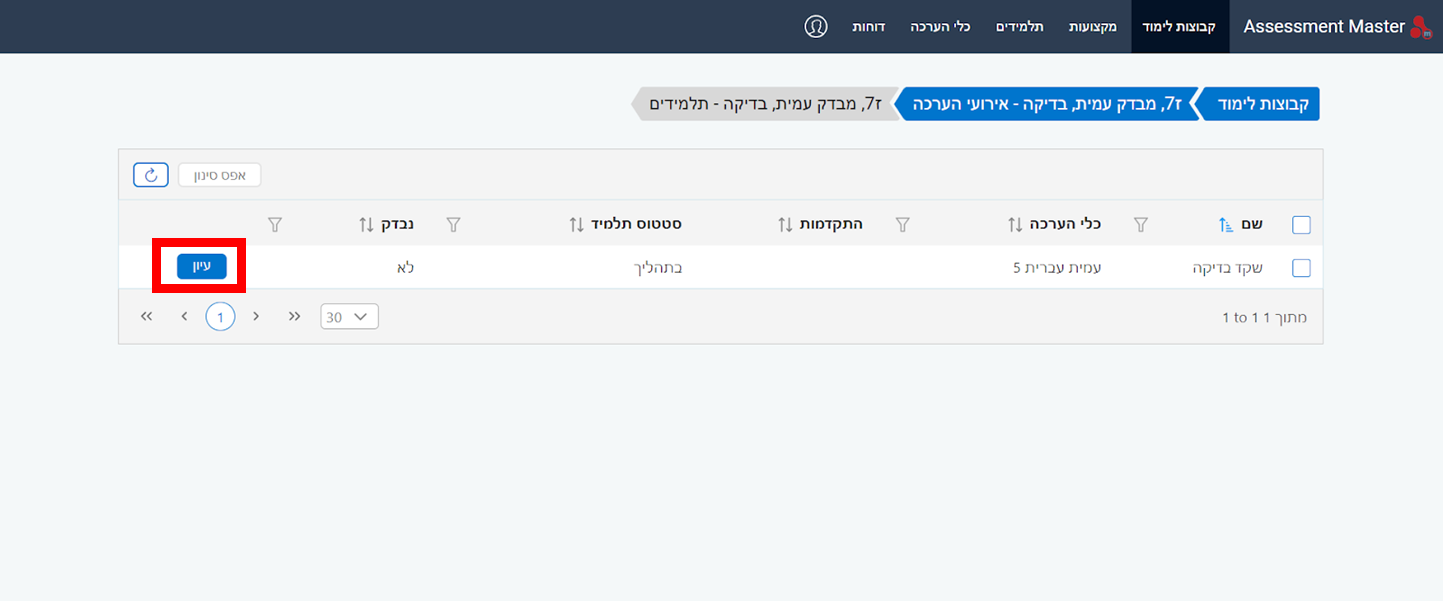
בחלונית שנפחה בוחרים את התלמיד הרצוי שנמצא בסטטוס "בתהליך", ולוחצים על עיון:
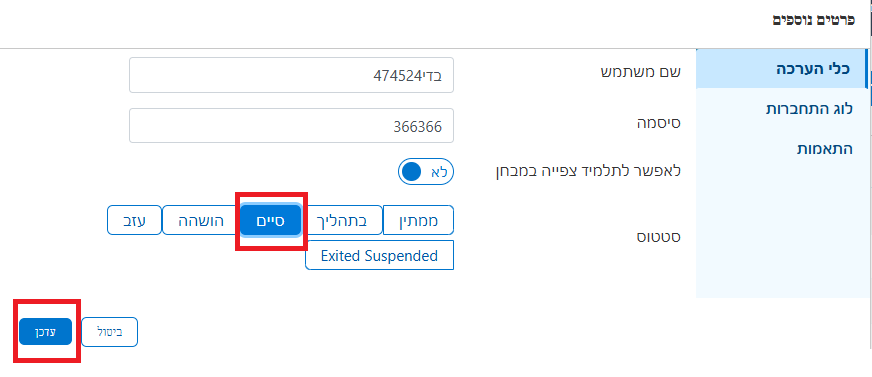
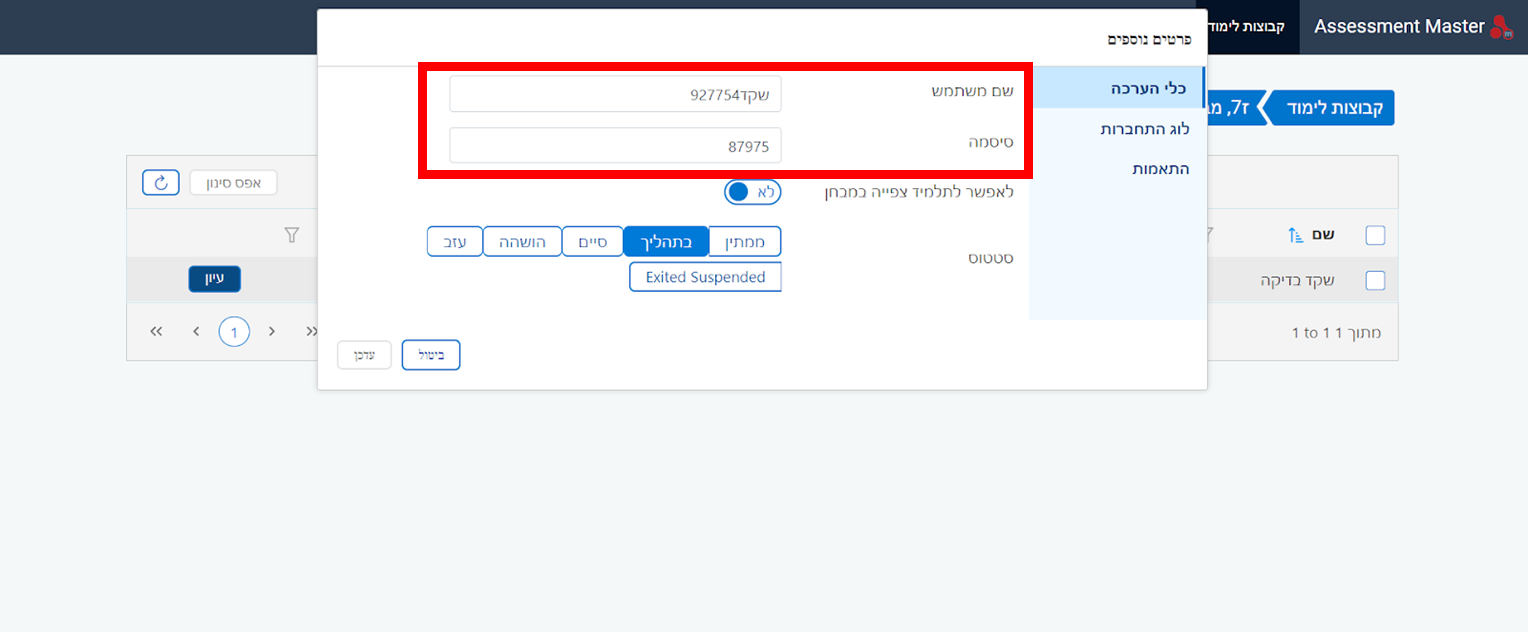
בחלונית שנפתחה, הסטטוס הוא "בתהליך" ויש ללחוץ על סיים ואז על עדכן:
ברגע שעשינו זאת, ניתן יהיה לבדוק את התלמיד דרך לחיצה על כפתור "בדיקה":
איך מורידים את כל שמות המשתמש הסיסמאות של התלמידים?
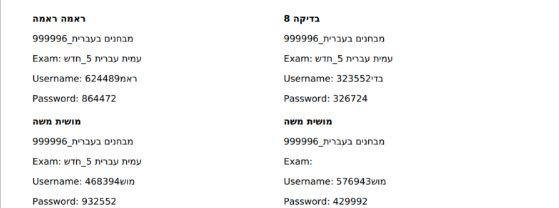
כאשר עוברים בין שני חלקים של מבדק, או כאשר יש צורך לסייע לתלמידים בהתחברות שניה למערכת, יש צורך להוריד את כל השמות והסיסמאות בצורה מרוכזת מאירוע הערכה.
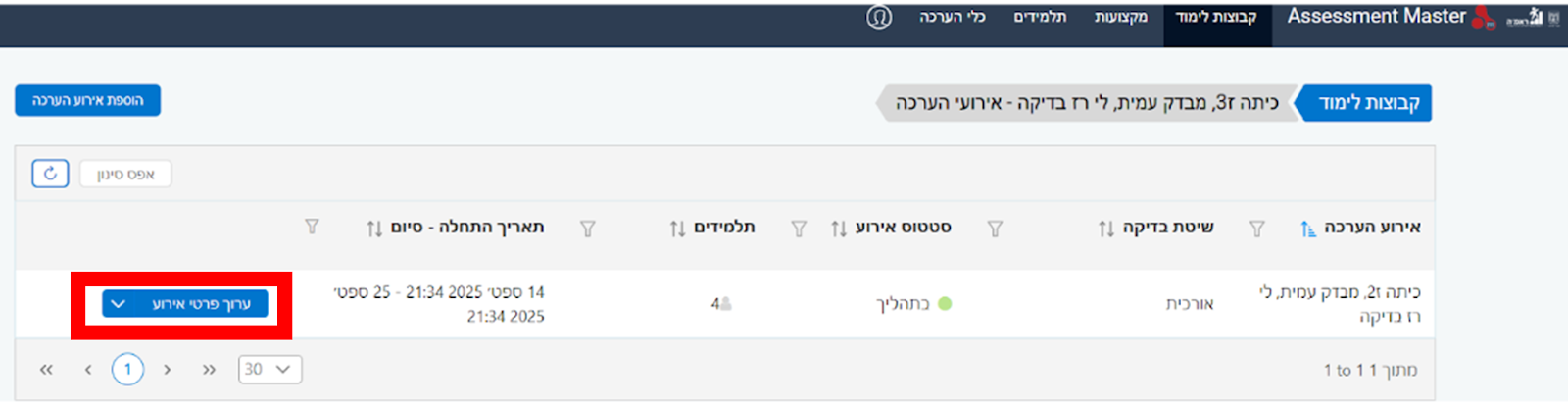
כדי להוריד את הרשימה, יש להיכנס ללשונית "קבוצות לימוד", לבחור את הקבוצה הרלוונטית ולהיכנס ל"הצגת אירועי הערכה":
לוחצים על "ערוך פרטי אירוע":
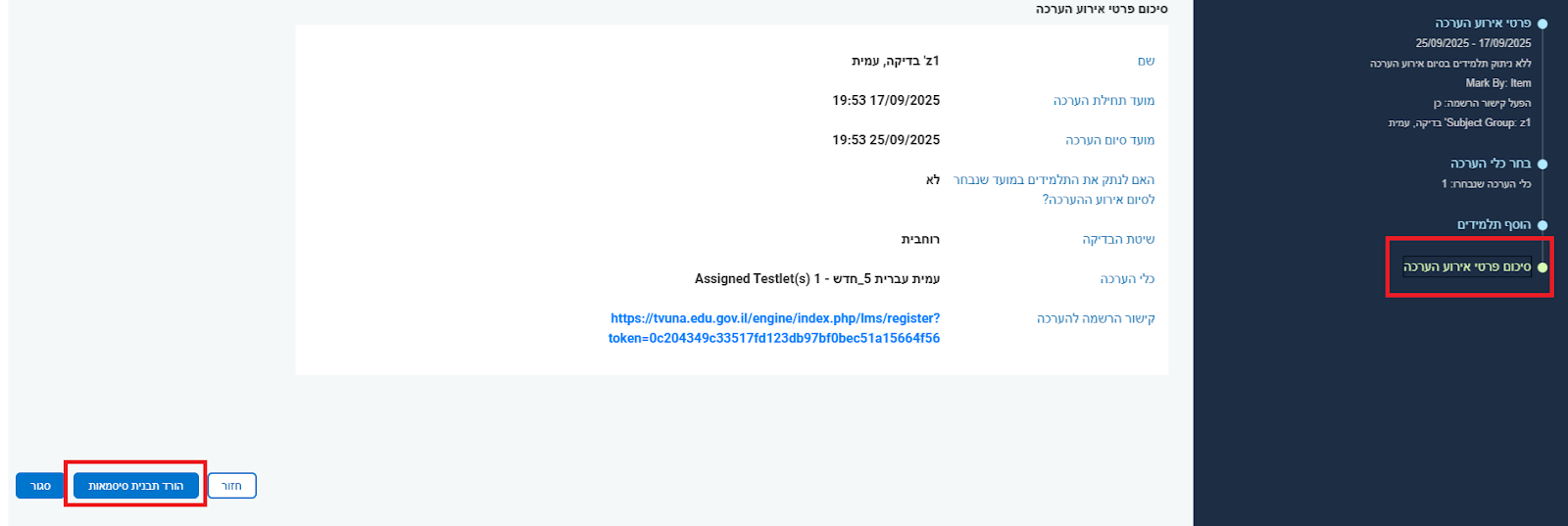
בחלונית שנפתחה, בוחרים באפשרות האחרונה בצד שמאל ("סיכום פרטי אירוע הערכה"). ואז, למטה בצד שמאל, בוחרים באפשרות של "הורד תבנית סיסמאות":
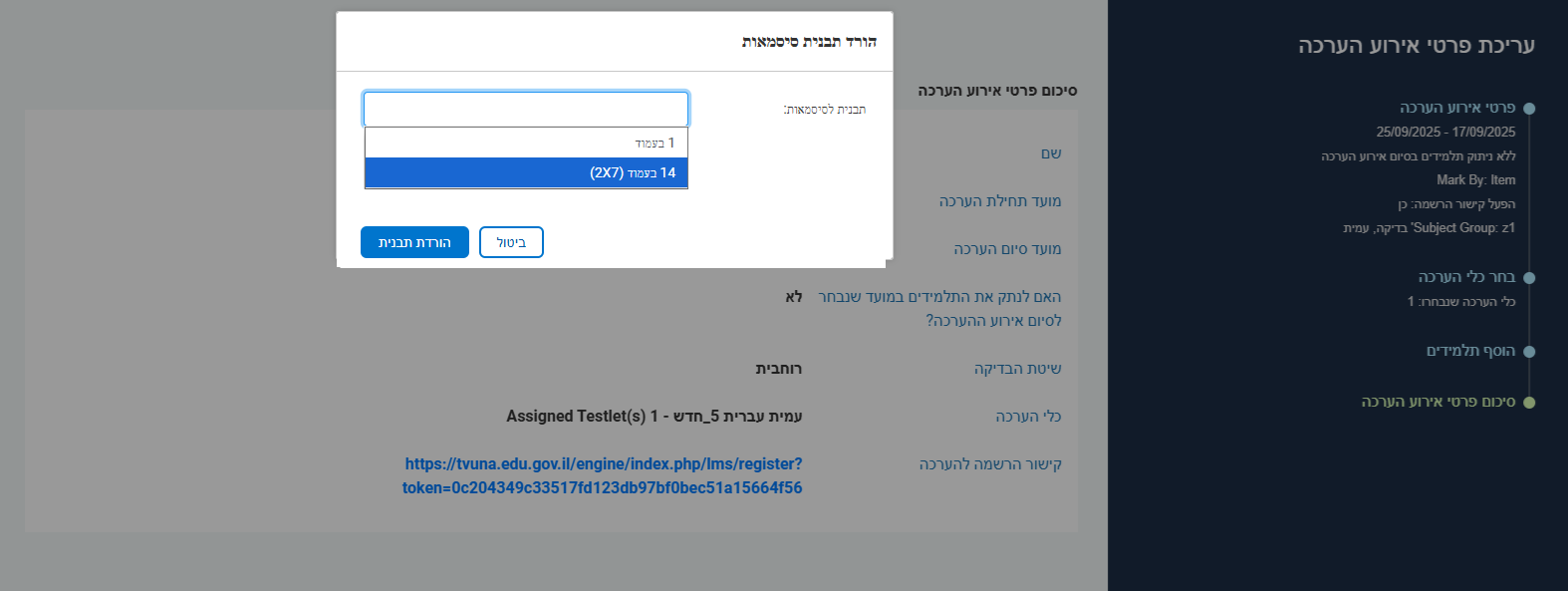
בחלונית שנפתחה בוחרים באפשרות של "14 בעמוד (2X7) כדי לקבל בהורדה אחת כמה שיותר סיסמאות. ואז בוחרים ב"הורדת תבנית" וסוגרים את החלון:
מערכת "תבונה" מאפשרת לבדוק את תשובות התלמידים בשתי צורות: בדיקה רוחבית ובדיקה אנכית. בבדיקה רוחבית, בוחרים בשאלה/משימה אחת מהמבדק, ובודקים את כל תשובות התלמידים. בבדיקה אנכית, בוחרים תלמיד, ובודקים את כל תשובותיו במבדק. אופן הבדיקה מוגדר בממשק לעדכון פרטי אירוע ההערכה, וניתן לשנות אותו בכל עת.
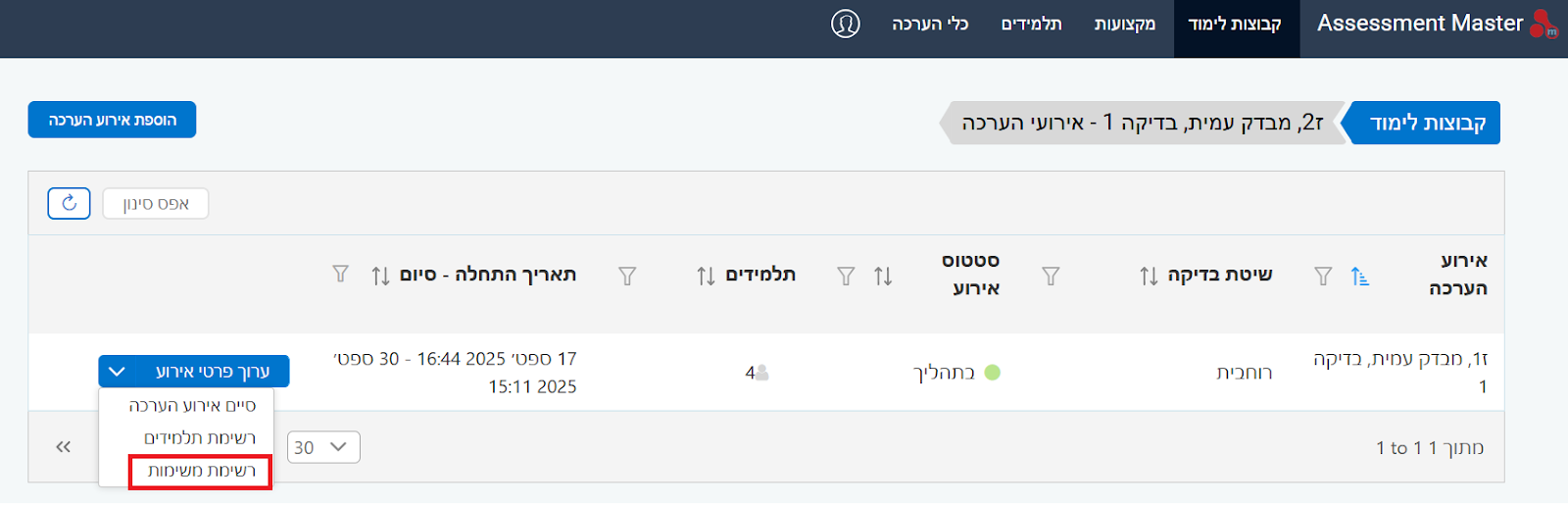
על מנת להתחיל בבדיקה, יש להיכנס ל"קבוצות לימוד", לבחור בקבוצת הלימוד הרלוונטית וללחוץ על "הצגת אירועי הערכה":
כעת, לוחצים על החץ שליד "ערוך פרטי אירוע". במידה ונבחרה אפשרות הבדיקה הרוחבית, תופיע אפשרות "רשימת המשימות" ויש לבחור בה. במידה ונבחרה אפשרות הבדיקה האורכית, תופיע אפשרות "רשימת התלמידים" ויש לבחור בה.
בדיקה רוחבית: כל התשובות שניתנו לשאלה
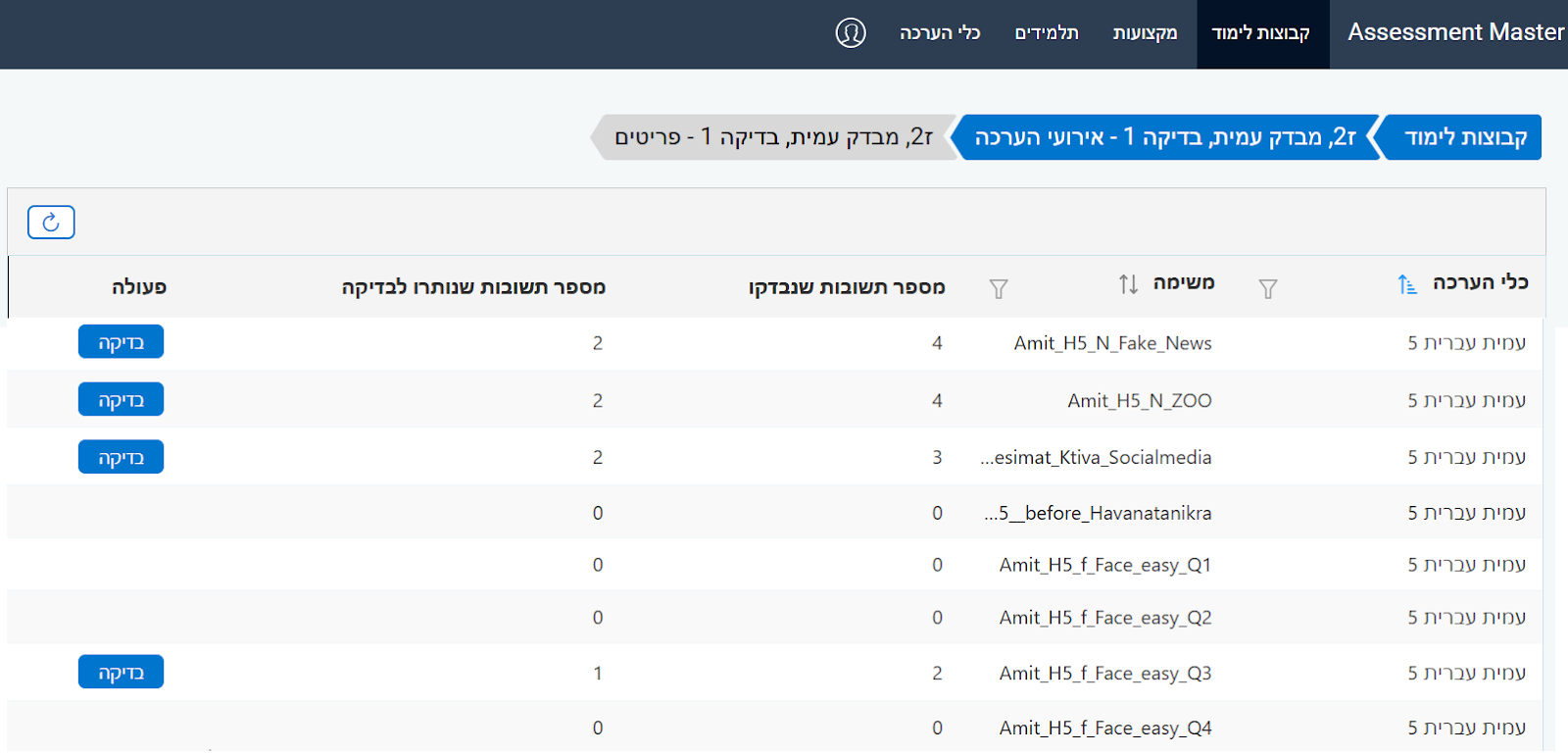
לאחר הלחיצה על "רשימת משימות", תופיע רשימת המשימות (השאלות) במבדק. כעת, יש לבחור שאלה וללחוץ על כפתור "בדיקה". במידה ואין תשובות לבדיקה לשאלה מסויימת, הכפתור לא יופיע.
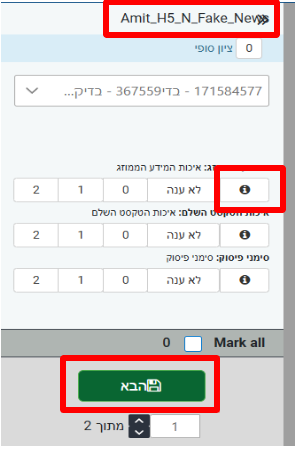
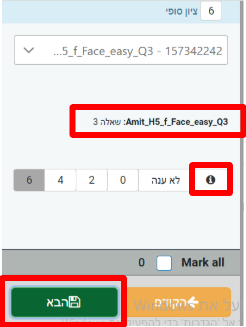
לאחר הלחיצה על בדיקה, תיפתח השאלה עם תשובות התלמידים בכל משימה. שם המשימה במערכת יופיע בראש המחוון, ובלחיצה על סימן ה-i ניתן לראות את המחוון המורחב. בסיום בדיקת כל תשובה, יש ללחוץ על הבא:
בדיקה אורכית: כל התשובות שכתב התלמיד
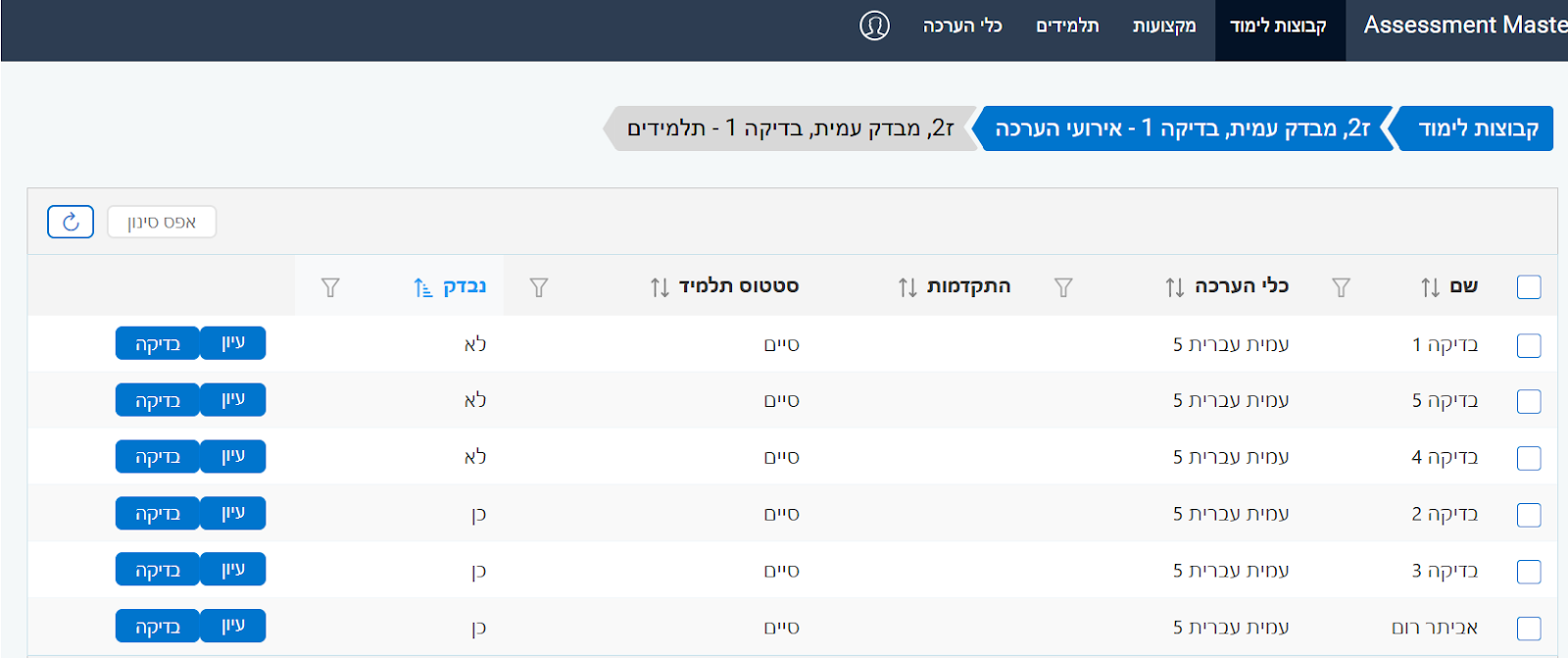
לאחר הלחיצה על "רשימת תלמידים", תופיע רשימת התלמידים במבדק. חשוב לזכור: ניתן לבצע את הבדיקה רק על תלמיד שנמצא בסטטוס "סיים". יש לבחור את אחד התלמידים וללחוץ על "בדיקה" בקצה השמאלי של השורה שבה מופיע שמו:
לאחר הלחיצה על בדיקה יוצגו תשובותיו של התלמיד בכל משימה. שם המשימה במערכת יופיע במרכז המחוון, ובלחיצה על סימן ה-i ניתן לראות את המחוון המורחב. בסיום בדיקת כל תשובה יש ללחוץ על הבא, ולעבור לשאלה הבאה.
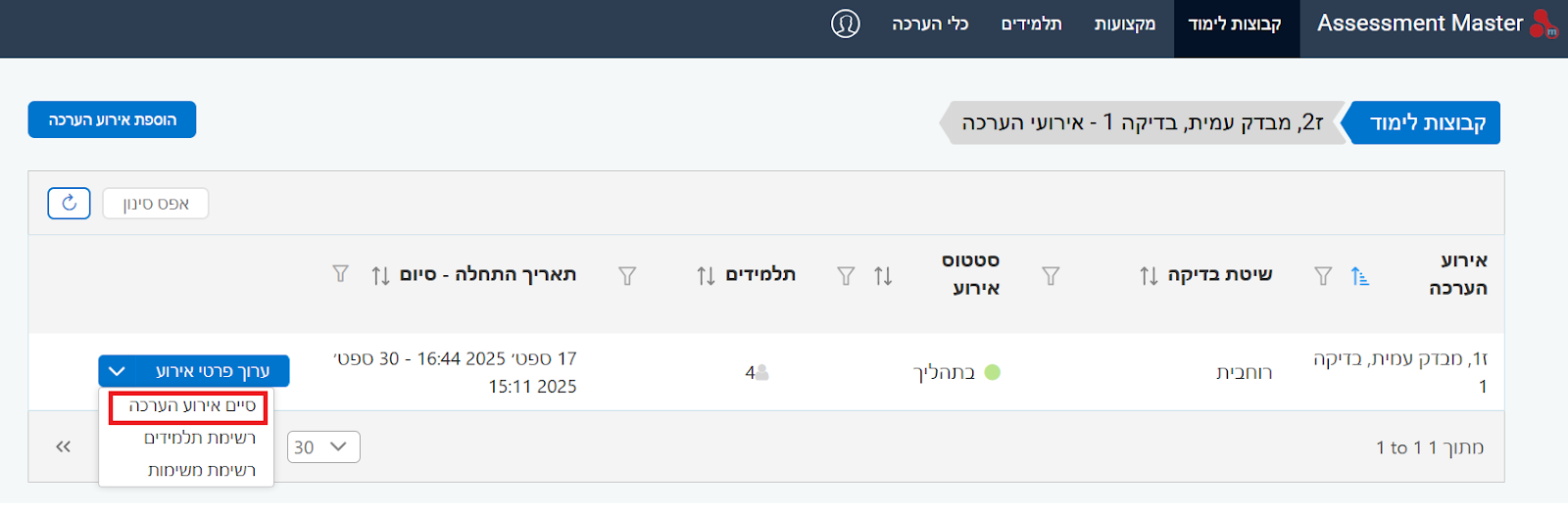
כדי לסיים את המבדק, יש לבחור בלשונית "קבוצות לימוד", לאתר את הקבוצה הרלוונטית, ללחוץ ב"הצגת אירועי הערכה" ובאירוע שהושלם ללחוץ על "סיים אירוע הערכה":
בימים הקרובים נסביר כאן כיצד להגיע לדו"ח הדיגיטלי החדש במערכת תבונה, בו מוצגות תוצאות המבדק באופן נגיש ופשוט להבנה.
הורדת קובץ אקסל
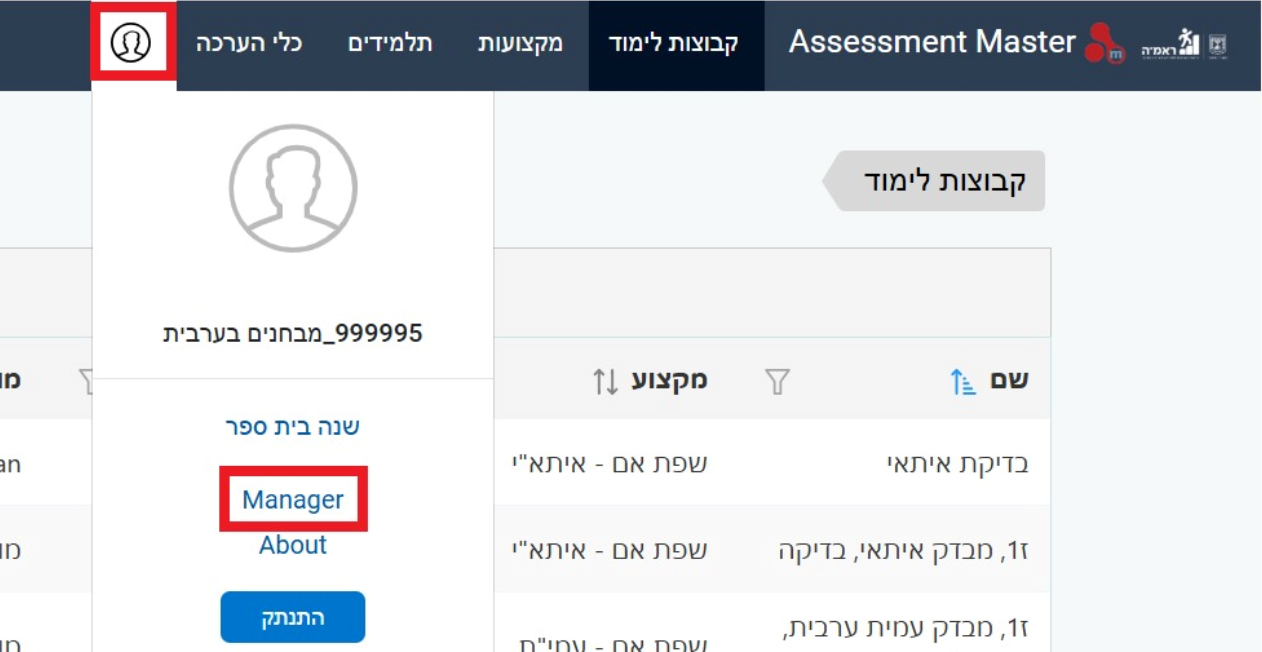
עד להעלאת הדו"ח החדש, ניתן להמשיך ולהוריד את נתוני התלמידים באקסל. כדי לעשות זאת, בשלב הראשון, יש להתחבר לממשק המנהל במערכת תבונה (דרך "AM Manager" במסך ההתחברות או דרך לחיצה על תמונת הפנים בממשק המורה):
בחלונית שתיפתח, יש לבחור ב"דוחות שלי" וללחוץ על "בקשת דו"ח":
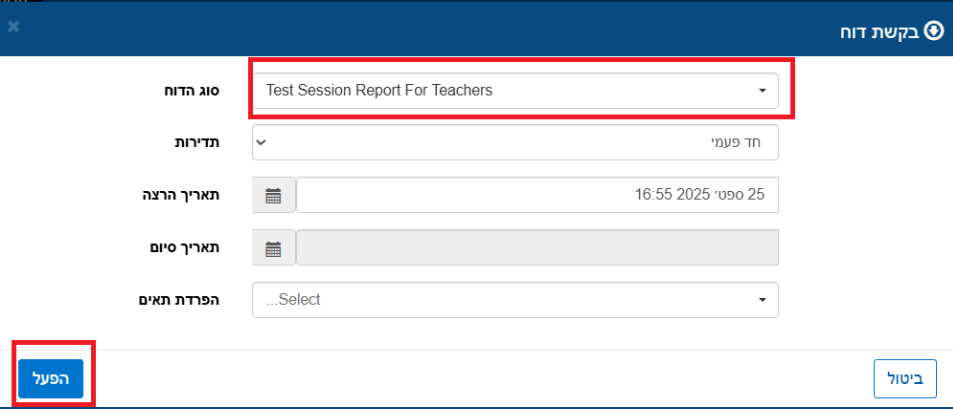
בחלונית שנפתחה יש לבחור בסוג הדוח: Test Session Report For Teachers, וללחוץ על "הפעל":
לאחר מספר שניות הקובץ ירד. יש ללחוץ על החץ ליד "עיון בפרטים" ואז על "הורד קובץ":
לאחר שהקובץ ירד למחשב שלכם, יש ללחוץ עליו פעמיים, לפתוח אותו ולהעביר את קובץ האקסל לתיקייה במחשב שלכם. לאותה תיקייה יש להוריד את קובץ האקסל לניתוח נתוני המבדק באתר ראמ"ה (עמיתית עברית, עמיתית ערבית, איתאי עברית, איתאי ערבית).
כאשר תפתחו את קובץ המבדקית, יוצגו לכם תוצאות המבדק!
איך מסיימים את אירוע הערכה ומקבלים את התוצאות במבדק עמי"ת עברית?
לאחר השלמת בדיקת תשובות התלמידים, יש לסיים את אירוע ההערכה כמפורט בהמשך. לאחר מכן, ניתן לצפות בתוצאות המבדק. התוצאות במערכת מוצגות בשתי דרכים:
1 במבדקי עמית - דרך קישור לסטורי הכולל המלצות פעולה: מהשנה, במבדק עמית בעברית ובמבדק ההמשך בעמית בערבית - אין עוד צורך להוריד את הנתונים לאקסל. לאחר כמה שעות, נעביר אליך באמצעות הודעת ווטסאפ קישור לדו"ח תוצאות דיגיטלי המסכם את מצב הכיתה. במידה ומספר הנייד שלך אינו מעודכן אצלנו, נפנה אליך טלפונית כדי לשאול להיכן להעביר את הדו"ח (אם לא קיבלת הקישור תוך 24 שעות, יש ליצור איתנו קשר בדוא"ל או בווטסאפ).
2 בממשק הדו"חות החדש של מערכת תבונה: הממשק יעלה לאוויר באוקטובר, והוא יאפשר לראות את התוצאות בצורה פשוטה ונגישה (נעדכן את כלל המורים שביצעו הערכה - ברגע שיעלה).
3 דרך הורדת קובץ אקסל והעתקתו לעמיתית. עד להתייצבות הדו"חות החדשים שפיתחנו, ניתן להשתמש במערכת כמו בעבר, דרך הורדת קובץ נתונים.
סיום אירוע ההערכה
כדי לסיים את המבדק, יש לבחור בלשונית "קבוצות לימוד", לאתר את הקבוצה הרלוונטית, ללחוץ ב"הצגת אירועי הערכה" ובאירוע שהושלם ללחוץ על "סיים אירוע הערכה":
קבלת קישור ל"סטורי"
מספר שעות לאחר סיום אירוע ההערכה,המורה שיצרה את האירוע תקבל מאיתנו לווטסאפ קישור לסטורי, המסכם את תוצאות המבדק, ומסווג את התלמידים לרמות ביצוע. הקישור הוא אישי למורה, וניתן להעביר אותו לגורמים שונים בבית הספר. בסופו, יופיעו המלצות פעולה רלוונטיות, בהתאם לרמות הביצוע של התלמידים. (אם לא קיבלת הקישור לסטורי תוך 24 שעות, יש ליצור איתנו קשר בדוא"ל או בווטסאפ).
דו"ח במערכת תבונה
בימים הקרובים נסביר כאן כיצד להגיע לדו"ח הדיגיטלי החדש במערכת תבונה, בו מוצגות תוצאות המבדק באופן נגיש ופשוט להבנה.
הורדת קובץ אקסל
עד להעלאת הדו"ח החדש, ניתן להמשיך ולהוריד את נתוני התלמידים באקסל. כדי לעשות זאת, בשלב הראשון, יש להתחבר לממשק המנהל במערכת תבונה (דרך "AM Manager" במסך ההתחברות או דרך לחיצה על תמונת הפנים בממשק המורה):
בחלונית שתיפתח, יש לבחור ב"דוחות שלי" וללחוץ על "בקשת דו"ח":
בחלונית שנפתחה יש לבחור בסוג הדוח: Test Session Report For Teachers, וללחוץ על "הפעל":
לאחר מספר שניות הקובץ ירד. יש ללחוץ על החץ ליד "עיון בפרטים" ואז על "הורד קובץ":
לאחר שהקובץ ירד למחשב שלכם, יש ללחוץ עליו פעמיים, לפתוח אותו ולהעביר את קובץ האקסל לתיקייה במחשב שלכם. לאותה תיקייה יש להוריד את קובץ האקסל לניתוח נתוני המבדק באתר ראמ"ה (עמיתית עברית, עמיתית ערבית, איתאי עברית, איתאי ערבית).
כאשר תפתחו את קובץ העמיתית, יוצגו לכם תוצאות המבדק!
ישנם מבדקים, דוגמת מבדק עמית בעברית או מבדק איתא"י, הכוללים שני חלקים, אשר ניתן להעביר אחד אחרי השני או בנפרד, בפער של כמה ימים (חשוב: במבדק עמית בערבית יש לפעול בהתאם למפורט כאן).
במבדקים בהם יש שני חלקים, על התלמידים להתחבר מחדש באמצעות שם וסיסמא שייתן להם המורה. כדי לעשות זאת, יש לפעול בהתאם לשלבים הבאים:
במקרה ואחד התלמידים התנתק מהמבדק מסיבה כלשהי, או שלמבדק יש מספק חלקים שמועברים בזמנים שונים, על המורה לתת לכל תלמיד שם וסיסמא שיאפשרו לו להזדהות. בעוד הרישום הראשוני למערכת הוא פשוט וקל, ההתחברות בפעם השנייה מחייבת לזהות את התלמיד כדי לאפשר לו להמשיך מהנקודה בה הפסיק.
כדי להוציא את רשימת הסיסמאות, יש להתחבר למערכת תבונה, ולבחור באפשרות AM Teacher, להיכנס ל"קבוצות לימוד" (למעלה בצד ימין) ולאתר את קבוצת הלימוד הרלוונטית:
לוחצים על החץ הקטן שבכפתור "הצגת אירועי הערכה" ובוחרים באפשרות "רשימת תלמידים":
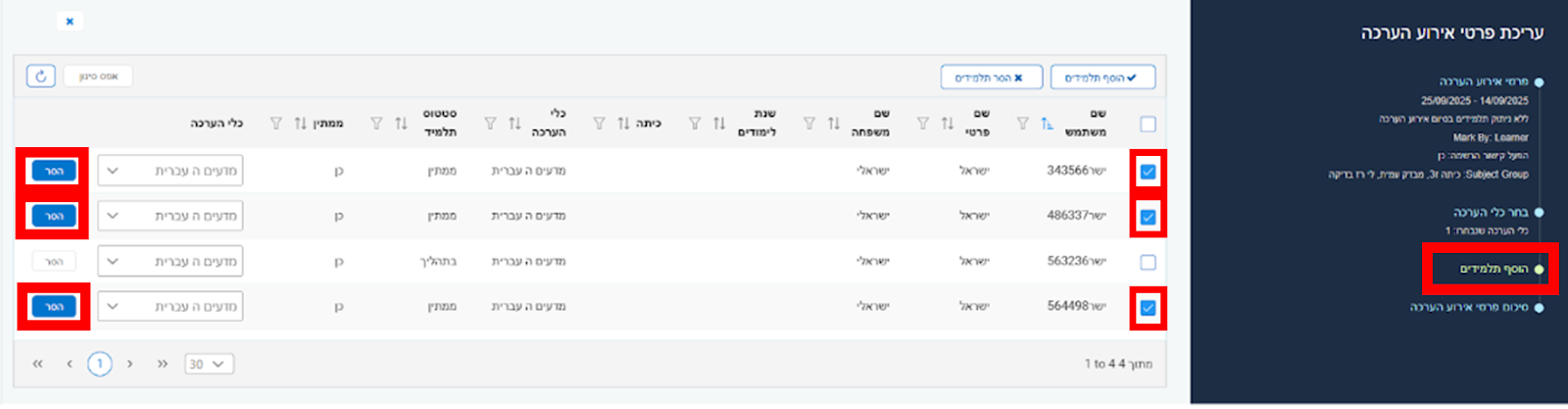
ישנם מקרים שבהם תלמיד נרשם למבדק מספר פעמים, או שתלמידים נרשמו למבדק שאינם צריכים להיות בו. במקרים שכאלה, עלינו למחוק את התלמידים בצורה מרוכזת דרך ממשק הניהול. ניתן למחוק רק תלמידים שנרשמו, אך לא החלו את המבדק! תלמידים שהחלו את המבדק יצטרכו להישאר בסטאטוס "בתהליך" ולא ייכללו בדו"ח הסופי שתשלח המערכת.
כדי למחוק קבוצת תלמידים, מתחברים למערכת תבונה, בוחרים באפשרות "AM Teacher", ובוחרים בלשונית "קבוצות לימוד", מאתרים את קבוצת הלימוד הרלוונטית ולוחצים על כפתור "הצגת אירועי הערכה":
כאשר מגיעים לאירועי ההערכה, נכנסים ל"ערוך פרטי אירוע":
בחלונית שנפתחה, בוחרים באפשרות השלישית בצד שמאל ("הוסף תלמידים"). הבחירה מביאה אותנו למסך שבו מוצגים כלל התלמידים שנמצאים באירוע ההערכה:
במסך זה מסמנים רק תלמידים שנמצאים בשלב "ממתין" (לא ניתן למחוק תלמידים שנמצאים בתהליך!), ואז לוחצים על "הסר תלמידים" בראש הטבלה בצד ימין. ניתן להסיר כל תלמיד בנפרד בלחיצה על הלחצן השמאלי ("הסר").